
⚡️ Excelカウント関数でデータ分析 - 必須の集計テクニック!

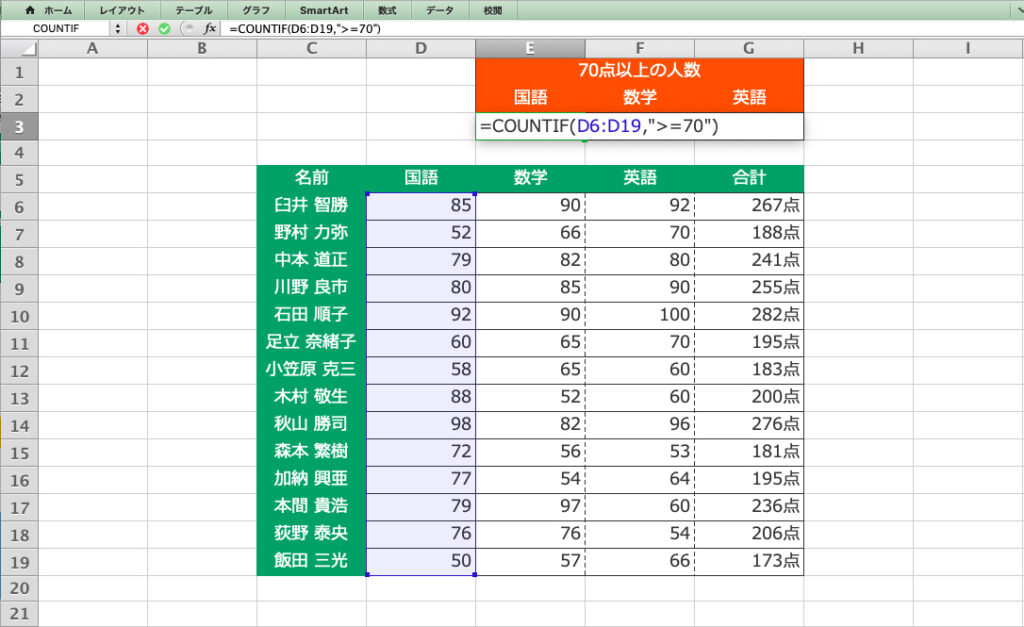
Excelのカウント関数は、データ分析において欠かせない重要なツールです。この記事では、主なカウント関数の使い方とその応用例を解説します。COUNT関数、COUNTA関数、COUNTBLANK関数、COUNTIF関数、COUNTIFS関数について、それぞれの基本的な使用方法から注意点まで詳しく説明します。これらの関数を活用することで、データの件数を迅速かつ正確に数えることができます。さらに、カウント関数を他の関数と組み合わせることで、より高度なデータ分析を行う方法も紹介します。本記事を読むことで、Excelのカウント関数を効果的に活用し、データ分析の精度を向上させることができます。
Excelカウント関数の概要
Excelのカウント関数は、データ分析において欠かせない重要なツールです。これらの関数は、データの件数を数えることで、データの全体像を把握したり、特定の条件に一致するデータを抽出したりするのに役立ちます。主なカウント関数には、COUNT関数、COUNTA関数、COUNTBLANK関数、COUNTIF関数、そしてCOUNTIFS関数があります。それぞれの関数が異なる目的に使用され、それぞれが独自の特徴を持っています。
COUNT関数は、指定された範囲内の数値をカウントします。例えば、売上データの列から数値のみを数える場合に使用します。一方、COUNTA関数は、数値や文字列など、非空のセルをカウントします。これは、データの総数を把握したい場合に便利です。COUNTBLANK関数は、指定された範囲内の空白セルをカウントします。これは、データ入力のチェックや欠損値の確認に役立ちます。
COUNTIF関数は、特定の条件を満たす数値をカウントします。例えば、売上データの中で一定の金額以上の売上件数を数えたり、特定の文字列を持つデータを数えたりできます。さらに、COUNTIFS関数は、複数の条件を組み合わせてカウントします。これは、より複雑な分析が必要な場合に使用され、例えば、売上データの中で特定の地域と特定の製品の組み合わせの件数を数えることができます。
これらのカウント関数は、単独で使用するだけでなく、他のExcel関数と組み合わせることで、より詳細な分析結果を得ることができます。例えば、SUM関数やAVERAGE関数と組み合わせることで、特定の条件を満たすデータの合計や平均を計算できます。また、IF関数と組み合わせることで、条件に基づいた複雑なロジックを実装できます。これにより、データ分析の幅が広がり、より深い洞察を得ることが可能になります。
COUNT関数の使い方
COUNT関数は、指定した範囲内にある数値データの個数を数えるための関数です。この関数は、データ分析で頻繁に使用され、特に数値データが含まれるセルの数を把握したい場合に役立ちます。例えば、売上データやテスト結果などの数値データを扱う際に、有効なデータの数を素早く確認できるため、データの全体像を把握するのに非常に便利です。
COUNT関数の基本的な構文は =COUNT(範囲1, [範囲2], ...) です。ここでは、範囲1 は数値データを含むセルの範囲を指定し、必要に応じて複数の範囲を指定することもできます。例えば、A1からA10までの範囲で数値データの数を数えるには、=COUNT(A1:A10) と入力します。この関数は、数値データだけでなく、日付や時間などの数値として扱われるデータもカウントします。
COUNT関数は、データの整合性を確認する際にも有用です。例えば、入力されたデータが予想よりも少ない場合、データの入力ミスや欠落がある可能性を示唆します。また、データの数を基に、平均値や合計値の計算をより正確に行うことができます。例えば、売上データの平均値を計算する場合、データの数を正確に把握することで、より正確な平均値を導き出すことができます。
COUNTA関数の使い方
COUNTA関数は、セル範囲内にある非空白セルの数を数えるために使用されます。この関数は、数値だけでなくテキスト、エラー値、ロジカル値(TRUEやFALSE)など、任意のデータタイプのセルをカウントすることができるため、非常に-versatileなツールです。例えば、データ入力の完成度を確認するために、特定の列や範囲にデータが入力されているセルの数を数えることができます。
COUNTA関数の基本的な構文は =COUNTA(範囲) です。ここで、「範囲」には、セル範囲、配列、または参照を指定します。例えば、A1:A10の範囲内の非空白セルの数を数える場合、=COUNTA(A1:A10) と入力します。この関数は、指定した範囲内のすべての非空白セルをカウントし、結果を返します。
COUNTA関数は、データの完全性を確認するだけでなく、データの存在を検出する際にも有用です。例えば、データベースの各レコードに必要なフィールドが全て埋まっているかどうかを確認する場合や、特定の列にデータが存在するかどうかを検証する場合に活用できます。また、データの存在を条件として他の関数や式と組み合わせることで、より高度な分析を行うことも可能です。
COUNTBLANK関数の使い方
COUNTBLANK関数は、指定した範囲内の空白セルの数を数えるために使用されます。この関数は、データの完全性を確認したり、特定の項目が未入力の状態かどうかを把握するのに非常に役立ちます。例えば、アンケートの回答状況を確認する際や、データベースの入力漏れを検出する際に活用できます。
COUNTBLANK関数の基本的な構文は =COUNTBLANK(範囲) です。ここで「範囲」には、空白セルの数を数えたいセル範囲を指定します。例えば、A1からA10までの範囲で空白セルの数を数えたい場合は、=COUNTBLANK(A1:A10) と入力します。この関数は、指定した範囲内にある空白セルだけでなく、空の文字列("")が入力されているセルもカウントします。
COUNTBLANK関数を他の関数と組み合わせることで、より複雑な分析が可能です。例えば、条件付きフォーマットと組み合わせて、未入力のセルを視覚的に確認できるようにすることができます。また、IF関数と組み合わせて、特定の条件を満たすセルが空白かどうかを判定することもできます。これらの組み合わせを使うことで、データの品質管理やエラーチェックが効率的に行えます。
COUNTIF関数の使い方
COUNTIF関数は、特定の条件を満たすセルの数をカウントするための関数です。これは、データ分析において非常に強力なツールであり、特定の項目や数値がどれだけ存在するかを素早く把握するのに役立ちます。例えば、特定の製品の売上数を数えたり、特定の地域からの注文数を計算したりする際によく使用されます。
COUNTIF関数の基本的な構文は =COUNTIF(範囲, 条件) です。ここで、範囲にはカウントしたいセルの範囲を指定し、条件にはカウントしたい基準を指定します。条件には数値や文字列だけでなく、ワイルドカード(*や?)を使用して部分一致の検索も可能です。例えば、A1:A10の範囲で「apple」を含むセルをカウントするには、=COUNTIF(A1:A10, "*apple*")と記述します。
COUNTIF関数は単独で使用するだけでなく、他の関数と組み合わせることで、より複雑な分析も行えます。例えば、SUMIF関数と組み合わせて、特定の条件を満たすセルの合計を計算したり、AVERAGEIF関数と組み合わせて、特定の条件を満たすセルの平均を計算したりすることができます。これらの関数の組み合わせは、データ分析の効率を大幅に向上させる一方で、注意深い使用が必要です。条件の設定が間違っていると、意図しない結果が得られる可能性があるため、常に結果の確認を行ってください。
COUNTIFS関数の使い方
COUNTIFS関数は、複数の条件を満たすデータの数をカウントするのに非常に役立つ関数です。この関数は、データ分析において重要な情報を迅速に抽出するための強力なツールとなっています。例えば、特定の商品の売上がある期間内に何件あったか、または複数の基準に合致する顧客の数を数えるといったような複雑な分析も簡単に実現できます。
COUNTIFS関数の基本的な構文は、COUNTIFS(範囲1, 検索条件1, [範囲2, 検索条件2], ...) で、範囲と検索条件をペアで指定します。範囲はデータが含まれるセル範囲を、検索条件は範囲内のデータが満たすべき条件を指定します。例えば、A列に日付、B列に売上金額が記載されている場合、2023年10月の売上が10,000円以上の件数をカウントするには、COUNTIFS(A:A, ">=2023/10/1", A:A, "<=2023/10/31", B:B, ">=10000") のように使用します。
COUNTIFS関数は、単純なカウントだけでなく、データの傾向やパターンを把握するための重要な指標を提供します。複数の条件を組み合わせることで、より詳細な分析が可能となり、データの理解を深めることができます。例えば、ある製品の特定の期間における売上件数を地域別に比較することで、マーケティング戦略の効果を評価したり、問題点を特定することができます。
カウント関数の応用例
カウント関数は、Excelでデータ分析を行う上で欠かせないツールの一つです。基本的な使い方だけでなく、これらの関数を他の関数と組み合わせることで、より高度なデータ分析が可能になります。例えば、COUNTIF関数とSUMIF関数を組み合わせることで、特定の条件を満たすデータの合計値を計算できます。これは、売上データから特定の商品の売上合計を算出するなどの場面で非常に役立ちます。
また、COUNTIFS関数とAVERAGEIFS関数を組み合わせることも有効です。これにより、複数の条件を満たすデータの平均値を簡単に求めることができます。例えば、特定の期間と商品カテゴリに属するデータの平均値を計算したい場合、COUNTIFS関数で件数をカウントし、AVERAGEIFS関数で平均値を計算することで、複雑な集計を簡単に行うことができます。
さらに、COUNTIF関数とVLOOKUP関数を組み合わせることで、特定の条件に基づいてデータを検索し、その件数を数えることも可能です。例えば、顧客データから特定の地域に属する顧客の数を数える場合、VLOOKUP関数で地域情報を取得し、COUNTIF関数で件数を数えることで、効率的なデータ分析ができます。
これらの応用例は、単独のカウント関数だけでは実現できない高度な分析を可能にします。Excelの機能を最大限に活用することで、より詳細で正確なデータ分析を行うことができます。
カウント関数の注意点
カウント関数は非常に便利なツールですが、使用する際にいくつかの注意点があります。まず、COUNT関数は数値のみをカウントします。したがって、文字列やエラー値が含まれるセルはカウントされません。これは、データを整理する際によく起こるミスの一つで、データの全体像を誤って把握してしまう可能性があります。そのため、数値と文字列が混在しているデータをカウントする場合は、COUNTA関数を使用するべきです。
また、COUNTBLANK関数は、空白セルをカウントしますが、セルにスペースが入っている場合や、数式が空白を返す場合でもカウントされます。これは、データの整合性を確認する際には注意が必要です。例えば、入力が必須の項目をチェックする場合、スペースが入力されているセルを空白と誤認してしまうと、重要なデータが見逃される可能性があります。
COUNTIF関数とCOUNTIFS関数は、特定の条件を満たすデータをカウントするための関数ですが、複雑な条件を設定する際には、条件の式が誤ると正確な結果を得られないことがあります。例えば、日付や時間の範囲を指定する場合、条件の範囲が正確に設定されていないと、期待した結果が得られないことがあります。これらの場合、条件式をテストし、結果が正しいことを確認することが重要です。
さらに、カウント関数を他の関数と組み合わせる際には、関数の順序や括弧の使用に注意が必要です。例えば、SUM関数とCOUNTIF関数を組み合わせて、特定の条件を満たすデータの合計値を計算する場合、関数の順序が間違っていると、エラーが発生したり、正しい結果が得られなかったりします。関数の組み合わせを用いる際には、関数の仕様を理解し、適切に使用することが重要です。
これらの注意点を理解し、適切にカウント関数を使用することで、より正確で信頼性の高いデータ分析が可能になります。
他の関数との組み合わせ
カウント関数は単独で使用するだけでも非常に有用ですが、他のExcel関数と組み合わせることで、より高度なデータ分析が可能になります。例えば、SUM関数とCOUNT関数を組み合わせることで、特定の条件を満たすデータの合計を簡単に計算できます。また、AVERAGE関数とCOUNTIF関数を組み合わせることで、特定の条件を満たすデータの平均値を計算できます。
さらに、VLOOKUP関数やINDEX関数とカウント関数を組み合わせると、複雑なデータの照合や集計が可能になります。例えば、ある特定の商品コードの売上件数をカウントし、その商品の名称や詳細情報を取得するような複合的な操作が行えます。これらの関数の組み合わせは、データ分析の効率を大幅に向上させ、より深い洞察を得るための強力なツールとなります。
IF関数とカウント関数の組み合わせも非常に効果的です。条件に基づいてデータを分類し、それぞれのカテゴリーの件数をカウントすることで、データの傾向を把握することができます。例えば、売上が一定額以上の取引件数をカウントし、それらの取引の特徴を分析します。これらのテクニックは、ビジネスや研究において重要なデータ駆動型の意思決定を支援します。
最後に、ピボットテーブルとカウント関数の組み合わせも見逃せません。ピボットテーブルを使用することで、複数の条件に応じてデータを迅速に集計できます。カウント関数をピボットテーブルのフィールドに追加することで、特定の条件を満たすデータの件数を簡単に把握できます。これにより、大量のデータから重要な情報を効率的に抽出できるようになります。
まとめ
Excelのカウント関数は、データ分析において重要な役割を果たします。特に、データの件数を数える際に非常に役立つツールとして利用されています。カウント関数にはいくつかの種類がありますが、主なものはCOUNT関数、COUNTA関数、COUNTBLANK関数、COUNTIF関数、COUNTIFS関数です。これらの関数を効果的に使用することで、データの理解や分析が大幅に向上します。
COUNT関数は、指定した範囲内にある数値を数えるための基本的な関数です。例えば、売上データから数値だけを抽出し、その件数を数えたい場合に使用します。一方、COUNTA関数は、数値だけでなく、文字列やエラー値などの非空白セルもカウントします。これにより、データの全体的な分布や存在する項目の数を把握することができます。
COUNTBLANK関数は、指定した範囲内の空白セルを数える関数です。データ入力の確認や、不足しているデータの特定に役立ちます。COUNTIF関数は、特定の条件を満たすセルを数えるための関数で、例えば、「売上が1000以上の件数」を数えたい場合に使用します。さらに、COUNTIFS関数は、複数の条件を組み合わせてカウントすることができます。これにより、より複雑な分析が必要な場合にも対応できます。
これらのカウント関数を効果的に使用するためには、基本的な使い方を理解した上で、応用的な活用方法を学ぶことが重要です。例えば、カウント関数をSUM関数やAVERAGE関数と組み合わせることで、より詳細な分析結果を得ることができます。また、条件付き書式と組み合わせることで、特定の条件を満たすデータを視覚的に強調することも可能です。
カウント関数の使用にあたっては、データの範囲や条件の設定に注意が必要です。誤った範囲を指定したり、条件を間違えると、正しくない結果が得られてしまいます。そのため、使用前にデータの内容を確認し、適切な範囲と条件を設定することが重要です。
よくある質問
Excelのカウント関数とは何ですか?
Excelのカウント関数は、指定した範囲内の数値や条件に一致するセルの数を数えるための関数です。主なカウント関数には COUNT、COUNTA、COUNTBLANK、COUNTIF、COUNTIFS があります。COUNT 関数は数値が入力されたセルの数を数え、COUNTA 関数は数値以外の文字列やエラー値なども含めて非空白セルの数を数えます。COUNTBLANK 関数は空白セルの数を数え、COUNTIF および COUNTIFS 関数は特定の条件を満たすセルの数を数えます。これらの関数はデータ分析や集計作業で非常に役立ちます。
どのようにExcelのカウント関数を使用してデータ分析を行いますか?
Excelのカウント関数を使用してデータ分析を行うには、まずデータの範囲を明確に定義することが重要です。例えば、COUNTIF 関数を使用して特定の値が何回出現するかを数えることができます。具体的には、=COUNTIF(範囲, 条件) の形式で使用します。例えば、A1:A10の範囲で「apple」が何回出現するかを数えるには、=COUNTIF(A1:A10, "apple") と入力します。複数の条件を満たすセルの数を数える場合は、COUNTIFS 関数を使用します。例えば、A1:A10の範囲で「apple」が出現し、B1:B10の範囲で「red」が出現するセルの数を数えるには、=COUNTIFS(A1:A10, "apple", B1:B10, "red") と入力します。これらの関数を組み合わせることで、より複雑なデータ分析が可能になります。
Excelのカウント関数で複数の条件を満たすセルを数える方法は?
Excelのカウント関数で複数の条件を満たすセルを数えるには、COUNTIFS 関数を使用します。COUNTIFS 関数は、複数の範囲とそれぞれの条件を指定することで、複数の条件を満たすセルの数を数えます。例えば、A1:A10の範囲で「apple」が出現し、B1:B10の範囲で「red」が出現するセルの数を数えるには、=COUNTIFS(A1:A10, "apple", B1:B10, "red") と入力します。同様に、C1:C10の範囲で「100」以上であるセルの数を数えるには、=COUNTIFS(A1:A10, "apple", B1:B10, "red", C1:C10, ">100") と入力します。このように、複数の範囲と条件を指定することで、より詳細なデータ分析が可能です。
Excelのカウント関数を使用して効率的なデータ分析を行うためのテクニックは?
Excelのカウント関数を使用して効率的なデータ分析を行うためには、以下のようなテクニックが役立ちます。まず、動的範囲を使用することで、データの範囲を自動的に更新できます。例えば、データがA1:A10からA1:A20に増えた場合でも、=COUNTA(A1:A100) と入力することで、範囲を自動的に更新できます。次に、条件付き書式を組み合わせることで、特定の条件を満たすセルを視覚的に識別できます。例えば、A1:A10の範囲で「apple」が出現するセルを赤色で強調表示するには、条件付き書式を設定します。さらに、名前付き範囲を使用することで、複雑な式を簡素化できます。例えば、A1:A10の範囲を「FruitRange」と名前付けし、=COUNTIF(FruitRange, "apple") と入力することで、式を読みやすくすることができます。これらのテクニックを組み合わせることで、より効率的で正確なデータ分析が可能になります。
Deja una respuesta
Lo siento, debes estar conectado para publicar un comentario.
関連ブログ記事