
スマホでExcel編集!アプリ選択から効果的な活用方法

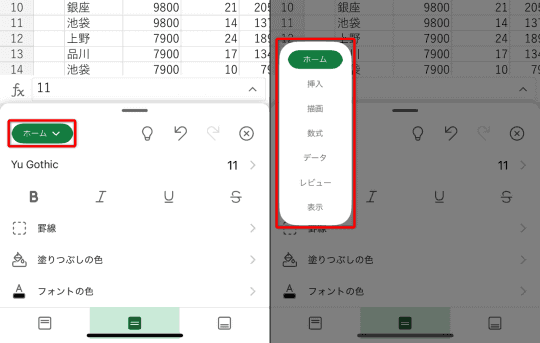
スマートフォンでのExcel編集は、現代のビジネスや学習において非常に便利なツールとなっています。しかし、効率的な利用にはアプリの選び方や操作方法、注意点を理解することが重要です。本記事では、スマートフォンでExcelを使う際のアプリ選択から効果的な活用方法まで、詳しく解説します。特に、データ入力のコツ、ショートカットの活用、クラウド同期の設定、セキュリティ対策など、実践的なアドバイスを紹介します。また、iPhone版Excelの制限やよくある質問についても触れ、スマートフォンでのExcel編集をさらに便利に、安全に利用するためのヒントを提供します。
アプリの選び方
スマートフォンでExcelの編集が可能になったことで、ビジネスや学習の効率化が大きく進みました。しかし、効率的な利用にはアプリの選び方が重要なポイントとなります。アプリを選ぶ際には、機能の充実度、使いやすさ、そしてPC版との互換性を確認することが不可欠です。特に、ビジネス用途で使用する場合は、重要なデータを扱うため、信頼性の高いアプリを選択することが大切です。また、無料版と有料版の違いも確認し、必要な機能が含まれているかを事前にチェックしましょう。有料版では、より高度な機能やサポートが提供されることが多いです。
データ入力のコツ
データ入力はスマートフォンでExcelを編集する際の重要なプロセスです。音声入力を活用することで、手間を大幅に削減できます。例えば、長い文章や複雑な数字を入力する場合、音声入力を使用すれば、タイピングの手間を省くことができます。また、キーボードショートカットも効率的なデータ入力に欠かせません。スマートフォンではキーボードが小さく、誤入力の可能性が高いため、ショートカットキーを使用することで、一連の操作を素早く行えます。例えば、コピーと貼り付けは「Ctrl+C」と「Ctrl+V」の代わりに、画面の長押しやメニューボタンから選択することで行えます。
さらに、データ入力の正確性を高めるためには、自動補完機能を活用することも有効です。Excelアプリの多くは、既存のデータに基づいて自動的に文字列を補完する機能を備えています。これにより、同じようなデータを入力する際の労力を大幅に軽減できます。また、フォーム入力機能を利用することで、特定の形式のデータを簡単に入力できます。例えば、日付や時間、金額などのデータを入力する際、フォームに入力することで、形式の整合性を保ちつつ、迅速に入力することが可能です。
これらのテクニックを組み合わせることで、スマートフォンでのExcel編集がより効率的になり、業務や学習の生産性を向上させることができます。特に、外出先や移動中でもデータ入力が必要な場面では、これらの方法が大いに役立つでしょう。
ショートカットとジェスチャー
ショートカットとジェスチャーは、スマートフォンでのExcel編集を格段に効率化します。例えば、コピー・貼り付け操作は、長押しやドラッグアンドドロップで簡単に実行できます。また、ズーム操作もピンチイン・ピンチアウトを使って画面の拡大縮小が可能です。これらの基本的な操作に慣れるだけで、スマートフォンでの作業がずいぶんと楽になります。さらに、キーボードショートカットを活用すれば、データ入力やセル選択などの頻繁に行う操作を素早く実行できます。例えば、Ctrl+CやCtrl+Vはコピー・貼り付け、Ctrl+Sは保存のショートカットキーとして機能します。これらのショートカットとジェスチャーをマスターすることで、スマートフォンでのExcel編集がよりスムーズに行えるようになります。
クラウド同期
クラウド同期は、スマートフォンでExcelを使用する際の重要な機能の一つです。自動保存と共有設定により、ファイルの最新版が常にクラウド上に保存され、複数のユーザー間でリアルタイムに共有することが可能になります。これにより、チームでの共同作業がスムーズに行え、作業効率が大幅に向上します。また、クラウド同期を利用することで、異なるデバイス間でのファイルの移動やバックアップが容易になります。例えば、オフィスでPCで作業を進め、外出先ではスマートフォンで続きを編集することが可能になります。ただし、クラウド同期を利用する際は、インターネット接続の状態に注意が必要です。接続が不安定な場所では、ファイルの保存や同期が遅くなることがあります。また、セキュリティ面でも考慮が必要で、重要なデータは適切なパスワード設定やデータ暗号化を行うことが推奨されます。
セキュリティ
セキュリティは、スマートフォンでExcelを編集する際に重要なポイントです。特に、パスワード設定とデータ暗号化が基本的なセキュリティ対策として挙げられます。パスワード設定は、重要なデータを保護し、不正アクセスから守ります。また、データ暗号化は、データが盗難や漏洩した場合でも、中身を読み取ることができないようにします。さらに、クラウド同期機能を使用する際は、アクセス権限の設定や共有設定の管理にも注意が必要です。これらのセキュリティ対策を正しく行うことで、スマートフォンでのExcel編集がより安全に行えます。
利点
スマートフォンでのExcel編集は、ビジネスや学習において多大な利点をもたらします。まず、ポータビリティが挙げられます。スマートフォンは常に持ち歩くことができるため、外出先でもデータの編集や確認が可能です。これにより、時間や場所に制限されずに作業を進めることができます。また、リアルタイム共有も大きな特徴の一つです。チームメンバーとファイルを共有し、複数人で同時に編集することが可能になります。これにより、効率的なコラボレーションが実現し、プロジェクトの進行がスムーズになります。さらに、スマートフォンでの編集は簡単です。基本的な操作は直感的で、短時間でマスターできます。入力や編集の操作が簡単であることで、作業の精度と速度が向上します。
困難点
スマホでExcelを編集する際の困難点には、画面サイズの制約や機能の制限、入力の難しさが挙げられます。まず、画面サイズの制約は、小さな画面で細かい作業を行う際の視認性を低下させ、エラーの発生につながりやすいです。特に、複雑な表やグラフの編集では、画面が小さすぎると全体像が見えにくくなるため、細かい調整が難しくなります。
また、機能の制限も大きな問題です。スマートフォン版のExcelアプリでは、PC版で利用できるすべての機能が利用できるわけではありません。例えば、VBAマクロやデータ透视表、保護機能などが制限されていることがあり、高度な操作が必要な場合はPC版での作業が不可欠となります。このため、スマートフォン版では基本的な編集や簡単なデータの入力に重点を置く必要があります。
さらに、入力の難しさも避けては通れません。スマートフォンのキーボードはPCのキーボードと比べて小さく、入力精度が低下しやすいです。また、音声入力やキーボードショートカットの利用など、入力の効率を上げるための工夫が必要となります。これらの困難点を理解し、適切な対策を講じることで、スマートフォンでのExcel編集をより効率的に行うことができます。
効果的な利用方法
効果的な利用方法を実現するためには、まずはシンプルな操作に集中することが重要です。スマートフォンの画面はPCほど大きくないため、複雑な操作は避け、基本的な機能に焦点を当てましょう。例えば、データ入力や編集、グラフ作成など、日常的に使用する機能に習熟することで、効率を大幅に上げることができます。
また、クラウドストレージの活用も欠かせません。Google DriveやOneDriveなどのクラウドサービスを利用することで、データを自動保存し、複数のデバイス間でシームレスに共有できます。これにより、オフィスや自宅、外出先など、場所を選ばずに作業を続けることが可能となります。さらに、クラウドサービスはリアルタイムでの共有や共同作業にも対応しているため、チームでのプロジェクト管理にも役立ちます。
必要な機能を把握し、それらに特化したアプリを選ぶことも重要です。例えば、Microsoft Excelのモバイル版は、基本的な編集機能に加えて、グラフ作成や表計算などの高度な機能も提供しています。一方で、Google Sheetsはオンラインでの共同作業に優れています。目的や使用頻度に合わせて、最適なアプリを選択することで、より効果的な利用が可能となります。
最後に、セキュリティ対策も忘れずに実施しましょう。パスワード設定やデータ暗号化を適切に行い、重要な情報を保護することが不可欠です。特に、社内情報や個人情報を取り扱う場合は、セキュリティに十分な注意を払うことが重要となります。
Excelアプリのダウンロード
Excelアプリのダウンロードは非常に簡単です。App StoreやGoogle Play Storeから無料でインストールできます。これらのアプリストアには、さまざまなExcel関連のアプリが提供されており、Microsoftの公式アプリだけでなく、他のサードパーティ製アプリも利用できます。ただし、公式のMicrosoft Excelアプリは、PC版との互換性や機能の充実度が高く、信頼性も高いとされています。特に、Microsoft 365のサブスクリプションを契約している場合は、高度な機能や定期的なアップデートを享受できます。
Excelアプリをダウンロードする際は、アプリのレビューと評価を確認することをおすすめします。これはアプリの品質や使いやすさを判断するのに役立ちます。また、アプリのサイズや必要なストレージ容量にも注意が必要です。スマートフォンのストレージが限られている場合は、アプリのサイズを考慮して選択しましょう。
Excelアプリをインストールした後は、基本的な操作方法をマスターしましょう。例えば、データ入力やフォーマット設定、セルのコピー・貼り付けなど、日常的に使う機能に慣れることで、効率的に作業を進めることができます。また、クラウド同期機能を活用することで、複数のデバイス間でデータを共有し、リアルタイムで更新することができます。これは、チームでの共同作業や外出先での作業に非常に役立ちます。
iPhone版Excelの制限
iPhone版Excelは、スマートフォンでExcelファイルを編集する際に非常に便利なツールですが、いくつかの制限があります。まず、VBAマクロの実行が制限されており、PC版で使用できる複雑な自動化機能を利用することができません。また、数据透视表(ピボットテーブル)の作成や編集にも制限があり、PC版ほどの高度な分析機能は期待できません。さらに、保護機能も制限されており、特定のセルやシートを保護する機能が不足しています。
操作性についても、iPhoneの小さな画面サイズにより、PC版ほどの快適な操作が難しい場合があります。例えば、大量のデータを扱う際や複雑な数式を入力する際には、画面のスクロールやズーム操作が煩雑になりがちです。また、キーボード入力の手間も増え、効率的な編集が難しくなることがあります。
これらの制限を理解した上で、iPhone版Excelを活用することで、移動中や外出先での簡単な編集や確認作業は十分に可能です。例えば、データの入力や簡単な数式の編集、グラフの作成など、基本的な機能を活用すれば、ビジネスや学習に大いに役立つでしょう。ただし、高度な分析や複雑な操作が必要な場合は、PC版での作業を推奨します。
よくある質問
スマホ版Excelアプリの必要性について、多くのユーザーが疑問を持っています。スマートフォンでExcelを使用することで、どこでも編集や確認が可能になり、リアルタイム共有やクラウド同期が容易になります。特に、外出先でのデータ入力や簡単な編集作業に便利です。また、チームでの共同作業においても、すぐに最新の情報を共有できるため、効率的な業務遂行が可能になります。
編集時の注意点としては、画面サイズの制約があります。スマートフォンの小さな画面で複雑な表を作成したり、大量のデータを扱うのは難しくなるため、シンプルな操作に集中することが大切です。また、キーボードショートカットやジェスチャーの活用は、作業効率を大幅に向上させます。例えば、コピー・貼り付けやズーム操作は頻繁に行う作業ですが、これらの機能を効果的に使用することで、時間の節約につながります。
利用できない機能については、iPhone版Excelでは特に注意が必要です。VBAマクロ、データ透视表(ピボットテーブル)、保護機能など、PC版で使用できる高度な機能が制限される場合があります。また、操作性の制限や互換性の問題も起こり得ます。これらの機能を必要とする場合は、PC版での作業を検討することをおすすめします。ただし、一般的な編集やデータ入力には十分な機能が備わっているため、日常的な使い方には問題ありません。
役立つアプリやツールとしては、Microsoft 365のサブスクリプションを活用することで、高度な機能を使うことができます。また、Google Sheetsなどの無料クラウドサービスも、シンプルな作業には十分な機能を提供しています。これらのアプリは、自動保存や共有設定などの便利な機能を備えており、複数人での共同作業にも適しています。
まとめ
スマートフォンでExcelを編集できる時代が訪れ、ビジネスや学習に大きな変革をもたらしています。しかし、効率的に利用するためには、アプリの選び方や操作方法、注意点を理解することが不可欠です。スマートフォン用のExcelアプリは、機能の充実度、使いやすさ、PC版との互換性を重視して選択することが重要です。また、データ入力の際は、音声入力やキーボードショートカットを活用することで、より効率的に作業を進めることができます。
ショートカットやジェスチャーの活用も重要なポイントです。コピー・貼り付けやズーム操作などの基本的な操作をマスターすれば、スマートフォンでの編集がスムーズに進みます。さらに、クラウド同期機能を活用することで、自動保存やリアルタイムの共有が可能になり、チームでの作業も効率的に行えます。セキュリティ面では、パスワード設定やデータの暗号化を実施することで、重要な情報を保護することができます。
スマートフォンでExcelを編集する利点は、ポータビリティ、リアルタイム共有、簡単な編集など多岐にわたります。しかし、画面サイズの制約や機能の制限、入力の難しさなどの困難点も存在します。これらの課題を乗り越えるためには、シンプルな操作に集中し、クラウドストレージを活用し、必要な機能を把握することが効果的です。アプリのダウンロードはApp StoreやGoogle Play Storeから無料で行えますが、一部の高度な機能にはMicrosoft 365のサブスクリプションが必要な場合があります。
iPhone版Excelでは、VBAマクロ、データ透视表(ピボットテーブル)、保護機能に制限があるほか、操作性や互換性の問題も発生することがあります。そのため、利用する前にこれらの制限を理解し、対策を講じることが重要です。また、よくある質問として、スマホ版Excelアプリの必要性、編集時の注意点、利用できない機能、役立つアプリやツールについても確認しておきましょう。
よくある質問
1. スマホでExcelを編集するためには、どのようなアプリを選びますか?
スマートフォンでExcelを編集するためには、Microsoft Excelの公式アプリが最も推奨されます。Microsoft Excelアプリは、デスクトップ版と完全に互換性があるため、既存のExcelファイルの読み込みや編集がスムーズに行えます。また、Google スプレッドシートも非常に人気があり、無料で利用でき、クラウドベースのサービスであるため、複数のユーザーがリアルタイムで同じファイルを編集できるという利点があります。その他の選択肢としては、Numbers(iOS向け)やQuipなどがあります。これらのアプリは、使いやすさや機能性に優れており、それぞれの目的に合わせて選択することが可能です。
2. スマホでExcelを編集する際の基本的な操作はどのようなものがありますか?
スマートフォンでExcelを編集する際の基本的な操作には、セルの選択、データの入力、フォーマットの設定、数式の入力などが含まれます。セルの選択は、タップすることで行うことができ、複数のセルを選択する場合は、ドラッグ操作を使用します。データの入力は、キーボードを使って直接入力し、フォーマットの設定は、セルを選択した状態でメニューから選択します。数式の入力は、一般的に等号(=)から始め、関数や参照セルを入力することで行います。また、自動保存機能が搭載されているため、データの消失を防ぐことができます。
3. スマホでExcelを効果的に活用するためのテクニックはありますか?
スマートフォンでExcelを効果的に活用するためには、いくつかのテクニックがあります。まず、クラウドストレージの利用が効果的です。Google ドライブやOneDriveなどのクラウドストレージを使用することで、ファイルを簡単にバックアップし、複数のデバイスで同期できます。また、テンプレートの利用もおすすめです。Microsoft ExcelアプリやGoogle スプレッドシートには、さまざまなテンプレートが用意されており、これらのテンプレートを活用することで、作業時間を大幅に短縮できます。さらに、ショートカットの利用も便利です。一部のアプリでは、セルの選択や数式の入力などの操作を高速化するためのショートカットが用意されています。
4. スマホでExcelを編集する際の注意点はありますか?
スマートフォンでExcelを編集する際には、いくつかの注意点があります。まず、画面の小ささに配慮することが重要です。画面が小さいため、複雑な表やデータを編集する際には、表示範囲が限られ、操作が困難になることがあります。そのため、複雑な操作はデスクトップ版で行い、スマートフォンでは軽度の編集にとどめることがおすすめです。また、バッテリーの消費にも注意が必要です。Excelアプリを使用すると、バッテリーの消費が大きくなるため、長時間の使用には充電器の準備が必要です。さらに、セキュリティにも気を配ることが重要です。重要なデータを扱う際には、パスワード保護やデータの暗号化を行うことで、情報の漏洩を防ぐことができます。
Deja una respuesta
Lo siento, debes estar conectado para publicar un comentario.
関連ブログ記事