
Excelで非表示のセルを除外してコピーするテクニック

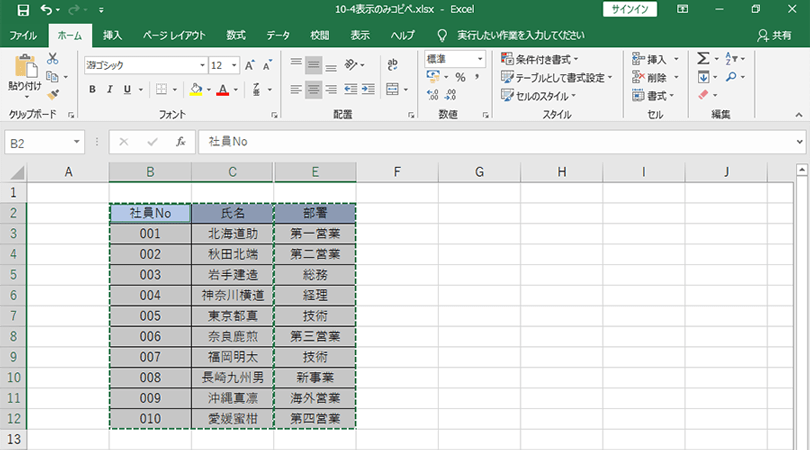
Excelで作業を行っていると、特定のデータを非表示にして整理することがよくあります。しかし、その非表示のセルを含まずにデータをコピーする方法を知っている人は意外と少ないかもしれません。本記事では、非表示のセルを除外してコピーするテクニックを詳しく解説します。この方法をマスターすれば、データの整理や分析がよりスムーズに行えるようになります。また、AGGREGATE関数やSUBTOTAL関数を使ったデータ集計のテクニックも紹介し、非表示のセルがデータに与える影響を最小限に抑える方法を学びます。非表示の行や列の削除、非表示のセルを再度表示する方法も併せて解説します。これらのテクニックを活用すれば、Excelでの作業効率が大きく向上すること間違いなしです。
非表示のセルを除外してコピーする基本手順
非表示のセルを除外してコピーするための基本的な手順は、まずコピーしたいセル範囲を選択します。選択した範囲が正しいことを確認したら、Ctrl + Cキーを押してコピーします。次に、貼り付け先のセルを選択し、Ctrl + Alt + Vキーを押して「形式を選択して貼り付け」ダイアログを開きます。このダイアログでは、さまざまな選択肢が表示されますが、「値」を選択してOKをクリックします。これにより、非表示のセルを含まないデータが貼り付けられます。
この方法は、データの整理や分析を行う際に特に役立ちます。例えば、フィルタリングや行の非表示によって特定のデータが隠されている場合でも、非表示のセルを無視して必要なデータだけをコピーできます。また、非表示のセルを含む範囲をコピーすると、貼り付け先のデータが乱れてしまうことがあります。そのため、このテクニックは正確なデータ処理を可能にします。
さらに、AGGREGATE関数やSUBTOTAL関数も、非表示のセルを無視してデータを集計するのに役立ちます。これらの関数は、非表示の行や列を自動的に除外して計算を行うため、データの正確性を保つことができます。例えば、AGGREGATE関数の第2引数に4を指定すると、非表示の行を無視して合計値を計算できます。同様に、SUBTOTAL関数の第1引数に9を指定すると、非表示の行を無視して最大値を求められます。これらの関数を使用することで、非表示のセルがデータの集計に影響を与えることを防ぐことができます。
「形式を選択して貼り付け」の使い方
Excelで非表示のセルを除いてコピーするには、「形式を選択して貼り付け」機能が非常に役立ちます。この機能を使用することで、非表示のセルを含まずにデータをコピーできます。まず、コピーしたい範囲を選択し、Ctrl + Cキーを押してコピーします。次に、貼り付け先のセルを選択し、Ctrl + Alt + Vキーを押すと、「形式を選択して貼り付け」ダイアログが表示されます。このダイアログで「値」を選択し、OKをクリックすると、非表示のセルを無視してデータが貼り付けられます。
この方法は、特定のデータだけをコピーしたい場合や、非表示のセルがデータの分析やレポート作成に影響を及ぼす場合に特に有用です。例えば、フィルタリングしたデータから非表示の行を除いてコピーしたい場合や、非表示の列を無視してデータをまとめたい場合などに活用できます。また、AGGREGATE関数やSUBTOTAL関数も、非表示のセルを無視してデータを集計するのに役立つ関数です。これらの関数を使用することで、非表示のセルが結果に影響を与えることを防ぐことができます。
非表示の行や列を削除する場合も、同様の手順で対応できます。まず、非表示の行や列を選択し、右クリックして「非表示解除」を選択します。その後、不要な行や列を削除すれば、データが整理されます。非表示のセルを表示するには、選択した範囲を右クリックし、「非表示解除」を選択すれば簡単に表示できます。これらのテクニックを活用することで、Excelでのデータ管理がより効率的になります。
AGGREGATE関数を用いた非表示セルの無視
AGGREGATE関数は、非表示のセルを無視してデータを集計するのに非常に役立つ関数です。この関数は、SUBTOTAL関数と同様に、非表示の行や列を無視して計算を行うことができます。AGGREGATE関数の基本的な構文は AGGREGATE(関数番号, オプション, 配列, [K番目の値]) です。ここで、関数番号は使用したい関数を指定し、オプションは非表示のセルをどのように扱うかを指定します。例えば、オプションに 5 を指定すると、非表示の行を無視して計算を行います。
AGGREGATE関数の具体的な使用例を挙げると、平均値を求める場合、AGGREGATE(1, 5, A1:A10) のように記述します。ここでは、1は「AVERAGE」関数を指し、5は非表示の行を無視するオプションを示します。これにより、範囲 A1:A10 内の非表示のセルを無視して平均値を計算できます。同様に、最大値や最小値を求める場合も、関数番号を変更することで対応できます。
また、AGGREGATE関数は、非表示の行だけでなく、エラー値を無視するオプションも提供しています。例えば、オプションに 6 を指定すると、非表示の行とエラー値を無視して計算を行います。これにより、データにエラー値が含まれている場合でも、正確な結果を得ることができます。このような柔軟性は、データ分析やレポート作成における信頼性を大幅に向上させます。
SUBTOTAL関数の活用方法
SUBTOTAL関数は、Excelで非表示のセルを無視してデータを集計するために非常に役立つ関数です。この関数は、非表示の行や列を自動的にスキップするため、データのフィルタリングや非表示設定を行った後でも正確な結果を得ることができます。例えば、データの合計や平均を計算する際に、フィルタリングによって非表示になった行を除いて計算したい場合に、SUBTOTAL関数を使用すると便利です。
SUBTOTAL関数の基本的な構文は、SUBTOTAL(関数番号, レンジ1, [レンジ2], ...) です。ここで、関数番号は集計方法を指定するための数値で、1から11までの範囲で選択します。1から11までの番号は、非表示の行を含む場合の集計方法を指定しますが、101から111までの番号は、非表示の行を無視する集計方法を指定します。例えば、非表示の行を無視して合計を計算する場合は、SUBTOTAL(109, A1:A10) と入力します。
また、SUBTOTAL関数は、複数の範囲を指定することもできます。これにより、複数のデータ範囲から非表示のセルを除いて集計結果を取得できます。例えば、SUBTOTAL(109, A1:A10, C1:C10) と入力することで、A1からA10とC1からC10の範囲から非表示のセルを除いて合計を計算できます。このように、SUBTOTAL関数は非表示のセルを自動的に無視するため、データの正確な集計を保証します。
非表示の行や列の削除方法
非表示の行や列を削除する際は、まずその行や列を非表示状態から表示させる必要があります。表示させた後に、通常の方法で行や列を削除できます。具体的には、非表示の行や列を含む範囲を選択し、「ホーム」タブの「書式」ボタンをクリックし、「行または列の表示」を選択します。これにより、非表示の行や列が表示されます。次に、表示された行や列を選択し、「ホーム」タブの「セルの削除」ボタンをクリックして削除します。この手順により、非表示の行や列を安全に削除することが可能です。
また、非表示の行や列を直接削除せずに、非表示の状態を解除するだけでも、データの整理や確認に役立ちます。例えば、大量のデータから特定の条件に一致する行を非表示にしていた場合、その行を再度表示することで、データ全体の状況を把握しやすくなります。非表示の行や列を表示する方法は、選択範囲が広い場合でも効果的で、データの管理に便利です。
非表示の行や列を削除する際には、必ずデータのバックアップを取ることをおすすめします。誤った操作により大切なデータを失う可能性があるため、事前にバックアップを取ることで、安心して作業を行うことができます。また、削除後にデータが正しく管理されていることを確認するため、削除後のデータを確認することも重要です。これにより、不必要なデータが削除され、必要なデータが残っていることを確認できます。
非表示のセルを表示する方法
非表示のセルを表示するには、まずは該当する行や列の左側または上部にある番号やアルファベットの間にマウスカーソルを移動させ、カーソルが両方向の矢印に変わるのを確認します。次に、非表示にしたい範囲をドラッグして選択し、右クリックメニューから「行の表示」または「列の表示」を選ぶと元に戻すことができます。また、非表示のセルが多いため個別に表示するのが難しい場合は、「行の高さ」や「列の幅」を0から通常の数値に設定することで、一括して表示することができます。この方法は、非表示にしたセルの内容を確認したり、編集したりする際によく使用されます。
まとめ
Excel で非表示のセルを除外してコピーするテクニックは、データの整理や分析に非常に役立ちます。非表示のセルを含む範囲をコピーすると、意図せずにデータが欠落したり、余分なデータが含まれたりする可能性があります。この記事では、非表示のセルを無視して正確にデータをコピーする方法を解説します。
まず、コピーしたいセル範囲を選択します。次に、Ctrl + C キーを押してコピーします。この時点で、通常のコピー操作と変わりありません。次に、貼り付け先のセルを選択し、Ctrl + Alt + V キーを押して「形式を選択して貼り付け」ダイアログを開きます。このダイアログでは、複数のオプションが表示されますが、ここでは「値」を選択します。最後に、OK ボタンをクリックして貼り付けを完了します。これにより、非表示のセルを含まずにデータを正確にコピーできます。
また、AGGREGATE 関数や SUBTOTAL 関数も、非表示のセルを無視してデータを集計するのに役立ちます。これらの関数は、非表示の行や列を自動的に除外して計算を行うため、データの分析や集計に非常に便利です。例えば、AGGREGATE 関数を使用して、非表示のセルを無視して最大値や最小値を求めることが可能です。
非表示の行や列を削除する場合は、まず非表示の行や列を表示した上で削除する必要があります。非表示の行や列を表示するには、該当する行や列の上下または左右の行や列を選択し、ホーム タブの 書式設定 から 非表示の行を表示 または 非表示の列を表示 を選択します。その後、不要な行や列を選択し、Delete キーを押して削除します。
以上の方法を活用すれば、Excel で非表示のセルを正確に扱うことができます。これらのテクニックを駆使することで、より効率的で正確なデータ管理が可能になります。
よくある質問
非表示のセルを除外してコピーするためにどのような方法がありますか?
Excelで非表示のセルを除外してコピーする方法はいくつかあります。まず、最も簡単に実行できる方法は、非表示の行や列を再度表示させてからコピーすることです。しかし、この方法は効率的でない場合も多々あります。もう一つの方法は、「選択範囲の特殊」機能を使用することです。この機能を使うと、表示されているセルのみを選択することができます。選択範囲の特殊機能を使うには、まずコピーしたい範囲を選択し、「ホーム」タブから「編集」グループの「選択範囲の特殊」を選択します。「可視セルのみ」を選択することで、非表示のセルを除外してコピーすることができます。さらに、VBA(Visual Basic for Applications)を使用してマクロを作成することも可能です。この方法はもっと複雑ですが、頻繁に非表示のセルを除外してコピーする必要がある場合に非常に役立ちます。
非表示のセルを除外してコピーする際に注意すべき点は何ですか?
非表示のセルを除外してコピーする際には、いくつかの注意点があります。まず、「選択範囲の特殊」機能を使用する場合、コピーしたい範囲が正確に選択されていることを確認することが重要です。範囲が間違っていると、必要なデータが欠落したり、不要なデータが含まれたりする可能性があります。また、非表示の行や列を再度表示させてからコピーする方法では、元のシートのレイアウトが変更されてしまうことがあります。これは、後で元の状態に戻すのに手間がかかる場合があります。さらに、VBAを使用する場合は、マクロのコードが正確に動作することを確認する必要があります。コードに誤りがあると、予期せぬ動作が起こる可能性があります。したがって、マクロを実行する前に、テストを十分に行うことが推奨されます。
他のシートやファイルに非表示のセルを除外してコピーする方法はありますか?
他のシートやファイルに非表示のセルを除外してコピーする方法は、基本的な手順に大きな違いはありません。まず、「選択範囲の特殊」機能を使用して、非表示のセルを除外して選択範囲をコピーします。次に、目的のシートやファイルに移動し、ペーストします。この際に、コピー元とペースト先の形式が一致していることを確認することが重要です。例えば、数式や書式が含まれている場合は、それらが正しく反映されるように設定する必要があります。また、VBAを使用して複数のシートやファイル間でのコピーを行う場合、マクロのコードを適切に調整する必要があります。具体的には、コピー元とペースト先のシート名やファイルパスを指定する必要があります。VBAは高度な機能を提供しますが、コードの作成とテストには注意が必要です。
非表示のセルを除外してコピーした後、元のシートの非表示状態を保持する方法はありますか?
非表示のセルを除外してコピーした後、元のシートの非表示状態を保持する方法はいくつかあります。最も簡単な方法は、コピー前に非表示の行や列の状態をメモしておくことです。これにより、後で手動で非表示の状態を復元することができます。ただし、この方法は手間がかかる場合があります。もう一つの方法は、「選択範囲の特殊」機能を使用して非表示のセルを除外してコピーした後、元のシートに戻って「表示/非表示」の設定を再度適用することです。これは、非表示の状態を手動で元に戻す手間を省くことができます。さらに、VBAを使用して非表示の状態を自動的に保持するマクロを作成することも可能です。マクロを使用すれば、非表示の行や列の状態を自動的に記録し、後で復元することができます。ただし、VBAの利用には一定程度のプログラミング知識が必要です。
Deja una respuesta
Lo siento, debes estar conectado para publicar un comentario.
関連ブログ記事