
Excel UNIQUE関数で重複を除いた一意の値を効率的に抽出

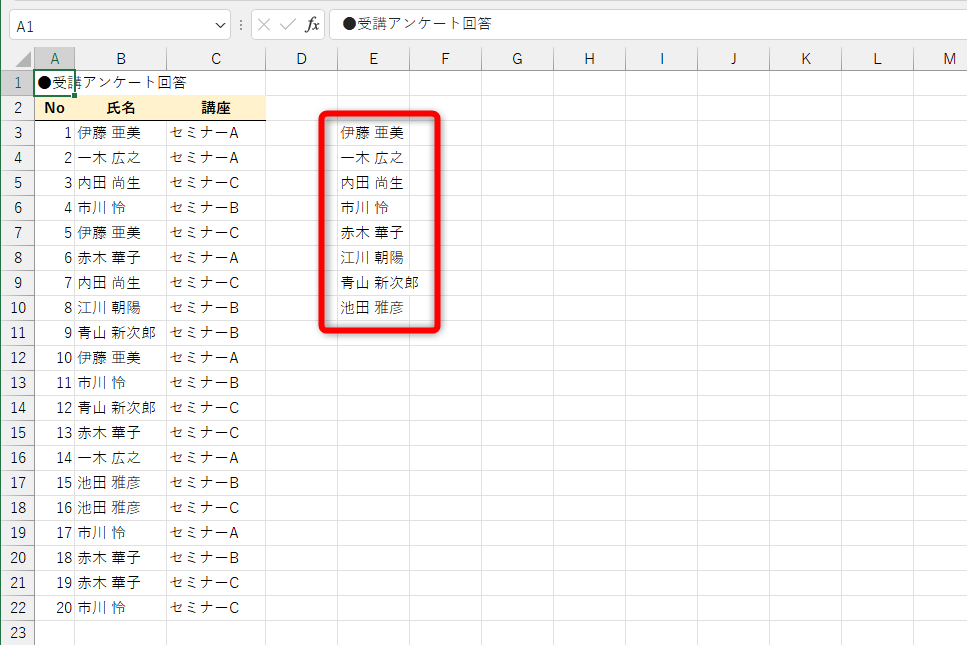
Excel UNIQUE関数は、リストやテーブルから重複した値を除いて一意の値を抽出するための強力な機能です。この関数は、Excel 2019以降で利用可能となり、データの分析や報告書の作成に欠かせないツールとなっています。本記事では、UNIQUE関数の基本的な使い方から、高度な応用テクニックまでを詳しく解説します。また、FILTER関数との組み合わせによって、より複雑な条件に基づいて一意の値を抽出する方法も紹介します。効率的にデータを整理し、分析の精度を向上させるための具体的な手順を説明することで、Excelの使い方をより深く理解できるようになることを目指します。
UNIQUE関数の基本
UNIQUE関数は、Excel 2019以降で導入された機能で、リストやテーブルから重複した値を除いて一意の値を効率的に抽出することができます。この関数は、データの分析や報告書の作成に非常に役立つツールです。基本的な使い方としては、=UNIQUE(範囲)と入力することで、指定した範囲内の重複を除いた一意の値を抽出します。例えば、A1からA10までの範囲から一意の値を抽出したい場合、=UNIQUE(A1:A10)と入力すれば、その範囲内の重複を除いた一意の値が表示されます。
by_colオプションを使用することで、列単位で一意の値を抽出することができます。このオプションは、TRUEに設定すると列全体を対象に処理が行われ、FALSE(デフォルト)に設定すると行単位で処理が行われます。例えば、A1からC10までの範囲から列単位で一意の値を抽出したい場合、=UNIQUE(A1:C10, TRUE)と入力します。
また、ignore_blankオプションを使用すると、空白セルを無視して一意の値を抽出できます。このオプションは、TRUEに設定すると空白セルが無視され、FALSE(デフォルト)に設定すると空白セルも含めて処理が行われます。例えば、A1からA10までの範囲から空白セルを無視して一意の値を抽出したい場合、=UNIQUE(A1:A10, FALSE, TRUE)と入力します。
UNIQUE関数の構文
UNIQUE関数の構文は、=UNIQUE(範囲, [bycol], [ignoreblank]) で表されます。この関数は、指定された範囲から重複を除いた一意の値を抽出します。範囲は、重複を検出したいセルの範囲を指定します。[bycol]オプションは省略可能で、Trueに設定すると列単位で一意の値を抽出し、Falseまたは省略すると行単位で抽出します。[ignoreblank]オプションも省略可能で、Trueに設定すると空白セルを無視し、Falseまたは省略すると空白セルも含めて処理します。UNIQUE関数は、データの整理や分析に非常に役立つ機能で、特に大きなデータセットでは効率的なデータ処理が可能です。
重複を除いた一意の値の抽出方法
Excel UNIQUE関数は、データの分析や集計において重複を除いた一意の値を効率的に抽出するために設計された関数です。この関数は、Excel 2019以降のバージョンで利用可能で、特に大量のデータを扱う際には非常に便利です。例えば、商品リストから重複した商品名を削除したり、顧客リストから一意の顧客名を抽出したりするような場面で活用されます。UNIQUE関数の基本的な使用方法は、=UNIQUE(範囲)と入力することで、指定した範囲内の重複を除いた一意の値を取得できます。この関数は、データのクリーニングや報告書の作成に欠かせないツールとなっています。
また、UNIQUE関数にはオプション引数が用意されており、より柔軟なデータ処理が可能です。[bycol]オプションを使用すると、列単位で一意の値を抽出できます。これは、複数の列から特定の列のみを対象に処理したい場合に便利です。さらに、[ignoreblank]オプションを使用すると、空白セルを無視して一意の値を抽出することができます。これは、データに空白セルが含まれている場合に特に有用です。これらのオプションを活用することで、より正確かつ効率的なデータ処理が可能になります。
UNIQUE関数は、他の関数と組み合わせて使用することで、より高度なデータ操作が可能です。例えば、FILTER関数と組み合わせると、特定の条件を満たす一意の値を抽出できます。これにより、データのフィルタリングと一意化を同時に実行することが可能となり、複雑なデータセットの処理が容易になります。使用上の注意点としては、抽出する範囲が大きい場合は計算時間が長くなることがあります。また、結果が新しい範囲に配置されるため、既存のデータと重複する可能性がある点に注意が必要です。これらの点を踏まえて、UNIQUE関数を効果的に活用することで、データの分析と処理の効率化が図れます。
列単位での抽出
UNIQUE関数の[bycol]オプションを使用することで、列単位で一意の値を抽出することができます。通常、UNIQUE関数は行単位で操作しますが、[bycol]オプションをTRUEに設定することで、列ごとに重複を除いた一意の値を抽出できます。例えば、複数の列から特定の列のみの一意の値を抽出したい場合、このオプションは非常に便利です。列単位での抽出は、データの整理や分析において、特定の属性やカテゴリーの一覧を作成する際に役立ちます。また、複数の列を組み合わせて分析する際には、このオプションを活用することで、より柔軟なデータ処理が可能になります。
空白セルの無視
UNIQUE関数を用いる際、データ範囲内に空白セルが含まれている場合、これらのセルも通常は結果に含まれてしまいます。しかし、ignoreblankオプションを使用することで、空白セルを無視して一意の値を抽出することができます。このオプションは、TRUEに設定することで有効になります。例えば、=UNIQUE(A1:A10, FALSE, TRUE)と入力することで、A1からA10の範囲から空白セルを除いた一意の値だけを抽出します。この機能は、データが不完全な場合や、空白セルが不要な分析結果に影響を及ぼす場合に特に役立ちます。また、ignoreblankオプションを活用することで、データのクリーニング作業を簡素化し、より正確な分析が可能になります。
FILTER関数との組み合わせ
ExcelのUNIQUE関数は、単独で使用するだけでなく、FILTER関数と組み合わせることで、より高度なデータ処理を実現できます。例えば、特定の条件を満たす一意の値を抽出したい場合、UNIQUE関数とFILTER関数を組み合わせて使用することで、効率的に目的の結果を得ることが可能です。具体的には、まずFILTER関数で条件を満たすデータを絞り込み、その結果に対してUNIQUE関数を適用することで、重複を除いた一意の値を抽出できます。この組み合わせは、複雑なデータセットから必要な情報を迅速に抽出する際には特に有用です。
また、条件付きの抽出を行うことで、データ分析の精度を向上させることができます。例えば、ある列の値が特定の範囲内にある場合に、その列の他の値の一意のリストを作成したい場合など、FILTER関数とUNIQUE関数の組み合わせは非常に強力なツールとなります。この方法を使えば、データの特性に応じて柔軟に対応でき、より具体的な分析結果を得ることができます。
使用上の注意点
UNIQUE関数は、Excelのデータ処理において非常に役立つツールですが、使用する際にいくつかの注意点があります。まず、計算時間についてですが、抽出する範囲が非常に大きい場合、関数の計算時間が長くなることがあります。これにより、Excelの反応が遅くなる可能性があるため、大きなデータセットを扱う際は事前にデータの範囲を絞り込んでから使用することをおすすめします。
次に、結果の配置についてです。UNIQUE関数の結果は、新しい範囲に配置されます。既存のデータと重複しないように、結果を配置する範囲を適切に選択する必要があります。特に、シート内で複数のデータセットを扱っている場合や、結果が他の関数や数式に影響を与える可能性がある場合は、注意深く範囲を選択することが重要です。
最後に、空白セルの扱いについてです。UNIQUE関数はデフォルトでは空白セルを一意の値として扱いますが、[ignore_blank]オプションをTRUEに設定することで、空白セルを無視することができます。このオプションの使用は、データの整合性を保つために有用ですが、データに空白セルが含まれている場合、意図しない結果が得られる可能性があるため、使用時には十分な確認が必要です。
まとめ
ExcelのUNIQUE関数は、リストやテーブルから重複した値を除いて一意の値を抽出するために設計された強力な機能です。この関数は、Excel 2019以降のバージョンで利用可能で、データの分析や報告書の作成において非常に役立ちます。基本的な使い方は、=UNIQUE(範囲)と入力することで、指定した範囲内の重複を除いた一意の値を抽出します。さらに、[bycol]オプションを使用することで列単位での抽出が可能になり、[ignoreblank]オプションを使用すると空白セルを無視して抽出することができます。
UNIQUE関数は、単独で使用するだけでなく、FILTER関数と組み合わせることで、条件付きの一意の値を抽出することも可能です。これにより、より複雑なデータ処理を効率的に行うことができます。例えば、特定の条件を満たす一意の値だけを抽出する場合や、複数の列から一意の組み合わせを抽出する場合など、さまざまな場面で活用できます。
使用上の注意点としては、抽出する範囲が大きい場合は計算時間が長くなることがあります。また、UNIQUE関数の結果は新しい範囲に配置されるため、既存のデータと重複する可能性がある点に注意が必要です。これらの点に配慮しながら、UNIQUE関数を活用することで、データの整理や分析がより効率的に行えるようになります。
よくある質問
UNIQUE関数はどのようなシナリオで最も役立つのでしょうか?
UNIQUE関数は、Excelのデータセットから重複を除いた一意の値を効率的に抽出するための非常に強力なツールです。例えば、顧客リストから重複する名前やメールアドレスを削除し、ユニークなエントリのみを保持する必要がある場合に役立ちます。また、製品リストや販売データから重複する項目を除去し、分析を効率的に行うためにも使用されます。UNIQUE関数は、データのクリーニングや前処理の段階で特に重要で、データの正確性と一貫性を確保するために不可欠な機能です。
UNIQUE関数の基本的な使い方はどのようなものでしょうか?
UNIQUE関数の基本的な使い方について説明します。まず、データを含む範囲を選択します。この範囲は、一列または複数列で構成されることができます。次に、UNIQUE関数を入力し、選択した範囲を引数として指定します。例えば、A1:A10の範囲から一意の値を抽出したい場合、=UNIQUE(A1:A10)と入力します。これにより、選択した範囲内の重複を除いた一意の値が返されます。また、by_col引数を使用して、列または行ごとに一意の値を抽出することができます。デフォルトでは、列ごとに一意の値を抽出しますが、by_col引数にTRUEを指定することで、行ごとに一意の値を抽出することも可能です。
UNIQUE関数とFILTER関数を組み合わせて使用することで、どのような利点があるのでしょうか?
UNIQUE関数とFILTER関数を組み合わせて使用することで、より高度なデータ操作が可能になります。例えば、特定の条件を満たす一意の値を抽出する場合、まずFILTER関数で条件に一致するデータをフィルタリングし、その結果に対してUNIQUE関数を適用することで、条件を満たす一意の値を効率的に抽出できます。これにより、複雑なデータセットから必要な情報を簡単に取得することができます。また、複数の条件を組み合わせてフィルタリングし、一意の値を抽出することも可能です。これにより、データ分析の幅が広がり、より精密な結果を得ることができます。
UNIQUE関数を使用する際の注意点はありますか?
UNIQUE関数を使用する際には、いくつかの注意点があります。まず、データの形式に注意が必要です。UNIQUE関数は、数値、テキスト、日付などのデータ型に対応していますが、異なるデータ型が混在している場合、予期せぬ結果が生じる可能性があります。そのため、データを事前にクリーニングし、一貫した形式で処理することが重要です。また、範囲の選択も重要なポイントです。範囲が不適切な場合、必要なデータが含まれていない可能性があります。さらに、計算負荷にも注意が必要です。大規模なデータセットでは、UNIQUE関数の計算に時間がかかることがあります。このような場合は、データの範囲を適切に絞り込むことで、計算時間を短縮することができます。これらの点に注意することで、UNIQUE関数をより効果的に活用することができます。
Deja una respuesta
Lo siento, debes estar conectado para publicar un comentario.
関連ブログ記事