
Excel VALUE関数:文字列を数値に変換する方法

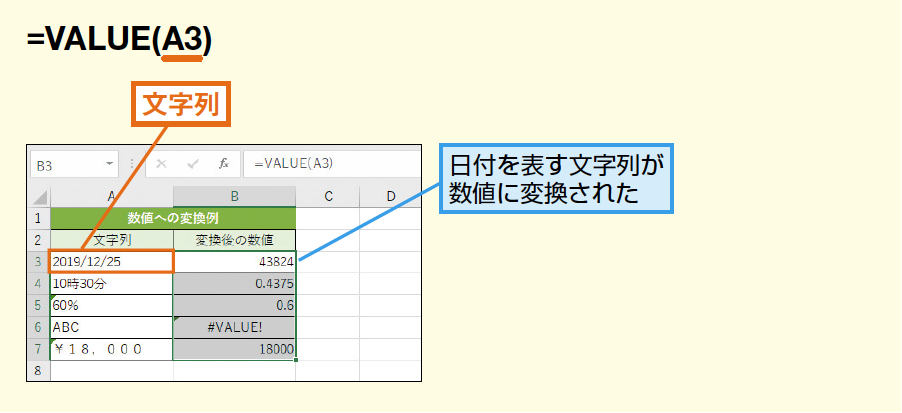
Excel VALUE関数は、文字列を数値に変換するための重要な関数です。この関数を使用することで、文字列として扱われているデータを数値として扱えるようになり、計算や分析に活用できます。例えば、日付や時間、金額などが文字列形式で入力されている場合、VALUE関数を用いて数値に変換することで、これらのデータを正確に計算したり、グラフに反映させたりすることができます。本記事では、VALUE関数の基本的な使い方から、実際のシチュエーションでの活用方法まで、詳しく解説します。また、VALUE関数を使用する際の注意点や、エラーを回避するためのテクニックも紹介します。Excelのデータ処理をより効率的に行うための、VALUE関数の活用法をぜひマスターしてください。
VALUE関数の概要
VALUE関数は、Excelにおいて文字列を数値に変換するための関数です。この関数は、文字列形式で入力された数値を実際の数値に変換し、計算やデータ処理に利用できるようにします。例えば、日付や時間、金額などが文字列として記録されている場合、VALUE関数を使用することで、それらを数値として扱えるようになります。これにより、データの前処理や自動化が容易になり、より効率的なデータ管理が可能となります。
VALUE関数の基本的な構文は=VALUE(text)です。ここで、textには文字列やセル参照を指定します。例えば、A1セルに「123」が文字列として入力されている場合、=VALUE(A1)と入力することで、123が数値として認識されます。この関数は、数値に変換可能な文字列に対して効果的に機能しますが、数値に変換できない文字列(例えば、「abc」)にはエラーを返します。
VALUE関数は、データの整合性を保つために重要な役割を果たします。例えば、データをインポートした際に文字列として扱われることがある金額や日付を、数値として正しく扱うためにVALUE関数が使用されます。また、N関数も文字列を数値に変換する機能を持っていますが、数値以外の文字列は0を返すため、目的に応じて使い分ける必要があります。数値に変換する前に、データの内容を確認し、エラーを避けることが重要です。
VALUE関数の構文
VALUE関数の構文は非常にシンプルで、=VALUE(text) の形式を取ります。ここで、textは文字列やセル参照を指定します。この関数は、指定された文字列が数値として解釈できる形式である場合、その文字列を数値に変換します。例えば、"123"という文字列がセルA1に記載されている場合、=VALUE(A1)と入力すると、123という数値が返されます。
VALUE関数は、文字列を数値に変換するための基本的な手段として広く使用されています。特に、データがテキスト形式で入力されている場合や、外部からインポートされたデータが文字列として扱われている場合に便利です。このような状況では、VALUE関数を使用することで、データを数値に変換し、その後の計算や分析に利用することができます。
また、VALUE関数は、数値に変換できない文字列を指定した場合、エラーを返します。例えば、"abc"や"123abc"などの文字列は、数値に変換できないため、VALUE関数を使用すると#VALUE! エラーが発生します。そのため、数値に変換する前に、データの内容を確認し、適切な形式であることを確認することが重要です。
文字列の変換例
VALUE関数は、文字列を数値に変換するためのExcelの基本的な関数の1つです。例えば、セルA1に「123」という文字列が入力されている場合、=VALUE(A1)と入力することで、この文字列が数値123に変換されます。この変換は、文字列として扱われている数字を数値として扱う必要がある場面で非常に役立ちます。例えば、データのインポートやテキストファイルからの読み込みなどで、数値が文字列として扱われていることがよくありますが、VALUE関数を使用することで簡単に数値に変換できます。
また、VALUE関数は、日付や時刻の文字列を数値に変換することも可能です。例えば、セルA2に「2023/04/25」が入力されている場合、=VALUE(A2)と入力することで、この日付がExcelの日付システムに準拠した数値(45061)に変換されます。これにより、日付や時刻の計算や操作が容易になります。
ただし、VALUE関数は数値に変換できない文字列を指定した場合、エラーを返します。例えば、セルA3に「abc」が入力されている場合、=VALUE(A3)と入力すると「#VALUE!」エラーが表示されます。このような場合、事前に値をチェックする必要があります。IFERROR関数やISNUMBER関数を使用することで、エラーを回避したり、適切なメッセージを表示したりすることができます。例えば、=IFERROR(VALUE(A3), "変換できません")と入力することで、A3の値が数値に変換できない場合、「変換できません」というメッセージが表示されます。
エラー処理の方法
エクセルでVALUE関数を使用する際、値が数値に変換できない場合に「#VALUE!」エラーが発生することがあります。これは、指定された文字列が数値に変換できないため、エクセルがエラーを返すことを意味します。例えば、文字列に文字や記号が含まれている場合や、日付や時間の形式が正しくない場合などにエラーが発生します。このようなエラーを回避するために、事前に値をチェックすることが重要です。
エラーを回避する方法の一つとして、IFERROR関数を使用することができます。IFERROR関数は、指定した式がエラーを返す場合に、指定した値や式を返すことができます。例えば、=IFERROR(VALUE(A1), 0)とすることで、A1の値が数値に変換できない場合は0を返すようになります。これにより、計算式が中断されることなく、スムーズに処理を進めることができます。
また、ISNUMBER関数と組み合わせて使用することも効果的です。ISNUMBER関数は、指定した値が数値であるかどうかを判定し、数値であればTRUE、そうでなければFALSEを返します。これを条件付き書式やIF関数と組み合わせて使用することで、数値に変換可能なセルだけを対象に処理を行うことができます。例えば、=IF(ISNUMBER(VALUE(A1)), VALUE(A1), "変換不可")とすることで、A1の値が数値に変換可能な場合にのみVALUE関数の結果を返し、変換できない場合は「変換不可」と表示することができます。
さらに、FORMULATEXT関数を使用して、セルに書き込まれている数式やテキストを確認することもできます。FORMULATEXT関数は、指定したセルの数式をテキストとして返すため、セルの内容を事前に確認し、必要に応じて修正することができます。例えば、=FORMULATEXT(A1)とすることで、A1セルの内容を確認できます。これにより、問題のあるセルを特定し、エラーを修正することが容易になります。
N関数との比較
N関数とは、VALUE関数と同様に文字列を数値に変換する関数ですが、その挙動には違いがあります。VALUE関数は、文字列が数値として解釈できる形式である場合にのみ数値に変換します。一方、N関数は、数値に変換できない文字列や値に対して0を返します。例えば、セルに「123」が入力されている場合、VALUE関数とN関数はどちらも123を返しますが、セルに「ABC」が入力されている場合、VALUE関数はエラーを返しますが、N関数は0を返します。この違いにより、データの種類や用途に応じて適切な関数を選択することが重要です。特に、数値としての評価が必要な場合やエラーを避ける必要がある場合は、N関数の利用を検討するとよいでしょう。
最適な使用シーン
ExcelのVALUE関数は、文字列を数値に変換するための便利な関数です。例えば、セルに「123」などの文字列として入力された数字がある場合、VALUE関数を使用することで、その文字列を実際の数値に変換することができます。これにより、数値としての計算や分析が可能になります。また、データの前処理や自動化の場面でも、VALUE関数は非常に役立ちます。例えば、外部から取り込んだデータが文字列形式で保存されている場合、VALUE関数を使って簡単に数値に変換することで、より効率的なデータ処理が可能になります。
VALUE関数の主な構文は=VALUE(text)で、ここでtextパラメータには、文字列やセル参照を指定します。この関数は、文字列が数値に変換可能な形式である場合、その文字列を数値に変換します。ただし、数値に変換できない文字列や値がある場合、VALUE関数は#VALUE! エラーを返します。そのため、値を変換する前に、それが数値に変換可能であるかどうかを確認することが重要です。また、N関数も文字列を数値に変換することができますが、数値以外の値は0を返すという点で、VALUE関数と異なる挙動を示します。
まとめ
Excel VALUE関数は、文字列を数値に変換するための便利な関数です。この関数を使用することで、文字列形式で記録されているデータを数値に変換し、計算や分析に利用することができます。例えば、日付や時間、金額などが文字列として記録されている場合、VALUE関数を使用することでこれらのデータを数値に変換し、加算や平均計算などの数値処理が可能になります。
VALUE関数の基本的な構文は =VALUE(テキスト) で、ここで「テキスト」には文字列やセル参照を指定します。この関数は、指定された文字列が数値として解釈可能な場合、その数値を返します。ただし、数値に変換できない文字列を指定した場合、#VALUE! エラーが発生します。そのため、VALUE関数を使用する前に、変換したいデータが数値として解釈可能かどうかを確認することが重要です。
また、N関数も文字列を数値に変換する機能を持っていますが、数値以外の値は0を返します。この特性を利用して、文字列が数値かどうかをチェックすることもできます。さらに、IFERROR関数やISNUMBER関数、FORMULATEXT関数を組み合わせることで、エラーを回避したり、より安全に文字列の変換を実行することができます。これらの関数を活用することで、データの前処理や計算の自動化がより効率的に行えます。
よくある質問
VALUE関数はどのような場合に使用しますか?
VALUE関数は、文字列として扱われている数値を数値形式に変換する際に使用します。例えば、エクセルのセルに「123」という文字列が入力されている場合、通常の数値として計算や数式に使用するには、VALUE関数を使用して変換する必要があります。この関数は、文字列が数値として解釈できる形式である場合に有効で、日付や時刻の文字列を日付または時刻の数値に変換することも可能です。VALUE関数を使用することで、データの整合性を保ち、より正確な計算や分析を実現できます。
VALUE関数の基本的な書式と使用方法は?
VALUE関数の基本的な書式は VALUE(テキスト) です。ここで、テキストは数値として解釈できる文字列を指します。例えば、セルA1に「123」が入力されている場合、VALUE(A1) を使用することで、文字列「123」が数値123に変換されます。また、文字列が直接関数内に指定することもできます。例えば、VALUE("456") は数値456に変換されます。VALUE関数は、数式や他の関数と組み合わせて使用することで、より複雑なデータ処理を効率的に行うことができます。
VALUE関数がエラーを返す場合の対処法は?
VALUE関数がエラーを返す主な理由は、指定した文字列が数値として解釈できない形式である場合です。例えば、セルに「123a」のような文字列が入力されている場合、VALUE関数はエラー(#VALUE!)を返します。このような場合、文字列の修正や他の関数との組み合わせを使用して対処できます。例えば、IFERROR(VALUE(A1), 0) を使用することで、エラーが発生した場合は0を返すようにできます。また、IF(ISNUMBER(VALUE(A1)), VALUE(A1), "無効な入力") とすることで、数値に変換できない場合は「無効な入力」というメッセージを表示することも可能です。
VALUE関数と他の関数を組み合わせた実用的な例は?
VALUE関数は他の関数と組み合わせて使用することで、より実用的なデータ処理を実現できます。例えば、テキスト列から日付を抽出して数値に変換したい場合、MID関数と組み合わせることができます。以下の例では、セルA1に「2023年10月15日」が入力されている場合、この文字列から日付部分を抽出し、日付の数値に変換します:
excel

=VALUE(MID(A1, 1, 4) & "-" & MID(A1, 6, 2) & "-" & MID(A1, 9, 2))
この式は、まずMID関数を使用して年、月、日を抽出し、その後VALUE関数を使用して文字列を日付の数値に変換します。このような方法で、複雑なデータ形式を扱い、より効率的なデータ分析やレポート作成が可能になります。
Deja una respuesta
Lo siento, debes estar conectado para publicar un comentario.
関連ブログ記事