
Excel 結合方法:セルを1つにまとめるテクニックと注意点

Excelのセル結合は、複数のセルを1つのセルにまとめることで、データの整理や見やすさを向上させる機能です。この記事では、基本的な結合方法から、& 文字や CONCATENATE 関数、TEXT TO COLUMN ツールを使用した高度なテクニックまで、さまざまな方法を紹介します。さらに、CHAR 関数と TRIM 関数を使用してスペースを挿入や削除する方法、複数のExcelファイルを1つのファイルにまとめる方法も解説します。効率的にセルを結合するためのショートカットキーの活用や、結合時の注意点、よくある質問についても詳しく説明します。Excelの操作をよりスムーズに行い、データの整理と分析をサポートするためのテクニックを学んでください。
セル結合の基本
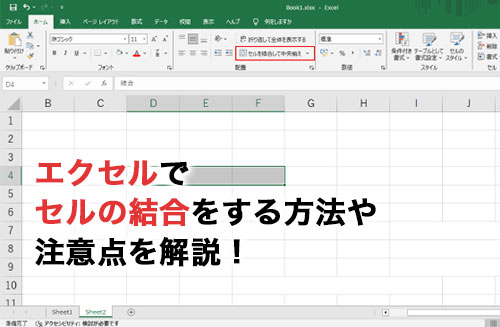
Excel での セル結合 は、複数のセルを1つにまとめることで、データの整理や見やすさを大幅に向上させる機能です。この機能は、データの表示やレポート作成において非常に役立ちます。基本的な方法は、結合したい セル を選択し、「ホーム」タブの「セルを結合」ボタンをクリックします。これにより、選択した範囲のすべてのセルが1つのセルにまとめられ、その内容が表示されます。
ただし、セルを結合すると、2つ目以降のセルのデータは失われます。つまり、複数のセルに異なるデータが含まれている場合、最初のセルのデータのみが表示され、他のデータは削除されます。この点に注意しながら、結合を行うことが重要です。また、結合解除を行うには、「ホーム」タブの「セルの結合解除」ボタンをクリックします。これにより、結合したセルが元の状態に戻ります。
Excel には、他の方法でもセルを結合する機能があります。たとえば、& 文字を使用してテキストを結合したり、CONCATENATE 関数や TEXT TO COLUMN ツールを使用することもできます。これらの方法は、異なる形式のデータを組み合わせる際に特に便利です。例えば、& 文字を使用すると、2つのセルの内容をスペースや任意の文字で区切って結合することができます。また、CHAR 関数と TRIM 関数を組み合わせることで、不要なスペースや特殊文字を削除し、 Cleaner なデータを作成することも可能です。
「ホーム」タブを使用した結合
「ホーム」タブを使用してセルを結合することは、Excelで最も基本的かつ一般的な方法です。この方法では、結合したいセルをまず選択します。選択したセルがハイライト表示された状態で、「ホーム」タブの「セル」グループにある「セルを結合」ボタンをクリックします。これにより、選択した範囲のセルが1つのセルにまとめられます。ただし、結合されたセルには、左上にある最初のセルの値のみが表示されます。他のセルの内容は失われてしまうため、重要な情報を失わないよう注意が必要です。
また、「セルを結合」機能には、複数のオプションがあります。例えば、「結合セルの内容を中央に配置」を選択することで、結合されたセルの内容を中央に配置できます。これは、タイトルや見出しを美しく表示する際に役立ちます。さらに、「結合セルの内容を左に配置」や「結合セルの内容を右に配置」を選択することで、内容の配置を細かく調整することも可能です。
この方法は、データの見やすさを向上させるための基本的なテクニックですが、結合した後に元に戻したい場合は、「セルの結合を解除」機能を使用します。これにより、結合されたセルが元の状態に戻ります。ただし、一度結合した後で内容を編集する場合は、再度結合する必要があるため、その点も考慮する必要があります。
「&」文字とCONCATENATE関数
「&」文字とCONCATENATE関数は、Excelでテキストを結合する際によく使用される方法です。これらの機能を利用することで、異なるセルに分散している情報を1つのセルにまとめることが可能です。例えば、名前と苗字が別々のセルに記載されている場合、それらを1つのセルに結合して「苗字 名前」の形式で表示することができます。この操作は、データの一覧性を高め、情報をより見やすく整理するのに役立ちます。
「&」文字を使用する方法は、非常に簡単で直感的です。例えば、A1セルに「山田」、B1セルに「太郎」というデータがある場合、C1セルには=A1 & " " & B1と入力することで、「山田 太郎」という結果を得られます。ここでのスペースは、文字列の間に自然な隙間を追加するために使用されています。
一方、CONCATENATE関数は、複数のテキストや数値を1つのセルに結合するための関数です。同じ例で説明すると、=CONCATENATE(A1, " ", B1)と入力することで、同じように「山田 太郎」という結果を得られます。CONCATENATE関数は、より多くの文字列を一度に結合したい場合に便利です。例えば、=CONCATENATE(A1, " ", B1, " (", C1, ")")と入力することで、「山田 太郎 (25歳)」というような複雑な文字列を作成することもできます。
これらの方法は、データの整理や報告書の作成に非常に役立ちます。ただし、結合したセルの内容を再度分割したい場合は、TEXT TO COLUMNツールを使用する必要があります。また、結合時に不要なスペースが入らないよう、TRIM関数を組み合わせて使用することで、よりクリーンな結果を得られます。
TEXT TO COLUMNツール
TEXT TO COLUMNツールは、1つのセルにまとめられたデータを複数の列に分割するための便利な機能です。このツールを使用することで、データの整理や分析がより容易になります。例えば、名前と姓が1つのセルに記載されている場合、TEXT TO COLUMNツールを使用して名前と姓を別々の列に分割することができます。また、日付や住所などの複雑なデータも、適切に分割して管理することができます。
TEXT TO COLUMNツールの使用方法は簡単です。まず、分割したいセルを選択します。次に、「データ」タブから「テキストの列への変換」を選択します。すると、分割方法の選択ウィザードが表示されます。ここでは、データがどの区切り文字で分割されているかを選ぶことができます。例えば、コンマ、スペース、タブ、または任意の文字を指定することができます。選択後、次へ進むと、プレビュー画面で分割後のデータの様子を確認できます。最後に「完了」をクリックすると、選択した列が指定した区切り文字で分割され、新しい列に配置されます。
TEXT TO COLUMNツールは、データの整理だけでなく、データのクリーニングにも役立ちます。例えば、不要なスペースや特殊文字を削除したり、一貫性のある形式に変換したりすることができます。また、異なる形式のデータを一括で変換できるため、データの扱いがよりスムーズになります。この機能を活用することで、Excelでのデータ管理がより効率的になるだけでなく、データ分析の精度も向上します。
CHAR関数とTRIM関数の活用
CHAR関数とTRIM関数は、Excelでのテキスト操作に欠かせない関数です。特に、セルを結合する際に不要なスペースを削除したり、特定の文字を挿入したりするのに役立ちます。CHAR関数は、数値コードを文字に変換します。たとえば、CHAR(32)はスペースを表します。これを利用して、テキストの間にスペースを挿入することができます。一方、TRIM関数は、テキストの前後や中間にある不要なスペースを削除します。セルを結合したときに余分なスペースが生じるのはよくある問題ですが、TRIM関数を使用することで、見やすく整理されたテキストを作成できます。
これらの関数を組み合わせることで、より高度なテキスト操作が可能になります。例えば、複数のセルを結合し、その間にスペースを挿入したい場合、CONCATENATE関数や「&」を使用してCHAR(32)を挿入しながら、TRIM関数で不要なスペースを削除することができます。これにより、結合したテキストが一貫性を持ち、読みやすくなります。テキスト操作の精度を高めるために、これらの関数を上手に活用することをおすすめします。
複数のExcelファイルの結合
複数のExcelファイルを1つのファイルにまとめることは、データの管理や分析を効率化するうえで非常に役立ちます。複数のファイルを単一のワークブックに統合することで、データの一元管理が可能となり、各ファイル間の比較や集計作業が容易になります。また、VBA(Visual Basic for Applications)を使用することで、自動化が可能となり、手間を大幅に削減できます。
Power Queryを用いる方法も有効です。Power Queryは、Excelに内蔵されているデータ接続ツールで、複数のデータソースからデータを読み込み、クリーニングや変換を行なうことができます。Power Queryを活用すれば、複数のExcelファイルからデータを一度に読み込み、統合することができます。さらに、Power Queryでは、データの結合やフィルタリング、変換などの操作を直感的に行なうことができ、データの前処理を効率的に行うことができます。
また、手動での結合も可能です。それぞれのExcelファイルから必要なデータをコピーし、新しいワークブックにペーストすることで、ファイルを統合することができます。ただし、この方法は手間がかかるため、大量のデータを扱う際には非効率的です。そのため、自動化の手段を検討することをお勧めします。自動化により、一度設定すれば定期的な更新作業も自動で行なうことができ、作業の負担を大幅に軽減できます。
ショートカットキー
ショートカットキーを使用することで、Excelのセル結合を素早く行うことができます。例えば、複数のセルを選択した状態で Alt + H + M + M を押すと、これらのセルが迅速に結合されます。このショートカットは、ホームタブにある「セルを結合」ボタンをクリックすることと同等の操作を行います。また、Alt + E + S + F を押すと、CONCATENATE関数を使用した結合のダイアログボックスが表示されます。これらのショートカットキーは、頻繁にセル結合を行うユーザーにとって非常に便利です。ただし、ショートカットキーを使用する際は、選択範囲が適切であることを確認することが重要です。選択範囲が不適切な場合、意図しない結果が生じる可能性があります。
結合時の注意点
Excelのセル結合機能は便利ですが、使用する際にはいくつかの注意点があります。まず、セルを結合すると、選択範囲内のデータが1つのセルにまとめられますが、その際、最初のセル以外のデータは削除されます。これは重要な情報が失われる可能性があるため、結合前にデータのバックアップを作成することをおすすめします。
また、結合したセル内のテキストの表示位置にも注意が必要です。デフォルトでは、結合されたセルのテキストは左上に配置されますが、必要に応じて中央寄せや右寄せに変更することも可能です。しかし、セルの幅や高さによっては、テキストが完全に表示されない場合があります。この問題を避けるためには、結合前後にセルのサイズを適切に調整することが重要です。
さらに、結合したセルを再度分割する場合、元のデータ構造を完全に復元することが難しいことがあります。例えば、CONCATENATE関数や「&」文字を使用してテキストを結合した場合、元のデータを手動で再構築する必要があります。そのため、結合後のデータを編集する際には、元のデータの状態を常に念頭に置いておくことが大切です。
まとめ
Excelのセル結合機能は、複数のセルを1つにまとめるための便利なツールです。この機能を使用することで、データの整理や見やすさが大幅に向上します。例えば、複数の列に分散している名前や住所を1つのセルにまとめることで、レポートやプレゼンテーションの作成がよりスムーズになります。
基本的なセル結合の方法は、まず結合したいセルを選択し、「ホーム」タブの「セルを結合」ボタンをクリックします。これにより、選択した範囲のセルが1つにまとめられ、最初のセルの内容が表示されます。ただし、この方法では2番目以降のセルの内容は失われてしまうため、注意が必要です。
&文字やCONCATENATE関数、TEXT TO COLUMNツールを使用してセルを結合することも可能です。&文字は、2つのセルの内容を連結するためのシンプルな方法です。例えば、A1セルの内容をB1セルの内容に連結するには、=A1 & " " & B1と入力します。ここで、" "はスペースを挿入するためのものです。CONCATENATE関数は、複数のセルやテキストを結合する際に便利です。例えば、=CONCATENATE(A1, " ", B1)と入力すると、同じ結果を得られます。
CHAR関数とTRIM関数は、結合時にスペースの挿入や削除に役立ちます。CHAR関数は、特定の文字コードを文字に変換します。例えば、CHAR(32)はスペースを表します。TRIM関数は、文字列の先頭や末尾の不要なスペースを削除します。例えば、=TRIM(A1 & " " & B1)と入力することで、余分なスペースを削除できます。
複数のExcelファイルを1つのファイルにまとめる方法も重要です。例えば、異なるワークシートからデータをコピーして、新しいワークシートに貼り付けることができます。また、Power Queryを使用して、複数のファイルからデータを自動的に取り込むことも可能です。
ショートカットキーを活用することで、セルの結合をより素早く行うことができます。例えば、結合したいセルを選択した後、Alt + H + M + Mと押すと、セルを結合できます。これらの基本的な操作をマスターすることで、Excelの作業効率が大幅に向上します。
ただし、セルの結合にはいくつかの注意点があります。例えば、セルの内容が失われたり、フォーマットが変化したりする可能性があります。また、結合したセルを再度分割する際には、データが正しく分割されない場合があります。これらの問題を避けるために、結合前のデータのバックアップを取ることや、結合後のデータを確認することが重要です。
よくある質問
Excelで複数のセルを1つにまとめる方法は?
Excelで複数のセルを1つにまとめるには、主に2つの方法があります。1つ目の方法は 「結合」 機能を使用することです。選択したい範囲のセルをマウスでクリックしてドラッグし、選択範囲をハイライト表示にします。その後、「ホーム」タブの「セル」グループにある「結合」ボタンをクリックします。ここから「結合セル」を選択することで、選択した範囲が1つのセルにまとめられます。ただし、この方法では選択範囲の左上にある最初のセルの内容だけが残り、他のセルの内容は削除されます。
2つ目の方法は 「CONCATENATE」関数 や 「&」演算子 を使用することです。例えば、A1セルに「田中」、B1セルに「太郎」、C1セルに「さん」がある場合、D1セルに以下のように入力することで、これらの文字列を連結することができます。
=CONCATENATE(A1, " ", B1, " ", C1)
または
=A1 & " " & B1 & " " & C1
この方法では、選択した全てのセルの内容が連結され、新しい文字列が作成されます。この方法は、データを失うことなく複数のセルの内容をまとめたい場合に便利です。
Excelの結合機能を使用する際の注意点は?
Excelの結合機能を使用する際には、いくつかの注意点があります。まず、結合されたセルの内容は左上にある最初のセルの内容だけが残ります。つまり、他のセルの内容は失われます。これは、重要なデータが含まれているセルを結合する際には特に注意が必要です。例えば、A1セルに「田中」、B1セルに「太郎」、C1セルに「さん」がある場合、これらを結合すると「田中」だけが残り、「太郎」や「さん」は失われます。
また、結合されたセルは1つのセルとして扱われるため、後から個々のセルの内容にアクセスしたり編集したりすることはできません。そのため、結合前にデータのバックアップを取るか、結合後にデータを再配分する必要がある場合に備えて、結合操作を慎重に行うことが重要です。
さらに、結合されたセルはデータの分析やフィルタリングに影響を及ぼします。結合されたセルは1つの単位として扱われるため、個々のデータをフィルタリングしたり、ピボットテーブルを作成したりする際に問題が生じることがあります。このような用途でデータを使用する場合は、結合機能の使用を避け、代わりにCONCATENATE関数や&演算子を使用することを検討してください。
Excelで結合したセルを元の状態に戻す方法は?
Excelで結合したセルを元の状態に戻すには、以下の手順に従います。まず、結合されたセルをマウスでクリックして選択します。次に、「ホーム」タブの「セル」グループにある「結合」ボタンをクリックし、「結合解除」 を選択します。これにより、結合されたセルが元の複数のセルに戻ります。
ただし、結合解除した際に元の内容が正確に復元されるとは限りません。結合時に選択範囲の左上にある最初のセルの内容だけが残ったため、他のセルの内容は既に失われています。そのため、結合解除後に元のデータが完全に復元されない場合があります。データのバックアップを取るか、結合前にデータをコピーして別の場所に保存しておくことをお勧めします。
また、結合解除後はセルの幅や高さが変化する可能性があります。結合されたセルの幅や高さが他のセルと異なる場合、結合解除後にセルのサイズが調整されることがあります。必要に応じて、セルの幅や高さを手動で調整してください。
Excelで複数のセルを自動的に結合する方法は?
Excelで複数のセルを自動的に結合するには、主に 「CONCATENATE」関数 や 「&」演算子 を使用します。これらの方法は、データを失うことなく複数のセルの内容を自動的に連結することができます。例えば、A列に姓、B列に名前、C列に敬称がリストされている場合、D列に以下のように入力することで、これらを自動的に連結することができます。
=CONCATENATE(A1, " ", B1, " ", C1)
または
=A1 & " " & B1 & " " & C1
この式をD列の1行目に入力した後、セルの右下隅をクリックしてドラッグすることで、他の行にも同じ式を適用することができます。これにより、A列、B列、C列の内容が自動的にD列に連結され、一覧表が作成されます。
さらに、「TEXTJOIN」関数 を使用することで、より柔軟な連結が可能です。この関数は、指定した区切り文字を使用して複数の文字列を連結します。例えば、A列に姓、B列に名前、C列に敬称がリストされている場合、D列に以下のように入力することで、これらの内容をスペースで区切って連結することができます。
=TEXTJOIN(" ", TRUE, A1, B1, C1)
この関数の第1引数には区切り文字(この例ではスペース)、第2引数には空のセルを無視するかどうか(TRUEの場合、空のセルは無視される)、第3引数以降には連結したいセルを指定します。これにより、複数のセルの内容をより柔軟に、自動的に連結することが可能です。
Deja una respuesta
Lo siento, debes estar conectado para publicar un comentario.
関連ブログ記事