
Excel貼り付けのプロへ!書式や値のみの貼り付けテクニック

Excel貼り付けのプロへ!書式や値のみの貼り付けテクニック
Excelの貼り付け機能は、データの管理や分析において重要な役割を果たします。特に、書式や値のみの貼り付けは、データの整合性を保ち、計算の誤りを防ぎ、ワークシートの美観を維持する上で欠かせないテクニックです。本書では、Excelでの書式や値のみの貼り付け方法について詳しく解説します。具体的には、ショートカットキーの利用や右クリックメニュー、貼り付けオプションアイコンの活用方法などを紹介します。また、特殊貼り付けの機能や注意点も説明し、Excelの操作をより効率的に行うためのヒントを提供します。これらのテクニックをマスターすることで、Excelの使い方がより洗練され、業務の効率化に繋がります。
書式や値のみの貼り付けの重要性
Excelでの貼り付け機能は、データの整理や分析において非常に重要な役割を果たします。特に、書式や値のみの貼り付けは、データの整合性を保ち、計算誤りを防ぎ、ワークシートの見た目を美しく保つのに役立ちます。例えば、複雑な数式を使用した計算結果を他のセルに転記する際には、数式そのものが転記されると予期せぬエラーが発生することがあります。値のみを貼り付けることで、このような問題を回避できます。
また、書式のみの貼り付けは、一貫性のある見た目を維持しながら、さまざまなデータを効率的に整理するのに役立ちます。例えば、特定のカラーテーマやフォントスタイルを一貫して使用したい場合、書式のみを貼り付けることで、手動でスタイルを調整する手間を省くことができます。これにより、ワークシートの全体的な一貫性が保たれ、視覚的にもわかりやすく整理できます。
これらの機能を活用することで、Excelでのデータ操作がより効率的になり、作業時間を大幅に短縮することが可能です。例えば、大量のデータを処理する際には、値のみの貼り付けを使用することで、データの整合性を保ちつつ、計算結果を正確に転記できます。また、書式のみの貼り付けは、一連のデータに一貫したスタイルを適用するのに最適な方法です。これらのテクニックを習得することで、Excelの使い方をより上達させ、より高度なデータ管理が可能になります。
値のみ貼り付けの方法
Excelでの値のみ貼り付けは、データの整合性を保ち、計算誤りを防ぐ重要なテクニックです。特に、大量のデータを扱う場合や、複雑な数式を使用するワークシートでは、書式の影響を避けて値だけを貼り付けることが非常に役立ちます。この方法を駆使することで、データの正確性と作業の効率性を大幅に向上させることができます。
まず、ショートカットキーを使用する方法から説明します。選択したデータをコピーした後、貼り付け先のセルをクリックし、Ctrl + Alt + Vを押すと「貼り付け特殊」ダイアログが表示されます。ここで「値」を選択し、OKをクリックすることで、値のみが貼り付けられます。この方法は、頻繁に使用する場合に特に便利です。
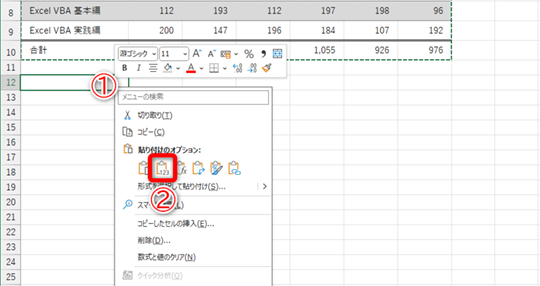
次に、右クリックメニューを使用する方法です。コピーしたデータを貼り付けたいセルを右クリックし、表示されるメニューから「値を貼り付け」を選択します。この方法は、直感的でわかりやすく、初めてExcelを使用する人でも簡単に操作できます。
最後に、貼り付けオプションアイコンを活用する方法です。コピーしたデータを貼り付け先のセルに貼り付けると、右下に小さなアイコンが表示されます。このアイコンをクリックし、「値のみを貼り付け」を選択することで、値のみが貼り付けられます。この方法は、他の貼り付けオプションも確認しながら操作できるため、細かい調整が必要な場合に便利です。
書式のみの貼り付けの方法
Excel で効率的にデータを操作するためには、書式のみを貼り付ける機能が非常に役立ちます。この機能を使いこなすことで、データの見た目を一貫性のあるものに保つことができます。例えば、他のシートやファイルからデータをコピーしてくる際、元のデータの書式を維持したい場合や、特定の書式を複数のセルに一括適用したい場合などに便利です。
書式のみの貼り付けを行うには、まずコピーしたい書式設定が適用されたテキストを 選択 し、Ctrl + C を押してコピーします。次に、書式設定を適用したいテキストを 選択 し、右クリックメニューから「書式のみを貼り付け」を選択します。これにより、選択したテキストに元の書式が適用されます。また、貼り付けオプションアイコンを使用して「書式のみを貼り付け」を選択することもできます。
ショートカットキー を使用すると、操作がさらにスムーズになります。Windowsでは Ctrl + Shift + V、Macでは Command + Shift + V を押すことで、書式のみが貼り付けられます。この方法は、頻繁に書式を適用する必要がある場合に特に便利です。
ただし、書式設定のみを貼り付ける際は、目的のテキストと書式設定が適切に一致することを確認し、必要に応じて手動で調整を行う必要があります。例えば、セルの幅や高さ、または書式設定が複雑な場合、貼り付けた後に調整が必要な場合があります。これらの調整を適切に行うことで、より一貫性のあるデータシートを作成できます。
特殊貼り付けのオプション
Excelの「特殊貼り付け」機能は、データのコピーと貼り付けに高度な柔軟性をもたらします。この機能を使用することで、値、書式、数式、そしてそれらの組み合わせを自由に貼り付けることができます。例えば、複雑な数式を含むセルから値のみを抽出して貼り付けることで、元の数式が壊れることなくデータの整合性を保つことができます。
「特殊貼り付け」ダイアログを表示するには、まずコピーしたいデータを選択し、Ctrl + C(Windows)または Command + C(Mac)でコピーします。次に、貼り付け先のセルを選択し、Ctrl + Alt + V(Windows)または Command + Option + V(Mac)を押すと、「特殊貼り付け」ダイアログが表示されます。このダイアログでは、値、書式、数式、数式と数値、列幅、無効な参照のリンク、コメント、検証の設定、ピボットテーブルのフィルターなどのオプションから選択できます。
特に、値を選択すると、コピー元のセルの数式が計算された結果の値のみが貼り付けられます。これにより、書式や数式の依存関係を壊すことなく、データを安全に転送できます。書式を選択すると、コピー元のセルの書式設定(フォント、色、罫線など)のみが貼り付けられます。これにより、データの見た目を一貫性のある形に保つことができます。また、数式を選択すると、コピー元のセルの数式がそのまま貼り付けられます。これにより、計算のロジックを維持しながら新しい場所で再利用できます。
「特殊貼り付け」機能は、Excelの高度な使い方において欠かせないツールの一つです。これらのオプションを活用することで、データの管理や分析がより効率的になります。また、複雑なワークブックを扱う際には、データの完整性和と信頼性を保つためにも、この機能の理解と活用が重要となります。
注意点
Excelでの貼り付け機能を効果的に活用するためには、書式や値のみの貼り付けの方法を理解することが重要です。特に、値のみの貼り付けは、書式の崩れや計算誤りを防ぎ、データの整合性を保つのに役立ちます。例えば、表計算シート間でデータを移動する際や、複雑な数式から値だけを取り出す際に、この機能は非常に便利です。
書式のみの貼り付けもまた、ワークシートの見た目を一貫させるために欠かせない機能です。例えば、特定のセルの書式設定を他のセルに適用したい場合、この方法を使えば簡単に実現できます。また、特殊貼り付け機能を活用すれば、数式や値と書式を同時に貼り付けたり、より詳細なオプションを選択したりできます。
注意点として、書式設定のみを貼り付ける際は、目的のテキストと書式設定が適切に一致することを確認し、必要に応じて手動調整を行う必要があります。また、値のみの貼り付けを行う場合は、元のデータが更新されても貼り付けられた値は変更されないことに注意してください。これらの点を意識しながら、Excelの貼り付け機能を活用することで、データ操作がより効率的になります。
まとめ
Excelでの貼り付け機能は、データの整理や分析において非常に重要です。特に、書式や値のみの貼り付けは、データの整合性を保ち、計算誤りを防ぐのに役立ちます。この記事では、Excelでの書式や値のみの貼り付け方法を詳しく解説します。
まず、値のみの貼り付けについて見てみましょう。値のみの貼り付けは、書式の崩れを防ぎ、データの純粋な数値情報のみを保持します。例えば、複雑な数式が含まれているセルから値だけを取り出す場合に便利です。ショートカットキーを使用すると、Ctrl + Alt + V で「貼り付け特殊」ダイアログが表示され、「値」を選択してOKをクリックすることで、簡単に値のみを貼り付けることができます。また、右クリックメニューから「値を貼り付け」を選択する方法や、貼り付け先のセルを選択すると右下に表示される貼り付けオプションアイコンから「値のみを貼り付け」を選択する方法もあります。
次に、書式のみの貼り付けについて説明します。書式のみの貼り付けは、既存の書式設定を新しいデータに適用したい場合に便利です。例えば、特定のセルの色やフォント、罫線などの設定を他のセルに適用したい場合などに活用できます。まず、コピーしたい書式設定が適用されたテキストを選択し、Ctrl + C でコピーします。次に、書式設定を適用したいテキストを選択し、貼り付けオプションから「書式のみを貼り付け」を選択します。また、ショートカットキーを使用すると、WindowsではCtrl + Shift + V、MacではCommand + Shift + V で書式のみの貼り付けが行えます。
最後に、特殊貼り付けについて触れておきます。特殊貼り付けは、「貼り付け特殊」ダイアログを使用して、数式や値と書式の同時貼り付けなど、より詳細なオプションを選択できます。例えば、数式の結果だけを貼り付けたり、数式そのものを貼り付けたりすることができます。特殊貼り付けを使うことで、より柔軟なデータ操作が可能になります。
これらの方法を活用することで、Excelでのデータ操作がより効率的になります。ただし、書式設定のみを貼り付ける際は、目的のテキストと書式設定が適切に一致することを確認し、必要に応じて手動調整を行う必要があります。
よくある質問
Excelの貼り付け機能はどのような種類がありますか?
Excelの貼り付け機能は非常に多岐にわたり、ユーザーのニーズに合わせてさまざまな方法でデータを貼り付けることができます。主要な貼り付けオプションには、「通常の貼り付け」「書式の貼り付け」「値の貼り付け」「リンクの貼り付け」などがあります。通常の貼り付けは、コピーしたセルの内容をそのまま貼り付けるオプションで、書式や数式、データなどが完全にコピーされます。一方、「書式の貼り付け」は、コピーしたセルの書式のみを他のセルに適用します。これは、一貫した書式を維持したい場合に非常に役立ちます。「値の貼り付け」は、コピーしたセルの数式ではなく、計算結果の値のみを貼り付けます。これは、データの整理やクリーニングに便利です。最後に、「リンクの貼り付け」は、コピーしたセルの内容を他のワークシートやワークブックにリンクさせる機能で、元のデータが変更されると、リンク先のデータも自動的に更新されます。
Excelで書式のみを貼り付ける方法は?
Excelで書式のみを貼り付ける方法は非常に単純で、効率的なデータ整理に役立ちます。まず、書式をコピーしたいセルを選択し、[Ctrl] + [C] キーを押してコピーします。次に、書式を適用したいセルを選択し、[ホーム] タブの [書式の貼り付け] ボタン(ブラシのアイコン)をクリックします。これにより、選択したセルの書式がコピー元の書式に一致します。また、書式の貼り付けのショートカットキーは [Ctrl] + [Shift] + [V] です。この方法を使用すると、一連のセルに同じ書式を素早く適用できます。特に、大量のデータを一覧表示する際に、一貫した視覚効果を維持するために役立ちます。
Excelで値のみを貼り付ける方法は?
Excelで値のみを貼り付ける方法は、データの整理や分析に非常に役立ちます。まず、値をコピーしたいセルを選択し、[Ctrl] + [C] キーを押してコピーします。次に、値を貼り付けたいセルを選択し、[ホーム] タブの [貼り付け] ドロップダウンメニューから [値] を選択します。これにより、コピーした数式の結果の値のみが貼り付けられます。また、値の貼り付けのショートカットキーは [Alt] + [E] + [S] + [V] です。この方法を使用すると、数式を含むセルから純粋な数値データを抽出できます。特に、データのクリーニングや整理に便利で、数式依存のデータを固定値に変換する際にも役立ちます。
Excelで複数の書式を一度に貼り付ける方法は?
Excelで複数の書式を一度に貼り付ける方法は、効率的なデータ管理に役立ちます。まず、書式をコピーしたい範囲を選択し、[Ctrl] + [C] キーを押してコピーします。次に、書式を適用したい範囲を選択し、[ホーム] タブの [書式の貼り付け] ボタン(ブラシのアイコン)をクリックします。これにより、選択した範囲全体にコピー元の書式が適用されます。また、書式の貼り付けをより柔軟に使用するためには、[書式の貼り付け] のドロップダウンメニューから [書式の貼り付けのオプション] を選択し、特定の書式要素(例如:文字の色、罫線、背景色など)のみを適用することもできます。この機能は、複雑な書式を一括で適用する際に非常に便利で、データの一貫性と視覚的な整理に役立ちます。
Deja una respuesta
Lo siento, debes estar conectado para publicar un comentario.
関連ブログ記事