
Excel フッターでページ番号や日付を追加する方法

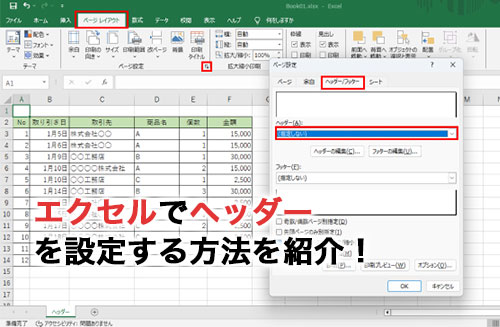
Excelのフッター機能を使って、ページの下部にページ番号や日付などの情報を追加する方法を解説します。この機能は、帳票やレポートの作成時に非常に役立ちます。フッターには、ページ番号、日付、会社名、ファイル名など、さまざまな情報を挿入することができます。また、フッターのカスタマイズでは、フォント、色、配置を変更することができ、さらにカスタムテキストや画像を追加することも可能です。本記事では、これらの機能の具体的な使い方を詳細に説明します。
フッターの基本
Excel のフッターは、文書の下部に情報を追加する便利な機能です。フッターにはページ番号、日付、会社名、ファイル名など、様々な情報を配置できます。これらの情報は、帳票やレポートの作成に非常に役立ちます。特に、複数のページにわたる文書では、ページ番号を追加することで、情報を整理しやすくすることができます。
フッターを設定するには、まず ページ設定 ダイアログボックスを開きます。これを行うには、リボンの「ページレイアウト」タブから「ページ設定」ボタンをクリックします。ページ設定ダイアログボックスが開いたら、「フッター」タブを選択します。ここでは、左、中央、右の3つのセクションに情報を配置できます。
ページ番号を追加するには、フッターのいずれかのセクションに「&[ページ番号]」と入力します。これにより、各ページに自動的にページ番号が追加されます。また、日付を追加するには「&[日付]」と入力します。これらのプレースホルダーは、印刷やプレビュー時に実際のページ番号や日付に置き換わります。
ページ番号の追加方法
Excelのフッターにページ番号を追加することで、帳票やレポートのページ管理が簡単になります。ページ番号の追加は、ページ設定ダイアログボックスから行います。まず、エクセルの上部メニューから「レイアウト」タブを選択し、「ページ設定」をクリックします。これにより、ページ設定ダイアログボックスが表示されます。このダイアログボックスで「フッター」タブを選択し、フッターの編集領域が表示されます。この領域には、ページ番号のプレースホルダー「&[ページ番号]」を入力します。これにより、各ページの下部に自動的にページ番号が表示されます。ページ番号の位置やフォーマットをカスタマイズすることもできます。例えば、ページ番号を中央に配置するには、「中央セクション」に「&[ページ番号]」を入力します。また、ページ番号の形式を変更するには、「カスタムフッター」ボタンをクリックし、必要な設定を行います。
Excelのフッター機能は、ページ番号だけでなく、日付や時間、ファイル名、パスなどの情報を追加することも可能です。これらの情報は、帳票やレポートの作成時に非常に役立ちます。例えば、日付を追加するには、フッターの編集領域に「&[日付]」を入力します。これにより、各ページの下部に現在の日付が表示されます。同様に、「&[時間]」を入力することで、現在の時間が表示されます。これらのプレースホルダーを使用することで、動的な情報を簡単にフッターに追加できます。また、フッターのテキストのフォントや色、配置を変更することも可能で、帳票やレポートの見た目をカスタマイズすることができます。
日付の追加方法
日付をExcelのフッターに追加することで、帳票やレポートの最新性を確認しやすくなります。日付の追加方法は、まずエクセルのシートを開き、ページ設定ダイアログボックスを開きます。このダイアログボックスは、リボンの「レイアウト」タブにある「ページ設定」ボタンをクリックすることで表示されます。ページ設定ダイアログボックスが開いたら、フッタータブを選択します。ここでは、左側、中央、右側の3つのセクションに情報を配置できます。日付を追加したいセクションをクリックし、日付のプレースホルダーを挿入します。プレースホルダーは「&[日付]」と入力することで、現在の日付が自動的に表示されます。
さらに、フッターのカスタマイズには、フォントや色、配置の変更が可能です。プレースホルダーをクリックして選択した後、リボンの「ホーム」タブにあるフォント設定を適用できます。また、日付の表示形式を変更することもでき、プレースホルダーの入力時に「&[日付]」の代わりに「&[長日付]」や「&[短日付]」を使用することで、詳細な日付形式や簡潔な日付形式を指定できます。これらの設定を活用することで、より見やすく、情報がわかりやすい帳票やレポートを作成することができます。
その他の情報の追加
ページ番号や日付をExcelのフッターに追加することで、帳票やレポートの見栄えと実用性が大幅に向上します。フッターに情報を追加するには、まず「ページ設定」ダイアログボックスを開きます。このダイアログボックスでは、フッターの設定を行うタブが用意されています。フッターの設定タブを選択すると、ページ番号、日付、カスタムテキストなど、さまざまな情報を追加することができます。
ページ番号を追加するには、「ページ番号」ボタンをクリックします。これにより、ページ番号が自動的にフッターに挿入されます。ページ番号の形式を指定することもできます。例えば、「ページ [ページ番号]」や「[ページ番号] / [総ページ数]」などの形式を選択できます。日付を追加する場合も同様で、「日付」ボタンをクリックすることで、現在の日付がフッターに挿入されます。
フッターのカスタマイズでは、テキストのフォント、色、配置を変更することができます。例えば、ページ番号や日付の文字色を黒から青に変更したり、フォントを「メイリオ」や「Arial」に変更したりすることができます。また、テキストの配置も左寄せ、中央寄せ、右寄せから選択できます。これらの設定により、フッターのデザインを好みに合わせて調整することができます。
さらに、カスタムテキストや画像をフッターに追加することも可能です。カスタムテキストは、会社名やプロジェクト名などの情報を追加するのに便利です。画像は、ロゴやグラフなどの視覚的な要素を追加するのに役立ちます。画像を追加するには、まず画像ファイルを選択し、フッターに挿入します。その後、画像のサイズや位置を調整することで、フッターに最適な配置を実現できます。これらの機能を活用することで、よりプロフェッショナルで見栄えの良い帳票やレポートを作成することができます。
フッターのカスタマイズ
Excelのフッター機能を活用することで、ページの下部に様々な情報を追加することができます。これにより、帳票やレポートがより整然と見え、情報の整理が容易になります。フッターにはページ番号、日付、会社名、ファイル名、パスなど、さまざまな情報を追加できます。これらの情報を追加することで、文書の管理や参照がスムーズに行えます。
ページ番号や日付を追加するには、まず「ページ設定」ダイアログボックスを開きます。このダイアログボックスは、「ファイル」タブから「印刷」を選択し、さらに「ページ設定」をクリックすることで表示できます。次に、「フッター」タブを選択します。ここでは、ページ番号や日付を配置する位置を指定できます。例えば、ページ番号を中央に配置するには、「中央」セクションから「ページ番号」を選択します。同様に、日付を左側に配置するには、「左」セクションから「日付」を選択します。
フッターのカスタマイズでは、フォントや色、配置の変更も可能です。文字のフォントや色、サイズを変更することで、フッターの見た目をより良いものにできます。また、テキストの配置を調整することで、ページ全体のバランスを整えることもできます。例えば、会社名を右側に配置し、日付を左側に配置することで、情報の配置が整然と見えます。
さらに、カスタムテキストや画像の追加も可能です。カスタムテキストは、任意の文字列をフッターに追加できます。例えば、プロジェクト名や報告書のタイトルを追加することで、文書の情報が一目でわかります。画像の追加は、ロゴやアイコンをフッターに配置することで、文書の信頼性や専門性を高めることができます。これらの機能を活用することで、より洗練された帳票やレポートを作成することができます。
まとめ
Excelのフッター機能を使用すると、ページの下部にページ番号や日付、会社名などの情報を簡単に追加できます。これにより、帳票やレポートの作成がより効率的になります。ページ番号を追加するには、まず「ページ設定」ダイアログボックスを開き、フッタータブを選択します。ここで、利用可能なプレセットからページ番号を選択し、必要に応じて形式を指定します。
さらに、フッターのカスタマイズも可能です。テキストのフォントや色、配置を変更することで、帳票やレポートの見た目をより洗練させることができます。カスタムテキストを追加するには、フッタータブ内のテキストボックスに直接入力します。また、画像を追加することもでき、これによりレポートのプロフェッショナルさが向上します。
これらの機能を活用することで、Excelで作成する帳票やレポートがより組織的で、読みやすくなります。フッターの設定は、帳票の見た目を整えるだけでなく、情報の整理にも役立ちます。
よくある質問
Excelのフッターにページ番号を追加するにはどうすればいいですか?
Excelでフッターにページ番号を追加するには、まず 「ページレイアウト」タブ をクリックします。次に、 「フッター」 ボタンをクリックし、表示されるメニューから 「カスタムフッター」 を選択します。これにより、フッターエディタが開きます。フッターエディタでは、左側、中央、右側の3つのセクションにテキストを入力できます。ページ番号を追加するには、 「ページ番号」 ボタン(通常は 「&[ページ番号]」 と表示されます)をクリックします。これにより、選択したセクションにページ番号が自動的に挿入されます。ページ番号を他のテキストと組み合わせて表示することもできます。例えば、「ページ & [ページ番号]」と入力することで、「ページ 1」、「ページ 2」といった形式でページ番号を表示できます。設定が完了したら、 「OK」 ボタンをクリックして変更を保存します。
Excelのフッターに日付を追加するにはどのようにすればよいですか?
Excelのフッターに日付を追加するには、まず 「ページレイアウト」タブ をクリックし、 「フッター」 ボタンをクリックします。表示されるメニューから 「カスタムフッター」 を選択します。これにより、フッターエディタが開きます。フッターエディタでは、左側、中央、右側の3つのセクションにテキストを入力できます。日付を追加するには、 「日付」 ボタン(通常は 「&[日付]」 と表示されます)をクリックします。これにより、選択したセクションに現在の日付が自動的に挿入されます。日付の形式は、Excelの日付設定に従って表示されます。例えば、「& [日付]」と入力することで、「2023/10/01」や「2023-10-01」などの形式で日付を表示できます。設定が完了したら、 「OK」 ボタンをクリックして変更を保存します。
Excelのフッターにページ番号と日付を一緒に追加する方法はありますか?
Excelのフッターにページ番号と日付を一緒に追加するには、まず 「ページレイアウト」タブ をクリックし、 「フッター」 ボタンをクリックします。表示されるメニューから 「カスタムフッター」 を選択します。これにより、フッターエディタが開きます。フッターエディタでは、左側、中央、右側の3つのセクションにテキストを入力できます。ページ番号と日付を一緒に追加するには、 「ページ番号」 ボタン(通常は 「&[ページ番号]」 と表示されます)と 「日付」 ボタン(通常は 「&[日付]」 と表示されます)をそれぞれクリックします。例えば、左側のセクションに「& [日付]」、右側のセクションに「ページ & [ページ番号]」と入力することで、フッターに日付とページ番号を同時に表示できます。設定が完了したら、 「OK」 ボタンをクリックして変更を保存します。
Excelのフッターの設定を一括で適用する方法はありますか?
Excelのフッターの設定を一括で適用するには、まず 「ページレイアウト」タブ をクリックし、 「フッター」 ボタンをクリックします。表示されるメニューから 「カスタムフッター」 を選択します。これにより、フッターエディタが開きます。フッターエディタでは、左側、中央、右側の3つのセクションにテキストを入力できます。設定が完了したら、 「OK」 ボタンをクリックして変更を保存します。次に、 「ファイル」 タブをクリックし、 「オプション」 を選択します。 「エクセル オプション」 ウィンドウが開いたら、 「追加のオプション」 タブを選択し、 「新しいワークシートに標準ヘッダーとフッターを使用する」 のチェックボックスをオンにします。これにより、新しく作成するすべてのワークシートに、設定したフッターが自動的に適用されます。また、既存のワークシートにフッターを一括で適用するには、 「ビュー」 タブをクリックし、 「ページレイアウト」 を選択します。これにより、ページレイアウトビューが表示され、フッターの設定が一括で適用されます。
Deja una respuesta
Lo siento, debes estar conectado para publicar un comentario.
関連ブログ記事