
Excel MID関数の使い方と応用テクニック

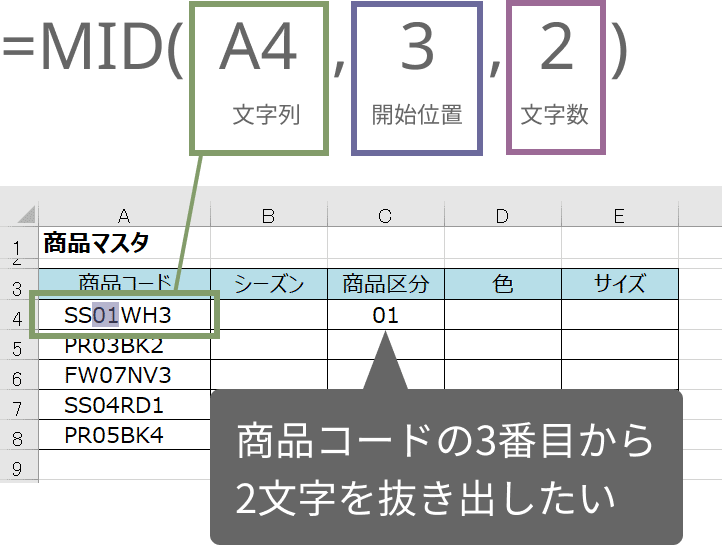
ExcelのMID関数は、文字列から任意の位置にある指定した文字数の文字列を抽出するために使用される関数です。この関数は、データの整理や分析に非常に役立ち、作業効率を大幅に向上させます。本記事では、MID関数の基本的な使い方から、他の関数との組み合わせによる応用例までを解説します。MID関数の基本構文は MID(テキスト, 開始位置, 文字数) で、テキストは抽出元の文字列、開始位置は抽出を開始する位置、文字数は抽出する文字数を指定します。例えば、文字列「Excel入門」から「入門」を抽出するには、=MID(「Excel入門」, 6, 2) と入力します。
MID関数は、LEFT関数やRIGHT関数と異なり、文字列の任意の位置から指定した文字数を抽出できます。LEFT関数は文字列の左端から、RIGHT関数は右端から指定した文字数を抽出します。MID関数は、他の関数と組み合わせて使用することで、より複雑な文字列操作が可能になります。例えば、電話番号のハイフンを削除したり、日付データを任意の形式に整形することができます。また、MID関数とIF関数を組み合わせて、特定の条件に基づいて文字列を抽出することもできます。
MID関数の基本構文
MID関数は、Excelで文字列から任意の位置にある指定した文字数の文字列を抽出するために使用される関数です。この関数は、データの整理や分析に非常に便利で、テキストの特定部分を簡単に取り出すことができます。MID関数の基本構文は MID(テキスト, 開始位置, 文字数) です。ここでの テキスト は抽出元の文字列、開始位置 は抽出を開始する位置、文字数 は抽出する文字数を指定します。
例えば、文字列「Excel入門」から「入門」を抽出する場合、=MID("Excel入門", 6, 2) と入力します。この式では、文字列「Excel入門」の6文字目から2文字を抽出します。MID関数は、LEFT関数やRIGHT関数とは異なり、文字列の任意の位置から指定した文字数を抽出できる点が特徴です。LEFT関数は文字列の左端から、RIGHT関数は右端から指定した文字数を抽出しますが、MID関数は中間の任意位置から文字列を取得できます。
MID関数の基本的な使い方
MID関数は、Excelで文字列から任意の位置にある指定した文字数の文字列を抽出するために使用されます。この関数は、データの整理や分析に非常に役立ち、多くの場面で活用されています。MID関数の基本構文は MID(テキスト, 開始位置, 文字数) です。ここで、テキストは抽出元の文字列、開始位置は抽出を開始する位置、文字数は抽出する文字数を指定します。
例えば、文字列「Excel入門」から「入門」を抽出するには、=MID("Excel入門", 6, 2) と入力します。これにより、6文字目から2文字分の文字列が抽出されます。MID関数は、LEFT関数やRIGHT関数とは異なり、文字列の任意の位置から指定した文字数を抽出できます。LEFT関数は文字列の左端から、RIGHT関数は右端から指定した文字数を抽出しますが、MID関数はより柔軟な文字列操作が可能です。
また、MID関数は、他の関数と組み合わせて使用することで、より複雑な文字列操作が実現できます。例えば、電話番号のハイフンを削除したり、日付データを任意の形式に整形することができます。これらの応用例については、次のセクションで詳しく解説します。MID関数を上手に活用することで、Excelでの作業効率が大幅に向上します。
MID関数と他の文字列関数の違い
MID関数は、Excel の文字列操作関数の一つで、特定の位置から指定した文字数の文字列を抽出することができます。この関数は、LEFT関数 や RIGHT関数 と同様に文字列を部分的に抽出しますが、MID関数の特徴は任意の位置から抽出できることにあります。LEFT関数は文字列の先頭から、RIGHT関数は文字列の末尾から指定した文字数を取得しますが、MID関数は文字列の任意の位置から始めて、任意の文字数を抽出します。これにより、より柔軟な文字列操作が可能となり、データの整理や分析に活用することができます。
例えば、電話番号のハイフンを削除して純粋な数字の列に変換する場合や、日付データから特定の部分(年、月、日など)を抽出する場合など、MID関数は非常に役立ちます。また、MID関数を FIND関数 と組み合わせて使用することで、特定の文字や文字列の位置を動的に特定し、その位置から任意の文字数を抽出することもできます。このように、MID関数は単独でも、他の関数と組み合わせて使用しても、多様な文字列操作が可能です。
MID関数の応用例
MID関数は、単独で使用するだけでも非常に便利ですが、他の関数と組み合わせることで、より高度な文字列操作が可能になります。例えば、電話番号から地域番号を抽出する場合や、日付データから特定の部分を取得する場合など、さまざまな場面で活用できます。
電話番号の例では、03-1234-5678 という形式の電話番号から、地域番号 03 や本体番号 1234-5678 を抽出することができます。具体的には、=MID(A1, 1, 2) と入力することで地域番号を、=MID(A1, 4, 8) と入力することで本体番号を取得できます。ここでは、MID関数の 開始位置 と 文字数 の指定が重要となります。
また、日付データの例では、2023/10/05 という形式の日付から、年、月、日をそれぞれ抽出することが考えられます。=MID(A1, 1, 4) と入力することで年を、=MID(A1, 6, 2) と入力することで月を、=MID(A1, 9, 2) と入力することで日を取得できます。これにより、日付データを任意の形式に整形することが可能になります。
さらに、IF関数と組み合わせることで、特定の条件に基づいて文字列を抽出することもできます。例えば、商品名に「Apple」が含まれている場合に「果物」とラベルを付けたい場合、=IF(ISNUMBER(SEARCH("Apple", A1)), "果物", "その他") と入力することで実現できます。ここでは、SEARCH関数とMID関数を組み合わせて、商品名の特定の部分を検索し、条件に基づいてラベルを付けている点が重要です。
MID関数と他の関数の組み合わせ
MID関数は、単独で使用するだけでなく、他の関数と組み合わせて使用することで、より複雑な文字列操作を実現できます。例えば、FIND関数と組み合わせることで、特定の文字や文字列がどこにあるかを特定し、その位置から任意の文字数を抽出することが可能です。これにより、文字列の特定部分を動的に処理することができます。
また、LEN関数と組み合わせることで、文字列の長さを計算し、その情報を基にMID関数を使用して文字列を抽出できます。これにより、文字列の後に追加された文字や、文字列の長さが可変な場合でも、必要な部分を正確に抽出することが可能になります。
さらに、IF関数と組み合わせることで、特定の条件を満たす場合のみ文字列を抽出することができます。例えば、特定の文字が含まれているかどうかをチェックし、その結果に基づいて文字列を処理するといった応用が可能です。これにより、より柔軟で効率的なデータ処理が実現します。
CONCATENATE関数やTEXT関数と組み合わせることで、抽出した文字列を他の文字列と結合したり、特定の形式に整形することもできます。例えば、日付データを「yyyy/mm/dd」形式に整形したり、電話番号を「xxx-xxxx-xxxx」形式に整形することが可能になります。これにより、データの表示形式を統一し、データの一貫性を保つことができます。
まとめ
ExcelのMID関数は、文字列から任意の位置にある指定した文字数の文字列を抽出するために使用される関数です。この関数は、データの整理や分析に非常に役立ち、作業効率を大幅に向上させます。MID関数の基本構文は MID(テキスト, 開始位置, 文字数) で、それぞれ テキスト は抽出元の文字列、開始位置 は抽出を開始する位置、文字数 は抽出する文字数を指定します。たとえば、文字列「Excel入門」から「入門」を抽出するには、=MID("Excel入門", 6, 2) と入力します。
MID関数は、LEFT関数やRIGHT関数と異なり、文字列の任意の位置から指定した文字数を抽出できます。LEFT関数は文字列の左端から、RIGHT関数は右端から指定した文字数を抽出しますが、MID関数はその中間から任意の位置を指定できます。これにより、より柔軟な文字列操作が可能になります。
MID関数は、他の関数と組み合わせて使用することで、より複雑な文字列操作が可能になります。例えば、電話番号のハイフンを削除したり、日付データを任意の形式に整形することができます。また、MID関数とIF関数を組み合わせて、特定の条件に基づいて文字列を抽出することもできます。これらの応用テクニックを活用することで、Excelでのデータ処理がより効率的に行えます。
よくある質問
MID関数の基本的な使用方法は?
MID関数は、指定した文字列から特定の位置の文字を抽出するための関数です。基本的な構文は MID(文字列, 開始位置, 文字数) です。例えば、MID("HELLO WORLD", 7, 5) という式では、"HELLO WORLD" という文字列から7番目の文字から5文字を抽出します。この場合、結果は "WORLD" になります。MID関数は、文字列の処理やデータの解析に非常に役立つ関数で、特に長い文字列から必要な部分だけを取り出すのに便利です。例えば、商品コードから特定の部分を抽出したり、住所から都道府県の名前だけを取り出すなどの用途に使用されます。
MID関数と他の文字列関数を組み合わせて使用する方法は?
MID関数は、他の文字列関数と組み合わせて使用することで、より複雑な文字列処理を行うことができます。例えば、LEFT関数とRIGHT関数を組み合わせると、文字列の先頭や末尾から特定の文字数を抽出できます。また、FIND関数やSEARCH関数と組み合わせると、特定の文字や文字列の位置を特定して、その位置から文字を抽出できます。例えば、MID(A1, FIND(" ", A1) + 1, LEN(A1) - FIND(" ", A1)) という式では、A1セルの文字列から最初のスペースの後に続く文字列を抽出します。この方法を使えば、複雑な文字列操作が可能になり、データの整理や分析に非常に役立ちます。
MID関数でエラーが発生する主な原因は?
MID関数でエラーが発生する主な原因は、指定した開始位置や文字数が不適切な場合です。例えば、開始位置が文字列の長さを超えると #VALUE! エラーが発生します。また、文字数が0以下の場合は同じエラーが発生します。さらに、開始位置と文字数の合計が文字列の長さを超える場合でも、エラーは発生しませんが、指定した文字数分だけ文字が抽出されます。このようなエラーを防ぐためには、文字列の長さを確認する LEN 関数を組み合わせて使用することが有効です。例えば、MID(A1, 1, MIN(LEN(A1), 10)) という式では、A1セルの文字列から最初の10文字を抽出しますが、文字列が10文字未満の場合はその文字列の全体が抽出されます。
MID関数の応用テクニックとして、日付文字列から特定の部分を抽出する方法は?
MID関数を用いて日付文字列から特定の部分を抽出する方法は、非常に役立つ応用テクニックの一つです。例えば、日付が "2023/10/05" の形式で格納されている場合、年、月、日それぞれを抽出したいシチュエーションがあります。この場合、MID(A1, 1, 4) で年を、MID(A1, 6, 2) で月を、MID(A1, 9, 2) で日を抽出できます。また、日付の形式が異なる場合(例: "2023-10-05")でも、同様に MID(A1, 1, 4) で年を、MID(A1, 6, 2) で月を、MID(A1, 9, 2) で日を抽出できます。さらに、日付の形式を統一するために TEXT 関数と組み合わせて使用することもできます。例えば、TEXT(A1, "yyyy/mm/dd") で日付の形式を固定し、その後MID関数で必要な部分を抽出します。この方法により、データの一貫性と解析の容易さが向上します。
Deja una respuesta
Lo siento, debes estar conectado para publicar un comentario.
関連ブログ記事