
Excelで経過時間を計算!時間引き算の関数と計算式

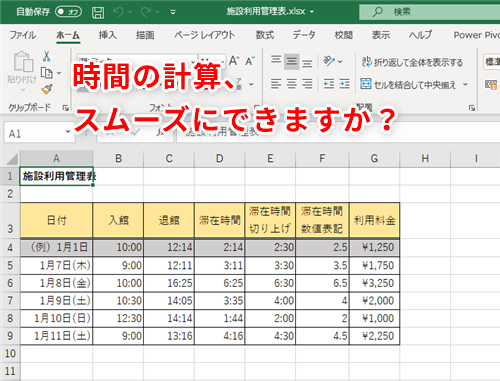
Excelを活用することで、時間の引き算や経過時間の計算を簡単に行うことができます。この記事では、時間の引き算を行うためのさまざまな方法を紹介します。時間の引き算は、関数と計算式の両方で実行可能で、それぞれの特徴や使用方法を解説します。また、開始時刻と終了時刻の差を計算する基本的な方法だけでなく、開始時刻からの経過時間や終了時刻までの残り時間の計算方法も紹介します。さらに、複雑な計算にはHOUR、MINUTE、SECOND、TIME、DATEDIFなどの関数を組み合わせて使用することで、より正確な結果を得ることができます。Excelの時間の計算には、時間の形式設定や表示形式の変更など、注意点もいくつかありますので、それらも併せて説明します。
時間の引き算の基本
時間の引き算は、Excelで経過時間を計算するための基本的な操作です。開始時刻と終了時刻の差を計算することで、経過時間を求めることが可能です。Excelでは、時間の引き算は単純な計算式で実行できますが、関数を使用することでより複雑な計算も行えます。例えば、HOUR、MINUTE、SECONDなどの関数を組み合わせて使用することで、時間単位、分単位、秒単位での経過時間を取得できます。
時間の引き算には、24時間制を使用することが一般的です。24時間を超える場合や、日付をまたぐ場合は、特別な処理が必要になります。例えば、終了時刻が開始時刻よりも前の場合、つまり日付をまたいでいる場合、Excelでは自動的に1日(24時間)が引かれます。このため、経過時間を正確に計算するには、日付情報も考慮する必要があります。
また、時間の引き算では、結果の表示形式を適切に設定することが重要です。Excelでは、時間の形式設定を変更することで、結果を「時間:分:秒」や「時間」単位で表示できます。さらに、TEXT関数を使用して、任意の形式で結果を表示することも可能です。例えば、経過時間が12時間30分45秒の場合、「12:30:45」や「12時間30分」のように表示できます。
関数を使用した時間の引き算
Excelで時間の引き算を行う際、関数を活用することでより複雑な計算も容易に行えます。特に、時間の差を計算する際に役立つのが HOUR、MINUTE、SECOND の関数です。これらの関数は、時間、分、秒の単位で時間の差を取得することができます。例えば、終了時刻と開始時刻の差を計算する場合、これらの関数を組み合わせて使用することで、それぞれの単位での差を正確に求めることができます。
また、より高度な計算には DATEDIF 関数も有用です。DATEDIF関数は、2つの日付間の経過時間を日数、月数、年数など、様々な単位で計算することが可能です。時間単位での計算にも応用でき、特に長い期間の経過時間を計算する際によく使用されます。例えば、プロジェクトの開始日と終了日の間の経過日数や、その間の経過時間を時間単位で計算する場合などに便利です。
TIME 関数もまた、時間の引き算に役立つ関数の一つです。TIME関数は、時、分、秒を指定して時間を表す数値を作成します。これを使用することで、時間の引き算の結果を特定の形式で表示したり、計算結果をさらに処理したりすることができます。例えば、開始時刻と終了時刻の差を計算し、その結果を時間と分の形式で表示したい場合、TIME関数を組み合わせて使用するのが有効です。
計算式を使用した時間の引き算
Excel で経過時間を計算する際、計算式を使用した方法は非常に実用的です。例えば、2つの時間の差を計算するには、終了時刻から開始時刻を引くだけです。この基本的な計算方法は、時間の引き算 に頻繁に使用されます。例えば、開始時刻が A1 セルに、終了時刻が B1 セルに記載されている場合、経過時間を計算するには次の式を使用します:=B1-A1。この計算式は、Excel が時間の差を自動的に計算し、結果を時間形式で表示します。
ただし、開始時刻が終了時刻よりも後の場合、結果が 負の値 となることがあります。負の値を避けるために、IF 関数を使用して条件分岐を設定することができます。例えば、=IF(B1>A1, B1-A1, "まだ終了していません") という式を使用すれば、開始時刻が終了時刻よりも後ろの場合は「まだ終了していません」と表示されます。これにより、データの正確性と読みやすさが向上します。
また、時間の引き算の結果を特定の形式で表示したい場合、TEXT 関数を使用することができます。例えば、経過時間を「時間:分」の形式で表示したい場合は、=TEXT(B1-A1, "h:mm") という式を使用します。この式は、結果を 1 時間 30 分のように表示します。さらに、24時間制 を超える場合や、特定の単位(例:分や秒)で表示したい場合は、計算式を調整することで対応することができます。
時間の引き算には、開始時刻と終了時刻の差だけでなく、開始時刻からの経過時間や終了時刻までの残り時間を計算する方法も含まれます。例えば、現在時刻から終了時刻までの残り時間を計算するには、=B1-NOW() という式を使用します。これにより、現在時刻から終了時刻までの経過時間をリアルタイムで計算することができます。ただし、NOW 関数は動的な値を返すため、ワークシートを更新するたびに結果が変化します。このような複雑な計算には、計算式を組み合わせて使用することで、より詳細な分析が可能になります。
時間の引き算の応用
Excelで時間の引き算を行う際、基本的な方法として開始時刻と終了時刻の差を計算することが挙げられます。しかし、より複雑な計算や特定の表示形式を求める場合は、関数や計算式を組み合わせて使用することで、様々な応用が可能です。例えば、開始時刻からの経過時間や終了時刻までの残り時間を計算する場合、IF関数やTEXT関数を活用することができます。
IF関数を使用すると、条件に応じて異なる結果を表示できます。例えば、終了時刻が未定の場合、残り時間を「未定」と表示したり、開始時刻が存在しない場合は「未開始」と表示したりするなど、柔軟な表示が可能です。また、TEXT関数を使用することで、時間の表示形式をカスタマイズできます。例えば、経過時間を「hh:mm:ss」の形式で表示したり、日数を含む形式「d日hh:mm:ss」で表示したりすることが可能です。
さらに、TIME関数やDATEDIF関数も時間の引き算に有用です。TIME関数は、時間の各成分(時、分、秒)から時間値を作成します。これは、時間の各成分を個別に扱いたい場合や、時間の引き算結果を特定の形式で表示したい場合に便利です。DATEDIF関数は、2つの日付の差を指定した単位で計算します。時間の引き算に使用する場合、開始時刻と終了時刻を日付に変換し、時間や日数の差を計算できます。
時間の引き算では、24時間制を使用することが一般的ですが、24時間を超える場合の特別な処理が必要になることがあります。例えば、1日以上経過した時間の差を計算する場合、時間の表示形式を「d日hh:mm:ss」のように設定することで、日数を含めて表示できます。また、Excelの時間の計算には、時間の形式設定や表示形式の変更などの注意点があります。これらの設定を適切に行うことで、より正確な結果を得ることができます。
経過時間の計算方法
Excelで経過時間を計算するには、時間の引き算を行う必要があります。時間の引き算は、関数や計算式を用いて実行できます。具体的には、HOUR、MINUTE、SECONDなどの関数を組み合わせて使用することで、開始時刻と終了時刻の差を簡単に計算できます。また、IFやTEXT関数を組み合わせることで、経過時間を希望の形式で表示することも可能です。
経過時間の計算には、基本的な方法として開始時刻と終了時刻の差を計算する方法があります。例えば、開始時刻が8:30で終了時刻が12:45の場合は、12:45から8:30を引くことで経過時間を求めます。この計算は、単純な引き算で行うことができますが、24時間を超える場合や時間を日数に変換する必要がある場合は、特別な処理が必要になります。
さらに、TIME関数やDATEDIF関数も経過時間の計算に活用できます。TIME関数は、時間、分、秒を指定して時間値を作成するのに役立ち、DATEDIF関数は2つの日付の差を特定の単位で計算するのに便利です。複雑な計算では、これらの関数を組み合わせて使用することで、より詳細な経過時間を計算できます。
Excelでの時間の計算には、時間の形式設定や表示形式の変更などの注意点があります。例えば、時間を24時間制で表示するには、セルの書式を「時間」に設定し、適切な形式を選択する必要があります。また、24時間を超える経過時間を表示する場合は、書式を「[h]:mm:ss」のように設定することで、24時間を超えた時間を正しく表示できます。これらの設定を正しく行うことで、経過時間を正確に計算し、表示することができます。
24時間制の取り扱い
24時間制の取り扱いは、Excelで経過時間を計算する際に重要なポイントです。時間引き算を行う際、開始時刻と終了時刻が24時間を超える場合、特殊な処理が必要となります。例えば、1日のうちで夜の22時から翌日の3時までの経過時間を計算する場合、単純な引き算では正確な結果が得られません。このような場合、終了時刻に1日(24時間)を加えてから計算することで、正しい経過時間を求めることが可能です。
また、24時間を超える時間の計算では、TIME関数やDATEDIF関数が役立ちます。TIME関数は、指定された時間の値を時間を表す数値に変換します。これにより、24時間を超える時間の計算を容易に行うことができます。DATEDIF関数は、2つの日付の差を指定された単位で計算します。時間の差を日数、時間、分、秒などで表示したい場合に便利です。
24時間を超える時間の表示には、セルの形式設定が重要です。時間の表示形式を「[h]:mm:ss」に設定することで、24時間を超える時間を正しく表示できます。この形式設定により、例えば48時間以上の時間を「48:00:00」といった形式で表示することが可能になります。これらのテクニックを活用することで、Excelでの経過時間の計算をより正確に行うことができます。
注意点と設定
Excelで経過時間を計算する際には、いくつかの注意点と設定が必要です。まず、時間の引き算を行うセルには、時間形式を適切に設定することが重要です。例えば、開始時刻と終了時刻の差を表示したい場合、セルの書式を「時間」に設定することで、経過時間が正しく表示されます。また、24時間を超える経過時間を計算したい場合は、特別な形式設定が必要となります。
時間の形式設定は、セルを選択し、[ホーム] タブの [書式設定] ボタンをクリックして [セルの書式設定] を選択することで行います。ここで、[数値] タブの [時間] カテゴリから適切な形式を選択します。24時間を超える経過時間を表示するには、[カスタム] タブで「[h]:mm:ss」などの形式を使用します。これにより、24時間を超える時間も正しく表示されます。
さらに、時間の引き算を行う際に、開始時刻と終了時刻のデータが正しく入力されていることを確認する必要があります。時間データは、通常、「時:分:秒」の形式で入力されますが、データの形式が異なる場合は、TEXT関数を使用して形式を統一することもできます。これにより、時間の引き算がスムーズに行えます。また、時間の引き算結果が負の値になる場合、IF関数を組み合わせて使用することで、負の値を適切に処理することができます。
まとめ
Excelで経過時間を計算する際、時間の引き算は基本的な操作ですが、その方法は基本的な関数や計算式を活用することで多様な計算が可能です。例えば、HOUR、MINUTE、SECONDの関数を組み合わせることで、時間の差を秒、分、時間単位で計算できます。また、計算式を使用することで、開始時刻と終了時刻の差を直接計算したり、IF関数やTEXT関数を用いて表示形式を整えることができます。
さらに、TIME関数やDATEDIF関数を用いることで、より複雑な時間の計算も行えます。例えば、開始時刻からの経過時間や終了時刻までの残り時間を計算する場合、これらの関数が役立ちます。ただし、24時間を超える時間の計算を行う際は、特別な処理が必要になることがあります。24時間制を使用している場合でも、24時間を超えると日付が変化するため、時間を正しく表示するためには、時間の形式設定や表示形式の変更が重要です。
Excelの時間の計算には、さまざまな注意点があります。時間の形式設定や表示形式の変更は、計算結果を正確に表示するために不可欠なステップです。また、時間の引き算を行う際には、データの入力形式が正しく設定されているか確認することも忘れずに。これらのテクニックを活用することで、Excelでの時間計算をより効率的に行うことができます。
よくある質問
Excelで経過時間を計算する方法は?
Excelで経過時間を計算するには、複数の方法があります。最も一般的な方法は、2つの日時データを単純に引き算することです。例えば、セルA1に開始時間(2023/01/01 09:00:00)を、セルB1に終了時間(2023/01/01 15:30:00)を入力し、セルC1に =B1-A1 と入力することで、経過時間を計算できます。この方法では、結果はデフォルトで日数で表示されますが、時間を表示するには、セルの書式を「時間」に変更する必要があります。また、時間だけを計算したい場合は、開始時間と終了時間を時間形式で入力し、同様に引き算を行います。さらに、経過時間を分単位や秒単位で表示したい場合は、結果を =HOUR(B1-A1)*60+MINUTE(B1-A1) または =HOUR(B1-A1)*3600+MINUTE(B1-A1)*60+SECOND(B1-A1) のように計算式を用います。これらの方法を使えば、様々な時間の単位で経過時間を正確に計算できます。
Excelの時間引き算で注意すべき点は?
Excelで時間の引き算を行う際には、いくつかの注意点があります。まず、時間データの入力形式が正しくなければならないことです。時間データは「HH:MM:SS」の形式で入力すると、引き算が正確に行われます。また、時間の引き算結果が負の値になる場合、Excelではエラーが発生する可能性があります。これを避けるためには、結果のセルの書式を「[h]:mm:ss」のように設定すると、負の経過時間を表示できます。さらに、日付と時間を一緒に扱う場合、日付の部分が影響を与えることがあります。例えば、終了時間が翌日にまたがる場合、単純な引き算では正しく計算されないことがあります。このような場合は、日付と時間を別々に扱い、その後で合算するなどの工夫が必要です。これらの注意点を守ることで、Excelでの時間の引き算をスムーズに行うことができます。
Excelで経過時間を計算する関数はありますか?
Excelには、経過時間を計算するために便利な関数がいくつか存在します。例えば、TIME関数は、時間、分、秒を指定して時間を表す数値を作成します。また、HOUR、MINUTE、SECOND関数は、それぞれ時間、分、秒の部分を抽出することができます。これらを組み合わせて使用することで、複雑な経過時間の計算が可能になります。例えば、開始時間と終了時間の差を分単位で表示したい場合、=HOUR(B1-A1)*60+MINUTE(B1-A1) のように計算式を組み立てることができます。さらに、DATEDIF関数は、2つの日付の差を指定した単位で計算するための関数で、経過時間を日数や月数で表示する際に役立ちます。これらの関数を使いこなすことで、Excelでの経過時間の計算をより効率的に行うことができます。
Excelで経過時間を計算する際のエラーメッセージは?
Excelで経過時間を計算する際に、いくつかのエラーメッセージが表示されることがあります。最も一般的なエラーは「#VALUE!」で、これは通常、セルに入力されたデータが数値や日時として認識されない場合に発生します。例えば、時間データがテキスト形式で入力されていると、引き算が正しく行われません。このような場合は、データの形式を「時間」や「日時」に変更することで解決できます。また、「#NUM!」エラーは、計算結果が数値として不適切な場合に表示されます。これは、時間の引き算結果が負の値になる場合に発生することが多いです。このような場合は、結果のセルの書式を「[h]:mm:ss」のように設定することで、負の経過時間を表示できます。さらに、「#DIV/0!」エラーは、0で除算しようとしたときに表示されます。これは、開始時間と終了時間が同じ値である場合に発生することがあります。これらのエラーメッセージを理解し、適切に対処することで、Excelでの経過時間の計算を円滑に行うことができます。
Deja una respuesta
Lo siento, debes estar conectado para publicar un comentario.
関連ブログ記事