
Excelで消費税込み金額を簡単に計算する方法

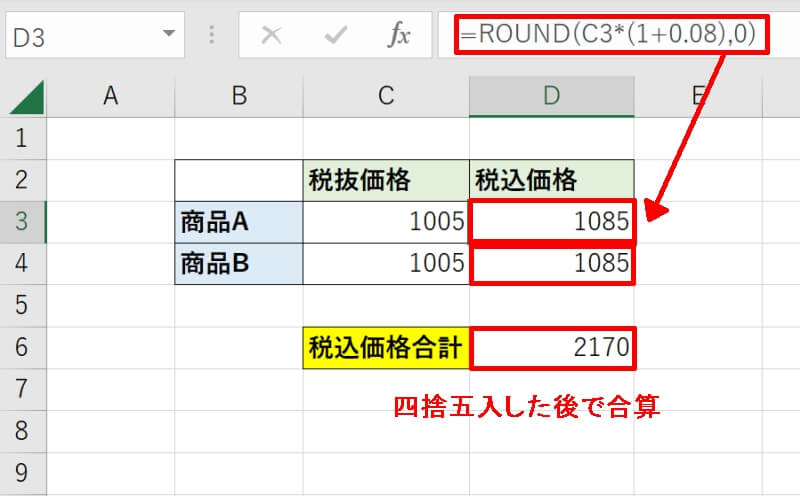
Excelを活用することで、消費税込みの金額を簡単に計算することが可能です。本記事では、Microsoft Excelを使って消費税を計算する基本的な方法から、複雑な計算までを詳しく解説します。消費税は商品やサービスの購入時に加算される税金で、その計算方法を理解することはビジネスや個人の財務管理において非常に重要です。Excelの便利な関数や機能を活用することで、消費税の計算を効率化し、さまざまなシナリオに対応することができます。この記事を読むことで、Excelを使って消費税の計算をスムーズに行う方法がわかります。
消費税の基本
消費税は、商品やサービスの購入時に加算される税金で、その計算方法を理解することはビジネスや個人財務の両方で非常に重要です。Microsoft Excelは、消費税の計算を効率的に行うための強力なツールです。基本的な計算方法から、複雑な計算まで、Excelを活用することで、さまざまなシナリオに対応することができます。
例えば、元価格をA1セルに入力し、消費税率をB1セルに入力することで、消費税込みの金額はC1セルに=A1*(1+B1)という式で計算できます。具体的には、A1セルに1000円、B1セルに0.1(10%)を入力すると、C1セルには1100円が表示されます。この方法は、個々の商品やサービスの消費税込みの金額を簡単に計算することができます。
さらに、複数の商品の合計金額を計算する際は、=SUM(A1:A10)*(1+B1)という式を使用します。この式は、A1からA10のセルにそれぞれの商品の元価格を入力し、B1セルには消費税率を入力することで、合計金額に消費税を加算した結果を計算します。また、消費税込みの金額から税抜価格を計算する場合は、=消費税込み金額のセル/(1+消費税率のセル)という式を使用します。これらの方法を活用することで、Excelは消費税の計算を効率化し、さまざまなシナリオに対応する強力なツールとなります。
Excelでの基本的な消費税計算
Excelを活用することで、消費税の計算を簡単にそして正確に行うことができます。消費税は商品やサービスの購入時に加算される税金で、その計算方法を理解することはビジネスや個人の財務管理において重要です。Excelでは、基本的な計算から複雑な計算まで、さまざまな方法で消費税を計算することが可能です。
例えば、単一の商品の消費税込み金額を計算する場合、商品の元価格をA1セルに入力し、消費税率をB1セルに入力します。消費税込みの金額はC1セルに =A1*(1+B1) という式で計算します。A1セルに1000円、B1セルに0.1(10%)を入力すると、C1セルには1100円が表示されます。この方法は、消費税率の変更が頻繁に行われる場合でも、B1セルの値を変更するだけで簡単に計算結果を更新できます。
また、複数の商品の合計金額を計算する際は、各商品の元価格をA1からA10のセルに入力し、消費税率をB1セルに入力します。この場合、消費税込みの合計金額は =SUM(A1:A10)*(1+B1) という式を使用します。この式は、A1からA10のセルの合計金額に消費税率を加算することで、消費税込みの総額を計算します。
さらに、消費税込みの金額から税抜価格を計算する場合も、Excelは便利です。例えば、消費税込みの金額がC1セルにあり、消費税率がB1セルにある場合、税抜価格は =C1/(1+B1) という式で計算できます。これにより、消費税が含まれている金額から、税抜の元価格を簡単に求めることができます。
Excelの便利な関数や機能を活用することで、消費税の計算を効率化し、さまざまなシナリオに対応できます。これらの基本的な計算方法をマスターすることで、日々の業務や個人的な財務管理がよりスムーズになること間違いなしです。
複数商品の消費税計算
複数商品の消費税計算もExcelを使用することで簡単に行うことができます。例えば、複数の商品の金額がA列に並んでいる場合、これらの商品の合計金額と消費税込みの金額を計算するには、SUM関数と消費税率を組み合わせた式を使用します。具体的には、商品の金額がA1からA10のセルに入力されている場合、B1セルに消費税率(例えば0.1)を入力し、C1セルには=SUM(A1:A10)*(1+B1)という式を入力します。これにより、A1からA10の商品の合計金額に消費税を加算した金額がC1セルに表示されます。
また、商品ごとの消費税込みの金額を個別に計算したい場合も、同じ原理を応用できます。例えば、A1セルに商品の単価が入力されており、B1セルに消費税率が入力されている場合、C1セルに=A1*(1+B1)という式を入力することで、その商品の消費税込みの金額を計算できます。この式をA列の各商品に対してコピーすることで、複数の商品の消費税込みの金額を一括で計算することが可能です。
Excelの強力な計算機能と関数を利用することで、複数商品の消費税計算を効率的に行うことができます。特に、商品の種類や数量が多岐にわたる場合は、手動での計算よりもExcelを使用した方が間違いが少なく、時間を節約できます。また、消費税率の変更があった場合でも、B1セルの値を変更するだけで簡単に対応することが可能です。
消費税込み金額から税抜価格の計算
消費税込みの金額から税抜価格を計算することは、様々な場面で必要となることがあります。例えば、売上明細書を作成する際や、購入価格の内訳を確認する場合などに役立ちます。この計算は、Excelを使用することで簡単に行うことができます。具体的には、消費税込みの金額を入力したセルを分子に、1に消費税率を加えた値を分母に持つ分数式を使用します。
例えば、A1セルに消費税込みの金額1100円を入力し、B1セルに消費税率0.1(10%)を入力した場合、税抜価格はC1セルに=A1/(1+B1)という式で計算できます。この式を入力すると、C1セルには1000円が表示されます。これにより、消費税が含まれる前の価格を簡単に特定することができます。
また、複数の商品の消費税込みの金額から税抜価格を一括で計算することも可能です。例えば、A1からA10のセルに各商品の消費税込みの金額を入力し、B1セルに消費税率を入力した場合、=A1/(1+B1)の式をC1セルに適用し、C1からC10のセルに自動的に適用させることができます。これにより、複数の商品の税抜価格を迅速に計算することができます。
Excelの便利な関数と機能
Excelは、消費税の計算だけでなく、さまざまな財務計算を効率化するための多様な関数と機能を提供しています。例えば、SUM関数は、複数のセルの値を簡単に合計することができます。消費税を計算する際、商品の個々の価格を合計し、その合計に消費税率を適用することで、総額を迅速に算出できます。また、IF関数は、特定の条件を満たす場合にのみ計算を行うため、商品の種類や税率の違いに応じて柔軟な計算が可能です。
さらに、VLOOKUP関数やHLOOKUP関数は、税率が異なる商品やサービスの情報をテーブルから自動的に取得し、消費税を計算する際に非常に役立ちます。これらの関数を使用することで、手動で税率を入力する手間が省け、計算の正確性も向上します。また、データの有効性機能を使用すれば、入力可能な値を制限し、誤ったデータの入力を防ぐことができます。
Excelのテーブル機能も、消費税の計算に役立ちます。テーブルに商品の情報を入力し、消費税率を列として追加することで、自動的に消費税込みの金額を計算できます。テーブルはデータの管理を簡単に行い、データの更新や追加が容易です。また、ピボットテーブルを使用することで、商品別の売り上げや消費税の合計を簡単に集計できます。
これらのExcelの関数と機能を活用することで、消費税の計算を効率化し、さまざまなシナリオに対応することが可能になります。ビジネスや個人財務の管理において、Excelは非常に強力なツールであり、その使い方をマスターすることで、より効率的な計算と管理が実現できます。
まとめ
Excel を使用することで、消費税込みの金額を簡単に計算することができます。消費税は商品やサービスの購入時に加算される税金で、その計算方法を理解することは、ビジネスや個人財務の管理において非常に重要です。基本的な計算方法は、元価格を A1 セルに入力し、消費税率を B1 セルに入力することから始まります。消費税込みの金額は C1 セルに =A1*(1+B1) という式で計算します。例えば、A1セルに1000円、B1セルに0.1(10%)を入力すると、C1セルに1100円が表示されます。
消費税率の変更は、B1セルの値を変更するだけで簡単にできます。複数の商品の合計金額を計算する際は、=SUM(A1:A10)*(1+B1) という式を使用することで、一括で消費税込みの合計金額を計算できます。さらに、消費税込みの金額から税抜価格を計算する場合は、=消費税込み金額のセル/(1+消費税率のセル) という式を使用します。
Excel の便利な関数や機能を活用することで、消費税の計算を効率化し、さまざまなシナリオに対応できます。例えば、IF 関数を使用して、特定の条件に応じて異なる税率を適用することも可能です。また、VLOOKUP 関数を用いて、商品コードやカテゴリごとに異なる税率を自動的に適用することもできます。これらの関数や機能を活用することで、消費税の計算をより高度に、そして正確に行うことができます。
よくある質問
1. Excelで消費税込み金額を計算するための基本的な式は?
Excelで消費税込み金額を計算するためには、基本的な数式を使用します。一般的に、消費税は8%または10%で計算されます。例えば、10%の消費税を適用する場合、商品の税抜き価格をA1セルに入力し、B1セルに以下のような数式を入力します:=A1*1.1。これにより、A1セルの価格に10%の消費税が加算され、消費税込み金額が計算されます。この方法はシンプルで効率的であり、大量のデータを処理する場合にも非常に役立ちます。また、消費税の率が変更された場合でも、数式を簡単に更新することで対応できます。
2. Excelで複数の商品の消費税込み金額を一括で計算する方法は?
複数の商品の消費税込み金額を一括で計算するには、Excelの自動入力機能と数式の複製が非常に便利です。まず、商品の税抜き価格を列Aに入力します。次に、列Bの最初のセル(B1)に、A1*1.1という数式を入力します。この数式が正しく入力されたことを確認したら、B1セルの右下隅をクリックし、マウスを下にドラッグして数式を複製します。これにより、列Aのすべてのセルに対して同じ数式が適用され、消費税込み金額が自動的に計算されます。この方法は、大量のデータを迅速に処理するのに非常に効果的です。
3. Excelで消費税込み金額の合計を計算する方法は?
Excelで消費税込み金額の合計を計算するには、SUM関数を使用します。例えば、消費税込み金額が列Bに計算された場合、B列の一番下のセル(例えばB11)に、SUM(B1:B10)という数式を入力します。これにより、B1からB10までのすべての消費税込み金額が合計されます。また、SUM関数は範囲を指定することで、任意の範囲のセルの合計を迅速に計算できます。例えば、SUM(B1:B5, B11:B15)と入力すると、B1からB5、B11からB15までのセルの合計が計算されます。この方法は、複数の商品や複数のカテゴリの合計を簡単に計算するのに役立ちます。
4. Excelで消費税の変更に迅速に対応する方法は?
消費税の税率が変更された場合、Excelでの計算も迅速に更新する必要があります。これには、名前付き範囲を使用するのが効果的です。まず、消費税の税率(例えば10%)を某个所のセル(例えばC1)に入力します。次に、そのセルを右クリックし、「名前を定義」を選択して、例えば「TaxRate」という名前を付けて保存します。これにより、C1セルの値を「TaxRate」として参照できるようになります。次に、消費税込み金額を計算する数式をA1*(1+TaxRate)のように更新します。これにより、消費税の税率が変更された場合でも、C1セルの値を更新するだけで、すべての消費税込み金額が自動的に更新されます。この方法は、消費税の変更に対応するのに非常に便利で効率的です。
Deja una respuesta
Lo siento, debes estar conectado para publicar un comentario.
関連ブログ記事