
WordにExcelデータを貼り付ける5つの方法と利点

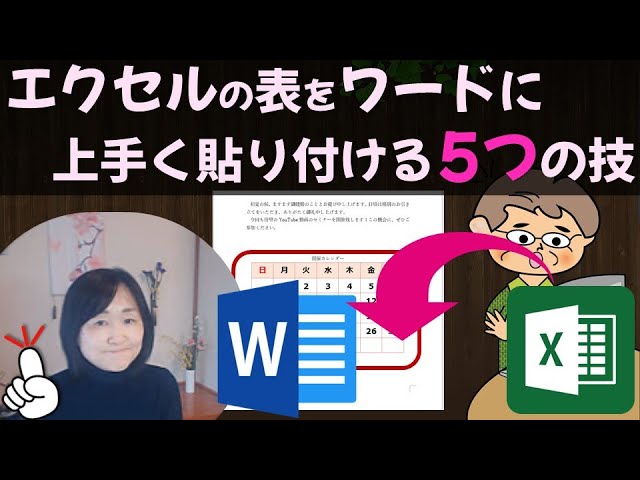
WordにExcelデータを貼り付ける5つの方法と利点について解説します。この記事では、Microsoft WordとExcelの連携方法に焦点を当て、ExcelデータをWord文書に効果的に取り入れるための5つの方法を紹介します。それぞれの方法には独自の利点があり、文書作成の効率性や柔軟性を大幅に向上させることができます。直接コピー&貼り付けから、リンクと貼り付け、画像としての貼り付け、グラフの貼り付け、そして埋め込みオブジェクトとしての貼り付けまで、さまざまなシーンに適した方法を詳しく解説します。これらのテクニックを活用することで、より高度でプロフェッショナルな文書を作成することが可能になります。
Excelデータの直接コピー&貼り付け
Excelデータの直接コピー&貼り付けは、最もシンプルで手軽な方法です。Excelの表やデータを選択し、コピーしてからWordに貼り付けるだけで完了します。この方法の主な利点は、操作が簡単で直感的であることです。また、Word文書の中でデータを自由に編集や調整できます。ただし、元のExcelデータが変更された場合、Word文書内のデータは自動的に更新されません。そのため、頻繁にデータが変更される場合は、この方法よりも他の方法を検討することが望ましいかもしれません。
リンクと貼り付け
リンクと貼り付けは、元のExcelデータが変更された場合にもWord文書が自動的に更新される機能を提供します。Excelのデータを選択し、[コピー]した後、Wordで[貼り付け特殊]を選択し、[Microsoft Excel オブジェクトのリンク]を選択します。この方法を使うと、元のExcelファイルが更新されると、Word文書内のデータも自動的に更新されます。これにより、データの一貫性を維持しながら、効率的な文書管理が可能になります。ただし、リンク先のExcelファイルが存在しない場合や、ファイルの場所が変わった場合は、リンクが失われてしまうため、管理に注意が必要です。
画像として貼り付け
画像として貼り付けは、Excelのデータや表を画像形式でWordに取り込む方法です。Excelの表やデータを選択し、[コピー]した後、Wordで[貼り付け特殊]を選択し、[画像 (PNG)]や[画像 (Enhanced Metafile)]を選択します。この方法の利点は、表の形式が保持され、移動やサイズ変更が容易に行えることです。また、表のデザインをそのまま維持できるため、視覚的に魅力的な文書を作成できます。ただし、画像として貼り付けたデータは編集できなくなるため、内容の変更が必要な場合は元のExcelファイルに戻る必要があります。
グラフの貼り付け
グラフの貼り付けは、Excelのデータを視覚的に表現したグラフをWordに取り込む方法です。Excelでグラフを作成し、[コピー]した後、Wordで[貼り付け特殊]を選択し、[Microsoft Excel チャートのリンク]を選択します。これにより、グラフはWord文書内に埋め込まれ、元のExcelデータが更新されるとグラフも自動的に更新されます。この方法は、データの傾向やパターンを視覚的に示すのに効果的で、報告書やプレゼンテーション資料に適しています。ただし、グラフの編集は元のExcelファイルで行う必要があるため、Word内で直接編集することはできません。
埋め込みオブジェクトとして貼り付け
埋め込みオブジェクトとして貼り付けは、Word文書内でExcelデータを直接編集できる方法です。Excelのデータを選択し、[コピー]した後、Wordで[貼り付け特殊]を選択し、[Microsoft Excel オブジェクト]を選択します。これにより、ExcelデータがWord文書内に埋め込まれ、直接編集が可能になります。この方法の利点は、Word文書内でExcelデータをそのまま編集できることで、データの変更や調整が効率的に行えます。ただし、埋め込みオブジェクトはファイルサイズを大きくする可能性があるため、注意が必要です。
リンクと貼り付けの方法
リンクと貼り付けは、ExcelデータをWordに効率的に取り込むための方法の一つです。この方法の最大の利点は、元のデータが変更された場合、Word文書内のデータも自動的に更新されることです。これにより、データの最新性を保つことができ、手動での更新作業が不要となります。例えば、月次の売上データをWordレポートにリンクして貼り付けている場合、Excelのデータが更新されると、その変更が即座にWordレポートにも反映されます。これにより、レポートの作成と維持が大幅に簡素化され、時間と労力を節約できます。
リンクと貼り付けの具体的な手順は、まずExcelのデータ範囲を選択し、コピーします。次に、Word文書を開き、貼り付け先の位置にカーソルを合わせて「貼り付け特殊」を選択します。ここであらかじめ「リンクの作成」オプションを有効にして貼り付けを行います。これにより、Word文書とExcelデータ間のリンクが作成され、データの変更が自動的に反映されます。ただし、この方法を使用する際は、元のExcelファイルの場所を変更しないように注意が必要です。ファイルの移動や削除などによってリンクが切れると、Word文書内のデータが更新されなくなります。
リンクと貼り付けは、特にデータが頻繁に更新されるケースや、複数の文書で同じデータを使用する場合に非常に役立ちます。例えば、会社の年次報告書や定期的な業績レポートなど、常に最新のデータを反映させる必要があるドキュメントの作成には最適です。また、複数のチームメンバーが同じデータを共有する場合にも、データの一元管理が可能になります。これにより、各メンバーが個別にデータを更新する必要がなく、効率的なコラボレーションが可能となります。
画像としての貼り付け
ExcelデータをWordに画像として貼り付ける方法は、表の形式を保持しながら、文書内での移動やサイズ変更が容易になる点が大きな利点です。この方法では、Excelの表を画像形式でコピーし、Wordに貼り付けることで、元の表のデザインやレイアウトを損なうことなく取り込むことができます。また、画像として貼り付けられた表は、Word内の他のオブジェクトと同様に、ドラッグ&ドロップで移動させたり、サイズを自由に調整したりすることができるので、文書のレイアウト調整がより柔軟に行えます。ただし、画像として貼り付けられた表は編集ができないため、データの更新や修正が必要な場合は元のExcelファイルに戻る必要があります。それでも、視覚的に美しく、かつ操作性の高い文書作成を求める場合に、この方法は非常に有効です。
グラフの貼り付け
グラフの貼り付けは、Excelのデータを視覚的に表現するための効果的な方法です。Excelで作成したグラフをWordに貼り付けることで、データの傾向やパターンを一目で理解できるようになります。この方法は、レポートやプレゼンテーションでデータを明確に伝える際に特に有用です。
グラフを貼り付ける際には、Excelでグラフを選択し、コピーしてWordに貼り付けます。貼り付け後、グラフはWord文書内でも独立したオブジェクトとして扱われるため、位置やサイズを自由に調整できます。また、グラフのデザインや色をWordのテーマに合わせて変更することも可能です。これにより、文書全体の統一感を保ちつつ、重要な情報を効果的に強調できます。
埋め込みオブジェクトとしての貼り付け
埋め込みオブジェクトとしての貼り付けは、Word文書内にExcelデータを直接埋め込む方法です。この方法の最大の利点は、Word内でExcelデータを編集可能なままにすることができることです。例えば、表のデータを更新したり、セルの書式を変更したりするなど、Excelの機能をそのまま利用できます。また、埋め込みオブジェクトは、Word文書を別の人と共有する際に、データが常に最新の状態で維持されるため、共同作業でも非常に役立ちます。
ただし、埋め込みオブジェクトはファイルサイズが大きくなる傾向があります。また、WordでExcelデータを編集する際には、Excelのインターフェースが一時的に表示されるため、操作に慣れが必要な場合もあります。それでも、詳細なデータ分析や複雑な表計算が必要な文書作成では、この方法が最も適していると言えるでしょう。効率性と柔軟性を重視する場合、埋め込みオブジェクトとしての貼り付けは強力なツールとなります。
各方法の利点
各方法にはそれぞれ異なる利点があります。まず、直接コピー&貼り付けは最もシンプルで手軽な方法です。Excelのデータを選択し、そのままWordに貼り付けるだけで簡単に利用できます。この方法は、データの編集や更新が不要な場合に特に便利です。また、Word文書の編集が簡単に行えるため、データをそのまま利用したい場合に適しています。
次に、リンクと貼り付けは、元のExcelデータが変更された場合にWord文書でも自動的に更新されるという大きな利点があります。これにより、データの最新状態を維持しやすいです。ただし、リンク元のExcelファイルが存在する必要があるため、ファイルの管理に注意が必要です。
画像として貼り付けは、表の形式を保持しつつ、移動やサイズ変更が容易に行えます。画像として貼り付けられた表は、Word文書内で自由に配置できるため、レイアウトの調整がしやすいです。ただし、データの編集や更新は元のExcelファイルで行う必要があります。
グラフの貼り付けは、データの視覚的表現を効果的に取り込むことができます。グラフは複雑なデータを直感的に理解しやすくするため、レポートやプレゼンテーションなどで特に役立ちます。グラフのサイズや位置を調整することも可能で、文書の視覚的効果を高められます。
最後に、埋め込みオブジェクトとして貼り付けは、Word内でExcelデータを編集できるという利点があります。これにより、Word文書内で直接データの編集や更新が行え、作業効率が向上します。ただし、WordとExcelの両方のスキルが必要となるため、使いこなすには少し練習が必要かもしれません。これらの方法を活用することで、効率的で見栄えの良い文書作成が可能になります。
まとめ
WordとExcelの両方を効果的に活用することで、より洗練された文書を作成することができます。特に、ExcelのデータをWordに貼り付ける方法は、データの視覚化や文書の整理に非常に役立ちます。ここでは、ExcelデータをWordに貼り付ける5つの方法と、それぞれの利点について解説します。
直接コピー&貼り付けは、最もシンプルで手軽な方法です。Excelのデータを選択し、コピーしてWordに貼り付けるだけです。この方法は、少量のデータや頻繁に更新されないデータに適しています。ただし、元のデータが変更された場合、Word内のデータは自動的に更新されない点に注意が必要です。
リンクと貼り付けは、元のExcelデータが変更された場合、Word内のデータも自動的に更新されるという大きな利点があります。これは、データの最新性を保つ必要がある場合に特に役立ちます。ただし、リンクを維持するためには、元のExcelファイルの場所や名前を変更しないことが重要です。
画像として貼り付けは、Excelの表の形式を保持しつつ、Word内で移動やサイズ変更が容易に行える方法です。この方法は、表のデザインを重視する場合や、複雑な表を扱う場合に適しています。ただし、データの編集は不可能です。
グラフの貼り付けは、Excelのデータを視覚的に表現したグラフをWordに取り込む方法です。グラフは複雑なデータを簡潔に伝え、文書の理解を深めるのに非常に効果的です。また、グラフの形式を保持しつつ、サイズや位置の変更も容易に行えます。
埋め込みオブジェクトとして貼り付けは、Word内でExcelデータを編集可能にする方法です。これにより、Word内で直接Excelの機能を使用してデータを編集することができます。ただし、ファイルサイズが大きくなる可能性があるため、大量のデータを扱う場合は注意が必要です。
これらの方法を活用することで、効率的に文書作成が可能になります。状況に応じて適切な方法を選択し、WordとExcelを最大限に活用しましょう。
よくある質問
WordにExcelデータを貼り付ける方法はどのようなものがありますか?
WordにExcelデータを貼り付ける方法は、5つの異なる方法があります。最初の方法は、ExcelデータをコピーしてWordに貼り付ける基本的な方法です。これにより、データが固定化され、後から変更が難しい場合があります。2つ目の方法は、Excelデータをリンクとして貼り付ける方法です。これにより、Excelファイルの元のデータが変更されると、Word内のデータも自動的に更新されます。3つ目の方法は、Excelデータを画像として貼り付ける方法です。これにより、データの視覚的な表示を保つことができますが、編集は困難になります。4つ目の方法は、Excelデータをオブジェクトとして貼り付ける方法です。これにより、Word内でExcelデータを編集できますが、ファイルサイズが大きくなる可能性があります。最後の5つ目の方法は、Excelデータをテーブルとして貼り付ける方法です。これにより、Word内のテーブルとしてデータを編集できますが、元のExcelファイルとのリンクは維持されません。
各方法の利点はどのようなものがありますか?
各方法にはそれぞれ異なる利点があります。例えば、Excelデータをコピーして貼り付ける方法は、操作が簡単で、Word文書を共有する際にデータが固定化されるため、一貫性を保てます。Excelデータをリンクとして貼り付ける方法は、元のExcelファイルが更新されるとWord内のデータも自動的に更新されるため、常に最新のデータを表示できます。Excelデータを画像として貼り付ける方法は、データの視覚的な表示を保つことができ、グラフやチャートなどの複雑な表示も容易です。Excelデータをオブジェクトとして貼り付ける方法は、Word内でExcelデータを編集できるため、柔軟性が高く、詳細な調整が可能です。Excelデータをテーブルとして貼り付ける方法は、Word内のテーブルとしてデータを編集できるため、Word文書の全体的な一貫性を保つことができます。
特定の方法を選択する際には何を考慮すればよいですか?
特定の方法を選択する際には、いくつかの考慮点があります。まず、データの更新頻度を考慮することが重要です。データが頻繁に更新される場合、リンクとして貼り付ける方法が適しています。一方、データが固定化され、変更の必要性が低い場合、コピーして貼り付ける方法やテーブルとして貼り付ける方法が適しています。また、ファイルサイズや共有の容易さも重要な考慮点です。Excelデータをオブジェクトとして貼り付けるとファイルサイズが大きくなる可能性があるため、大規模な文書やネットワーク共有に適していない場合があります。さらに、視覚的な表示を重視する場合、画像として貼り付ける方法が適しているかもしれません。これらの点を総合的に考慮して、最適な方法を選択することが重要です。
WordとExcelの連携に問題が発生した場合、どのように対処すればよいですか?
WordとExcelの連携に問題が発生した場合、いくつかの対処法があります。まず、ファイルの互換性を確認することが重要です。古いバージョンのWordやExcelを使用している場合、互換性の問題が発生することがあります。この場合は、最新のバージョンに更新することを検討してください。次に、リンクが正しく設定されているか確認しましょう。リンクが正しく設定されていないと、データが更新されないことがあります。Excelファイルの場所が移動した場合、リンクが破損する可能性があるため、元の場所に戻すか、新しいリンクを設定する必要があります。また、ファイルの保存形式も確認しましょう。Excelファイルが特定の形式で保存されている場合、Wordとの連携に問題が生じることがあります。必要に応じて、保存形式を変更してみましょう。最後に、システムの再起動やアプリケーションの再インストールも有効な対処法です。これらの方法を試して問題が解決しない場合は、専門的なサポートに連絡することを検討してください。
Deja una respuesta
Lo siento, debes estar conectado para publicar un comentario.
関連ブログ記事