
Excelでアンケート作成:選択肢に丸をつける5つの方法

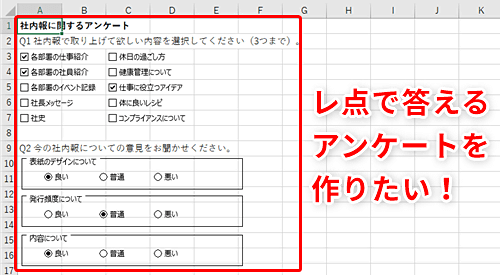
本記事では、Excelを用いてアンケートを作成し、選択肢に丸をつける5つの方法について詳しく説明します。Excelは、データの管理や分析に非常に役立つツールですが、アンケート作成にも有効活用できます。特に、選択肢に丸をつけることで、回答の可視化や集計が容易になります。ここでは、条件付き書式設定を使用した丸の設定、チェックボックスの作成、Wingdingsフォントを使用した丸の挿入、罫線と塗りつぶしの設定による丸囲いの作成、文字の上に丸をつける方法などを紹介します。これらの方法を活用することで、より魅力的で機能的なアンケートを作成できます。また、アンケートのデザインや質問の作成、データの集計と分析方法についても触れ、具体的な手順を5つのステップに分けて解説します。
条件付き書式設定による丸の設定
条件付き書式設定を使用すると、エクセルでアンケートの選択肢に丸をつけることができます。この方法は、特定の値が入力された場合に自動的に丸が表示されるように設定できます。まず、選択肢を入力したセル範囲を選択します。次に、「ホーム」タブの「条件付き書式設定」をクリックし、「新しい規則」を選択します。ここで、「セルの値」を選択し、条件を設定します。例えば、「セルの値が」「等しい」を選択し、値を「1」に設定すると、1が入力されたときに丸が表示されるようにできます。その後、「書式設定」で丸のデザインを選びます。この方法は、複数の選択肢に対して同じ規則を適用する場合に特に便利です。また、条件付き書式設定を活用することで、アンケートの見た目を整え、回答の確認が容易になります。
チェックボックスの作成方法
チェックボックスの作成は、エクセルでアンケートを作成する際に非常に便利な機能の一つです。チェックボックスを使用することで、回答者が選択肢に簡単に丸をつけることができます。チェックボックスの作成には、開発タブを使用します。まず、エクセルのリボンにある「ファイル」メニューから「オプション」を選択し、「リボンのカスタマイズ」で開発タブを表示するように設定します。開発タブが表示されたら、「挿入」ボタンから「フォームコントロール」のチェックボックスを選択します。次に、アンケートの選択肢の横にチェックボックスを配置します。チェックボックスを配置したら、リンクセルを設定することで、チェックボックスの状態をセルの値として記録することができます。これにより、回答データの集計や分析が容易になります。
Wingdingsフォントを使用した丸の挿入
Wingdingsフォントは、アンケートの選択肢に丸をつけたい場合に非常に役立つツールです。このフォントには、様々なシンボルやアイコンが含まれており、その中には丸やチェックマークなどの選択肢を示すのに適したものがあります。Wingdingsフォントを使用することで、アンケートの見た目を美しく整えることができます。また、選択肢の隣に直接シンボルを挿入できるため、回答者が選択肢を選ぶ際の操作をシンプルに保つことができます。
Wingdingsフォントの使用方法はとても簡単です。首先、選択肢を入力したセルを選択します。次に、ホームタブの「フォント」メニューからWingdingsフォントを選択します。その後、選択肢の隣にマウスでカーソルを移動し、適切なシンボルの文字コードを入力します。例えば、「a」を入力すると、小さな丸が表示されます。このようにして、選択肢に丸をつけることができます。また、シンボルの大きさや色を調整することで、アンケートのデザインをさらにカスタマイズすることも可能です。
Wingdingsフォントを使用することで、アンケートのデザイン性が向上し、回答者の視覚的な認識も助けられます。特に、多くの選択肢がある場合や、アンケートの回答が一覧性を保つことが重要な場合に、この方法は非常に効果的です。また、Wingdingsフォントは他のフォントと組み合わせることも可能で、アンケート全体のデザインの統一感を保つことができます。
罫線と塗りつぶしによる丸囲いの作成
エクセルでアンケートを作成する際、選択肢に丸をつける方法は多岐にわたります。その中でも、罫線と塗りつぶしを用いた方法は、シンプルで効果的な技術です。この方法では、まず選択肢をリスト形式で配置し、それぞれのセルを罫線で囲みます。次に、選択された項目のセルを塗りつぶし、その上に丸を追加することで、視覚的に選択が明確になります。このテクニックは、一般的なアンケート形式に適しており、回答者の選択を迅速かつ正確に把握することができます。
罫線の設定には、セルを選択し、「ホーム」タブの「罫線」ボタンから、必要な罫線スタイルを選択します。四角い枠を形成するために、上下左右の罫線を個別に設定することができます。その後、塗りつぶしの設定を行うには、同じく「ホーム」タブの「塗りつぶし色」ボタンから、適切な色を選択します。選択肢の背景を塗りつぶすことで、選択された項目が一目でわかるようになります。
さらに、丸を追加する方法には、Wingdingsフォントを使用する方法があります。選択されたセルに「O」または「o」を入力し、その文字のフォントをWingdingsに変更することで、丸のシンボルが表示されます。この方法は、シンプルで効果的であり、アンケートのデザインを清潔に保つことができます。また、条件付き書式設定を利用することで、特定の条件を満たすセルに自動的に丸が表示されるように設定することも可能です。これにより、回答者の選択をよりスムーズに処理することができます。
文字の上に丸をつける方法
文字に直接丸をつける方法は、アンケートの視覚的な魅力を高め、回答者の理解を深める効果的な手段です。この方法は、特に選択肢が少ない場合や、回答者が特定の項目を選択する際に役立ちます。文字の上に丸をつけるには、文字を強調するために様々なテクニックを使用します。例えば、Wingdingsフォントを使用して丸を挿入したり、条件付き書式設定を活用して自動的に丸を表示させることができます。
また、文字の上に丸をつける際には、フォーマット設定を工夫することで、アンケート全体のデザインを統一感のあるものにすることができます。例えば、丸の大きさや色を調整することで、アンケートの見た目をより洗練させることができます。さらに、罫線や塗りつぶしを組み合わせて使用することで、選択肢を明確に区別することができ、回答者の操作性を向上させます。
文字の上に丸をつける方法は、単純な視覚的な効果だけでなく、データの集計や分析にも役立ちます。例えば、特定の回答が選択された際に自動的に丸が表示されるように設定することで、後でのデータ処理が容易になります。このように、文字の上に丸をつける方法は、アンケートのデザインと機能性を両立させるための重要な要素の一つです。
アンケートのデザインと質問の作成
アンケートのデザインと質問の作成は、効果的なデータ収集の鍵となります。エクセルを使用することで、アンケートのデザインは非常に柔軟に調整できるようになります。質問の内容や選択肢の設定は、回答者にとって分かりやすく、かつ目的に沿った情報を得られるようにすることが重要です。質問は短く簡潔にし、選択肢は明確で具体的なものにすることが推奨されます。また、回答者の負担を軽減するために、質問の数や複雑さにも注意を払う必要があります。
エクセルでは、条件付き書式設定やチェックボックスなどの機能を活用することで、選択肢に丸をつけることができます。これらの機能は、回答者の操作を簡単にするだけでなく、データの収集と分析を効率化するのに役立ちます。例えば、チェックボックスを使用することで、回答者が選択肢を一発でマークできるようになります。また、条件付き書式設定では、特定の選択肢が選ばれた時に自動的に丸が表示されるように設定することができます。
デザイン面では、質問の配置や選択肢の表示方法を工夫することで、アンケート全体の見やすさや使い勝手を向上させることができます。質問はロジカルな順序で並べ、関連する質問はグループ化すると良いでしょう。さらに、色や罫線の使い方にも配慮することで、視覚的に分かりやすいデザインを作成できます。また、アンケートの目的や対象によっては、グラフや画像を組み込むことで、より魅力的で情報量の多いアンケートを作成することも可能です。
データの集計と分析方法
エクセルでアンケートを作成し、選択肢に丸をつける方法は多様であり、さまざまな技術を組み合わせることで効果的なアンケートフォームを作成できます。例えば、条件付き書式設定を使用すると、回答者があらかじめ設定された選択肢を選んだ際に、自動的に丸が表示されるよう設定できます。これは、視覚的に回答を把握しやすくするだけでなく、データの入力ミスを防ぐ効果もあります。また、チェックボックスの作成も簡単で、回答者がクリックするだけで選択できるため、操作性が向上します。
Wingdingsフォントを使用した丸の挿入は、シンプルながら効果的な方法です。このフォントには、丸やチェックマークなどのシンボルが含まれており、テキストボックスに挿入することで、選択肢に簡単に丸をつけることができます。さらに、罫線と塗りつぶしの設定を活用すれば、選択肢の周りを丸で囲むことも可能です。これは、アンケートのデザインをよりプロフェッショナルに見せ、回答者に親しみやすい印象を与えるのに役立ちます。
文字の上に丸をつける方法も、アンケートのデザインに一工夫を加えることができます。特に、手書き風のフォームを再現したい場合や、特定の回答を強調したい場合に有効です。これらの方法を組み合わせることで、アンケートのデザインや質問の構成をより豊かにし、回答者に快適な回答環境を提供できます。また、アンケートの結果を効果的に集計し、分析するためのテクニックも重要です。例えば、データの集計には、ピボットテーブルやCOUNTIF関数が有用で、回答の傾向や統計情報を迅速に把握できます。これらの手法を駆使すれば、アンケート結果をより深く理解し、具体的なアクションに結びつけることが可能となります。
まとめ
Excelを活用して効果的なアンケートを作成することは、データ収集や分析に非常に有用です。特に、選択肢に丸をつける方法は、回答者の選択を明確に表示し、結果の集計を容易にすることができます。ここでは、5つの異なる方法を紹介します。まず、条件付き書式設定を使用することで、特定の選択肢に自動的に丸を表示させることができます。次に、チェックボックスの作成により、回答者が直接クリックして選択できるようにすることができます。さらに、Wingdingsフォントを活用することで、シンプルな丸を挿入することが可能です。また、罫線と塗りつぶしの設定を組み合わせることで、より視覚的に魅力的な丸の囲いを作成することができます。最後に、文字の上に丸をつける方法も紹介します。これらの方法を組み合わせて、デザイン性と機能性の高いアンケートを作成することができます。
よくある質問
Excelでアンケート作成する際、選択肢に丸をつける機能はどれですか?
Excelでアンケートを作成する際に、選択肢に丸をつける機能は主に データ検証 を使用します。データ検証機能は、特定のセルに対して一覧から選択できるようにするためのツールで、アンケートの選択肢を設定するのに非常に効果的です。具体的には、データ検証設定でリストを作成し、そのリストから選択できるようにすることで、選択肢に丸をつけるような効果を実現できます。また、データ検証を使用することで、入力エラーを防ぎ、データの一貫性を維持することができます。
Excelで選択肢に丸をつける方法は5つありますか?それぞれ教えてください。
はい、Excelで選択肢に丸をつける方法は5つあります。1つ目は データ検証 を使用する方法で、リスト形式で選択肢を設定し、ユーザーが一覧から選択できるようにします。2つ目は チェックボックス を使用する方法で、Form コントロールや ActiveX コントロールからチェックボックスを挿入し、ユーザーが選択肢に丸をつけることができます。3つ目は 条件付き書式 を使用する方法で、特定のセルに特定の値が入力されたときに自動的に丸が表示されるように設定します。4つ目は マクロ を使用する方法で、ユーザーが選択肢をクリックすると自動的に丸が付けられるようにマクロを作成します。5つ目は 文字や記号 を使用する方法で、ユーザーが選択肢の隣に手動で丸を入力できるようにします。
Excelのデータ検証で選択肢に丸をつける場合、具体的な手順は?
データ検証で選択肢に丸をつける場合の具体的な手順は以下の通りです。まず、アンケートの選択肢を設定したいセルを選択します。次に、「データ」タブ をクリックし、「データ検証」を選択します。データ検証ダイアログボックスが開いたら、「設定」タブを選択し、「許可」のドロップダウンリストから「リスト」を選択します。次に、「ソース」フィールドに選択肢を入力します。選択肢はカンマで区切って入力します。最後に、「OK」をクリックして設定を保存します。これで、選択肢が一覧表示され、ユーザーがクリックすることで選択肢に丸をつけることができます。
Excelでチェックボックスを使用して選択肢に丸をつける場合、どのような利点がありますか?
Excelでチェックボックスを使用して選択肢に丸をつける場合、いくつかの利点があります。まず、ユーザーが選択肢をクリックするだけで簡単に選択できるため、操作が 直感的 で簡単です。また、チェックボックスは視覚的にわかりやすく、選択状態を一目で確認できます。さらに、チェックボックスは複数選択も可能で、アンケートの柔軟性が向上します。チェックボックスを使用することで、データの入力エラーを防ぎ、アンケートの正確性を向上させることができます。最後に、チェックボックスは マクロ と組み合わせて使用することで、より高度な機能を実現できます。例えば、あるチェックボックスが選択された場合に他のセルの値が自動的に変更されるような仕組みを作成することができます。
Deja una respuesta
Lo siento, debes estar conectado para publicar un comentario.
関連ブログ記事