
Excel文字置き換え:データ整理に役立つ便利な機能

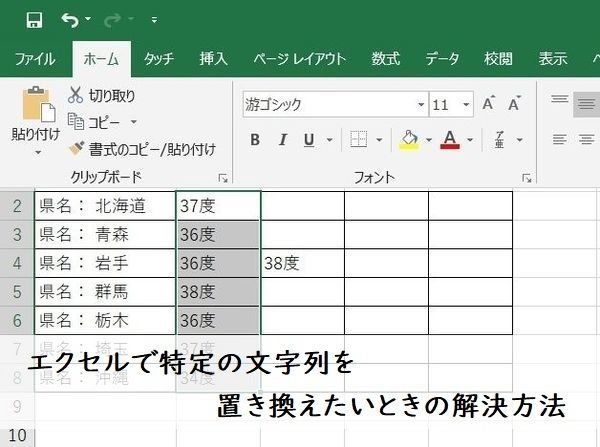
Excelの文字置き換え機能は、データ整理や修正に欠かせない便利なツールです。この機能を活用することで、特定の文字や文字列を簡単に別の文字に変更することができます。例えば、データ入力の際に誤って入力された文字を一括で修正したり、一連のデータから不要な文字を取り除いたりするのに役立ちます。この記事では、文字置き換え機能の基本的な使い方から応用テクニックまでを解説し、データ整理の効率化に貢献する方法を紹介します。また、実際の使用例を通じて、この機能がどのようにデータの品質を向上させるかを詳しく説明します。
文字置き換え機能の概要
Excelの文字置き換え機能は、データ整理や修正作業において非常に役立つ便利なツールです。この機能を使用することで、特定の文字や文字列を簡単に別の文字に変更することができます。例えば、大量のデータの中で同じ文字列が複数回出現している場合、それらを一括で置換することで、作業時間を大幅に短縮できます。
文字置き換え機能の使用方法は非常に簡単です。まず、置換したいセル範囲を選択します。次に、ホームタブの「検索と選択」から「置換」をクリックします。これにより、置換ダイアログボックスが表示されます。ここで、検索したい文字列と置換後の文字列を入力し、「すべて置換」ボタンをクリックすることで、選択した範囲内のすべての該当文字列が一括で置換されます。
また、ワイルドカードを使用することで、特定のパターンに一致する文字列を置換することも可能です。これにより、より柔軟な文字列の検索と置換が実現できます。例えば、特定の文字列の前後に任意の文字が含まれる場合でも、ワイルドカードを使用してそのパターンに一致する文字列を置換できます。
ただし、文字置き換えを行う際には、データのバックアップを取るなど、注意が必要です。特に、一括置換を行う場合、誤った文字列を置換してしまうと元に戻すのが困難になることがあります。そのため、事前にデータのコピーを作成しておくと安心です。また、置換前後にデータを確認することで、意図しない変更を防ぐことができます。
使用方法:基本手順
Excelの文字置き換え機能は、データ整理や修正に非常に役立つ便利なツールです。この機能を使用することで、特定の文字や文字列を簡単に別の文字に変更できます。例えば、データ内の特定の単語や句を一括で置換したり、不要な文字を削除したりすることができます。これにより、大量のデータを効率的に整理することができます。
使用方法は非常にシンプルです。まず、置換したいセル範囲を選択します。次に、ホームタブにある「検索と選択」ボタンから「置換」を選択します。これにより、置換ダイアログボックスが表示されます。ここでは、検索したい文字列と置換後の文字列を入力します。入力が完了したら、「すべて置換」をクリックすることで、選択した範囲内のすべての該当する文字列が一括で置換されます。
ワイルドカードを使用することで、さらに高度な置換が可能になります。ワイルドカードは、特定のパターンに一致する文字列を置換する際に使用されます。例えば、「*」は任意の文字列、「?」は任意の1文字を表します。これにより、複数のパターンに一致する文字列を一度に置換できます。ただし、ワイルドカードを使用する際は、置換前のデータの確認やバックアップを取ることが推奨されます。
最後に、応用例をいくつか紹介します。例えば、メールアドレスのドメイン変更や商品名のスペース削除など、さまざまな場面で活用できます。メールアドレスのドメインを一括で変更する場合、旧ドメインと新ドメインを入力することで簡単に置換できます。商品名のスペースを削除する場合も、スペースを空白に置換することで、データの一貫性を保つことができます。これらの応用例は、データの整理や管理をより効率的に行うための役立つ手段です。
ワイルドカードの使用
ワイルドカードは、Excelの文字置き換え機能における重要な要素です。ワイルドカードを使用することで、特定のパターンに一致する文字列を効率的に検索と置換が可能になります。例えば、商品名に「X-」という文字列が複数ある場合、「X-」の後に続く文字列が異なる場合でも、ワイルドカードを使用すれば一括で置換できます。
ワイルドカードには主に3つの記号が使用されます。「」(アスタリスク)は任意の文字列を表し、「?」(クエスチョンマーク)は任意の1文字を表します。「~」(チルダ)は、ワイルドカードそのものを検索対象にします。例えば、商品名に「X-」が含まれるすべての項目を「Y-」に置換したい場合、「X-」と「Y-*」を入力することで、一括で置換できます。
この機能は、大規模なデータセットの整理や修正に特に役立ちます。例えば、メールアドレスのドメイン変更や、商品名の特定のパターンの削除など、様々な場面で活用できます。ただし、ワイルドカードを使用する際は、検索対象が期待通りの結果を返すかどうかを確認することが重要です。誤ったパターンを指定すると、意図しないデータが変更されてしまう可能性があるため、事前にデータのバックアップを取るなどの対策が必要です。
注意点:バックアップの重要性
Excelの文字置き換え機能は非常に便利ですが、使用する際にはいくつかの注意点があります。特に重要なのが、置換前のデータのバックアップです。文字置き換えは一括で行われるため、誤った操作により予期せぬ変更が発生する可能性があります。そのため、事前にデータのコピーを作成し、バックアップを取っておくことが強く推奨されます。バックアップがあれば、不具合が発生した場合でも元のデータに戻すことができます。
また、文字置き換えを行う前に、置換したい文字列と置換後の文字列を十分に確認することも大切です。特に、ワイルドカードを使用する場合や、複雑なパターンの文字列を扱う場合は、予期せぬ部分が置換されてしまう可能性があります。そのため、事前にサンプルデータでテストを行うことで、意図した通りに置換が行われているか確認するようにしましょう。
これらの注意点を守ることで、文字置き換え機能を安全に活用し、効率的なデータ整理を実現することができます。
応用例:具体的事例
Excelの文字置き換え機能は、データ整理や修正作業を効率化するための非常に便利なツールです。例えば、大量のメールアドレスのドメイン部分を一括で変更する必要がある場合、個別に修正するのは非常に手間がかかります。しかし、置換機能を使用すれば、検索したいドメインと新しいドメインを指定し、一回の操作で全てのメールアドレスを更新できます。これにより、時間と労力を大幅に節約できます。
また、商品名や顧客情報など、特定のデータから不要なスペースを削除する場合も、文字置き換えが活用できます。例えば、商品名に含まれるスペースを削除することで、データの一貫性を保つことができます。スペースの削除は、データの分析や処理に重要な役割を果たします。特に、データを他のシステムやアプリケーションに移行する際に、不必要なスペースが問題となることがあります。
さらに、ワイルドカードを使用することで、特定のパターンに一致する文字列を一括で置換できます。例えば、商品名に「旧バージョン」という文字列が含まれている場合、この文字列を「最新バージョン」に変更したい場合、ワイルドカードを利用することで効率的に置換できます。これにより、大量のデータを迅速に整理することが可能になります。
まとめ
Excelの文字置き換え機能は、データ整理や修正作業を大幅に効率化する便利なツールです。この機能を使用することで、特定の文字や文字列を別の文字に一括で変更することができます。例えば、データセット内の特定の単語を別の単語に置き換えたり、不要な文字を削除したりすることが可能です。これにより、大量のデータを短時間で整理することが可能になります。
文字置き換え機能の使用方法はとても簡単です。まず、置換したいセルを選択します。次に、ホームタブの「検索と選択」から「置換」を選択します。すると、置換ダイアログボックスが表示されます。ここで、検索したい文字列を「検索する文字」欄に、置換後の文字列を「置換する文字」欄に入力します。最後に、「すべて置換」をクリックすれば、選択した範囲内のすべての該当する文字列が一括で置き換えられます。
さらに、ワイルドカードを使用することで、特定のパターンに一致する文字列を置換することができます。これにより、より柔軟な文字列の検索と置換が可能になります。例えば、特定の文字列の前にある任意の文字を置換したり、特定の文字列の後に任意の文字が続く文字列を置換したりすることができます。ただし、置換を行う前にデータのバックアップを取るなど、注意が必要です。一括置換は効果的な手段ですが、誤った設定でデータが破損する可能性があるため、慎重に操作することが重要です。
応用例として、メールアドレスのドメイン変更や商品名のスペース削除などがあります。例えば、会社のメールアドレスのドメインが変更になった場合、大量のメールアドレスを手作業で修正するのは時間がかかりますが、文字置き換え機能を使用すれば、簡単に一括で変更できます。また、商品名に含まれる不要なスペースを削除する場合も、この機能を活用することで、効率的にデータを整理できます。
よくある質問
Excelの文字置き換え機能とは何ですか?
Excelの文字置き換え機能は、複数のセル内の特定の文字列を一括で別の文字列に置き換えることができる便利な機能です。例えば、ある商品名に「旧」の文字が含まれているすべてのセルを「新」に一括で置き換えることができます。この機能を活用することで、データの整理や統一作業が大幅に効率化され、手作業によるミスを防ぐことができます。また、複雑なデータセットを扱う際には、この機能が非常に役立つことがあります。例えば、社員名簿の修正や、営業データの更新など、大量のデータを一括で編集する際に活用できます。
文字置き換え機能はどのように使いますか?
Excelの文字置き換え機能は非常に使いやすく、以下の手順で簡単に利用できます。まず、置き換えたいデータが含まれる範囲を選択します。次に、「ホーム」タブから「置き換え」ボタン(または Ctrl + H キー)をクリックします。すると、「置き換え」ダイアログボックスが表示されます。ここに置き換えたい文字列と、新しい文字列を入力します。必要に応じて「範囲」を指定し、置き換えを実行します。この機能は、特定の文字列だけでなく、正規表現を利用することでもっと複雑な検索条件を設定できます。例えば、「*」や「?」などのワイルドカードを使用して、部分一致や複数のパターンにマッチする文字列を対象に置き換えを行うことができます。
文字置き換え機能の制限や注意点はありますか?
Excelの文字置き換え機能は非常に便利ですが、いくつかの制限や注意点があります。まず、置き換えの範囲を間違って設定すると、意図しないセルが影響を受けてしまうことがあります。例えば、全体のシートを選択して置き換えを実行すると、予期せぬデータの変更が生じる可能性があります。また、置き換え前後で文字列の長さが大きく変化すると、セルの幅やレイアウトが崩れることもあります。さらに、正規表現やワイルドカードを使用する際には、検索条件が複雑になるため、誤った設定で予期せぬ結果を招くことがあります。これらの点に注意しながら、適切に利用することが重要です。
文字置き換え機能以外にデータ整理に役立つ機能はありますか?
Excelには文字置き換え機能以外にも、データ整理に役立つさまざまな機能があります。例えば、「データのフィルタリング」機能は、特定の条件に合致するデータだけを表示することができ、不要なデータを一覧から除外できます。また、「データの並べ替え」機能は、特定の列を基準にしてデータを昇順や降順に並べ替えることができます。さらに、「ピボットテーブル」機能は、大量のデータを迅速に集計し、分析結果を可視化するのに非常に役立ちます。これらの機能を組み合わせて利用することで、より効率的で正確なデータ整理が可能になります。また、「条件付き書式」機能は、特定の条件を満たすセルに色やアイコンを付けることができ、データの視覚的な整理にも役立ちます。
Deja una respuesta
Lo siento, debes estar conectado para publicar un comentario.
関連ブログ記事