
Excelデータ分析:ピボットテーブルや関数で効率アップ

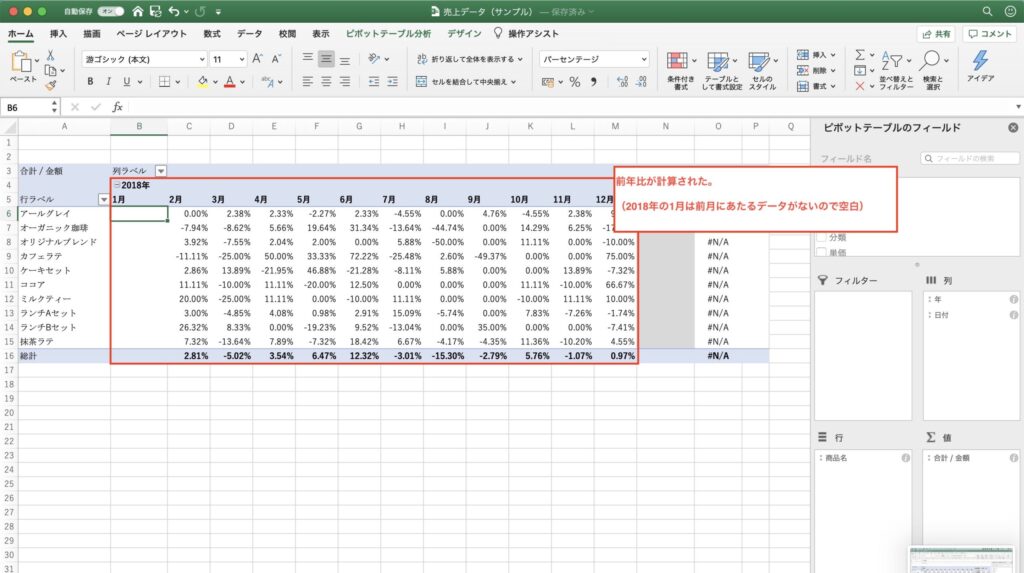
Excelはデータ分析の分野で最も広く使用されているツールの一つで、その理由の一つは多岐にわたる機能と柔軟性にあります。本記事では、ピボットテーブルや関数を活用してデータ分析の効率を大幅に上げる方法について解説します。ピボットテーブルは大量のデータから重要な情報を抽出し、集計する強力な機能を持っています。また、SUMやAVERAGEなどの基本的な関数から、IFやVLOOKUPなどの高度な関数まで、Excelにはデータ分析に役立つ多くの関数が用意されています。さらに、条件付き書式やグラフ機能を活用することで、データの傾向やパターンを視覚的に捉えやすくなります。これらの機能を組み合わせることで、データ分析のプロセスを効率化し、より深い洞察を得ることができます。
Excelの基本機能
Excelは、データ分析のための強力なツールとして、多くの企業や個人で広く使用されています。その基本的な機能には、ピボットテーブル、関数、条件付き書式、グラフとチャートなどがあります。これらの機能を活用することで、大量のデータを効率的に処理し、有用な情報を抽出することが可能になります。
ピボットテーブルは、データの要約と集計に非常に役立つ機能です。大量のデータを簡単に整理し、さまざまな視点から分析することが可能です。例えば、販売データを地域別や商品別に集計したり、顧客の属性を基に市場セグメンテーションを行うことができます。ピボットテーブルを使用することで、データの傾向やパターンを簡単に把握できます。
条件付き書式は、特定の条件に基づいてセルの表示を変更する機能です。これにより、データの異常値や重要なパターンを視覚的に捉えやすくなります。例えば、特定の値を超えるセルを別の色で表示したり、データの最大値や最小値を強調表示できます。これにより、データ分析の過程で重要な情報を迅速に特定できます。
また、SUM、AVERAGE、IF、VLOOKUPなどの関数は、データの計算や分析を効率的に行えるように設計されています。SUM関数は数値の合計を計算し、AVERAGE関数は平均値を求めるための基本的な関数です。IF関数は条件に応じて異なる結果を返し、VLOOKUP関数はテーブルから特定の値を検索します。これらの関数を組み合わせることで、複雑な計算やデータの処理が可能になります。
ピボットテーブルの活用
ピボットテーブルは、Excelのデータ分析において最も強力な機能の一つです。大量のデータを迅速に要約し、集計することで、データの傾向やパターンを把握することができます。ピボットテーブルを用いることで、複雑なデータセットから重要な情報を抽出し、意思決定のための洞察を得ることが可能になります。例えば、売上データを分析する際には、ピボットテーブルを使用して、地域別、製品別、または時間帯別の売上を簡単に集計できます。これにより、データの傾向やパターンを明確に理解することが可能になり、効果的なビジネス戦略を立てることができます。
ピボットテーブルの作成は比較的簡単で、データ範囲を選択し、「挿入」タブから「ピボットテーブル」を選択するだけです。ピボットテーブルのフィールドリストを使用して、行、列、値、フィルターを設定することで、必要な情報を迅速に抽出できます。さらに、ピボットテーブルは動的であり、フィールドの配置を変更することで、異なる視点からデータを分析することができます。これにより、データの様々な切り口から分析を行うことが可能になり、データの多角的な理解が深まります。
条件付き書式の使用
条件付き書式は、Excelのデータ分析において非常に効果的な機能の一つです。この機能を使用することで、特定の条件を満たすセルに色やフォントのスタイルを適用することができます。例えば、売上データの中で一定の閾値を超えた値を赤色で表示したり、売上が減少した月を背景色を青色にして目立たせたりすることができます。これにより、データの異常値や傾向を一目で把握することが可能になり、データ分析の効率が大幅に向上します。
また、条件付き書式には、データバー、色スケール、アイコンセットなど、視覚的な表現方法も用意されています。データバーは、セルの値に応じてバーの長さが変化するため、数値の大小関係を直感的に理解できます。色スケールは、値の範囲に応じてセルの背景色を変化させます。例えば、最小値から最大値までグリーンからレッドに変化させることで、データの分布を視覚的に捉えやすくなります。アイコンセットは、特定の値に基づいてアイコンを表示するため、データのパターンや傾向をすぐに把握できます。
条件付き書式は、データの視覚化だけでなく、データの整理や確認にも役立ちます。例えば、複数のデータセットを比較する際には、同じ条件を適用することで一貫性を保つことができます。また、データ入力の誤りを検出するためにも有効で、予期せぬ値が入力された場合に警告を表示することで、データの品質を向上させることができます。これらの機能を活用することで、データ分析の作業がよりスムーズに行え、結果の精度も向上します。
関数の概要
関数はExcelのデータ分析において欠かせない存在です。SUMやAVERAGEなどの基本的な関数は、データの合計や平均値を簡単に計算するのに役立ちます。これらの関数は、大量のデータを迅速に要約し、分析の最初のステップとして有用です。さらに、IFやVLOOKUPなどの高度な関数は、データの条件付き処理や参照テーブルの検索など、より複雑な操作を可能にします。これらの関数を組み合わせて使用することで、データ分析のプロセスが大幅に効率化され、正確さも向上します。
関数の使用は、単なる数値計算にとどまらないのが特徴です。例えば、IF関数は特定の条件を満たすデータをフィルタリングしたり、VLOOKUP関数は複数のテーブルから必要な情報を統合したりすることができます。これらの関数を活用することで、データの整理や分析がよりスムーズに進み、意思決定のための有用な情報を迅速に抽出することが可能になります。関数の多様性と柔軟性は、Excelがデータ分析のための強力なツールとして評価される所以でもあります。
高度な関数の利用
Excelの高度な関数は、データ分析の効率を大幅に向上させます。特に、IF関数は条件に基づいて値を返すことができ、データの分類やフィルタリングに非常に役立ちます。例えば、売上データから一定の基準を満たすレコードのみを抽出したり、成績データから特定の等級に分類したりする際に使用できます。また、VLOOKUP関数は、複数のデータセット間での照合に欠かせない関数です。例えば、顧客データと注文データを結合する際や、商品コードから商品名や価格を取得する際などに使用されます。
さらに、SUMIFSやAVERAGEIFSなどの関数は、複数の条件を満たすデータの合計や平均を簡単に計算できます。これらの関数は、複雑なデータセットから特定の情報を抽出し、分析結果を迅速に得るのに非常に便利です。例えば、特定の期間や部門、製品カテゴリごとの売上合計や平均売上を計算する際などに使用できます。
DAX(Data Analysis Expressions)関数は、ピボットテーブルと組み合わせて使用することで、より高度なデータ分析が可能です。DAX関数は、Power PivotやPower BIなどで使用される関数群で、ピボットテーブルの計算フィールドや計算項目を定義する際に役立ちます。例えば、動的な集計やカスタム指標の作成など、従来のExcel関数では難しい分析を実現できます。
これらの高度な関数を活用することで、データ分析のプロセスを効率化し、より深い洞察を得ることができます。データ分析のスキルを磨くためにも、これらの関数の使い方を学ぶことは非常に有益です。
グラフとチャートの作成
グラフとチャートは、データを視覚的に理解しやすくするための重要なツールです。Excelでは、さまざまな種類のグラフとチャートを簡単に作成できます。例えば、棒グラフはカテゴリ別のデータの比較に適しています。一方、折れ線グラフは時間の経過とともにデータがどのように変化するかを示すのに効果的です。また、円グラフは部分と全体の関係を明確に表示できます。これらのグラフは、データの傾向やパターンを一目で把握するのに役立ちます。
グラフの作成は、選択したデータ範囲から始まります。データ範囲を選択した後、[挿入]タブから適切なグラフタイプを選択します。Excelは自動的にグラフを生成し、必要に応じてグラフのタイトルや軸ラベル、凡例などをカスタマイズできます。さらに、グラフのデザインやスタイルも変更可能で、視覚的なアピールを高めることができます。これらの機能を活用することで、データの分析結果をより明確に、かつ魅力的に伝えることができます。
データ分析アドインの導入
データ分析アドインの導入は、Excelのデータ分析能力を大きく向上させる方法の一つです。このアドインには、回帰分析、主成分分析、t検定、ANOVA(分散分析)など、高度な統計解析機能が含まれています。これらの機能により、複雑なデータセットから有意な情報を抽出し、より深い洞察を得ることが可能になります。
アドインの導入は簡単で、Excelの「ファイル」メニューから「オプション」を選択し、「アドイン」タブで「分析ツールパック」を有効にすることで利用できます。導入後は、データ分析を行う際に「データ」タブの「分析」グループから「データ分析」をクリックすることで、利用可能な解析方法の一覧が表示されます。各解析方法には、対応するウィザードが用意されており、必要なパラメータを入力することで簡単に分析を実行できます。
例えば、回帰分析では、目的変数と説明変数の関係をモデル化し、予測や因果関係の検討が可能です。主成分分析では、多次元のデータを少数の主成分に圧縮し、データの主要な変動要因を特定できます。これらの高度な解析手法を活用することで、データ分析の精度と効率が大幅に向上し、より信頼性の高い結果を得ることができます。
まとめ
Excelは、データ分析の領域で最も広く使用されているツールの一つで、その多様な機能はデータの整理、集計、視覚化から高度な統計解析までをカバーしています。特に、ピボットテーブルは大量のデータを効率的に要約し、集計するための強力な機能として知られています。ピボットテーブルを使用することで、データの傾向やパターンを把握し、意思決定の根拠とすることができます。また、条件付き書式は、特定の条件に基づいてセルの表示を変更し、データの異常値や重要なパターンを視覚的に捉えやすくするための機能です。これにより、データの分析過程で重要な情報を迅速に特定することが可能になります。
さらに、SUM、AVERAGEなどの基本的な関数や、IF、VLOOKUPなどの高度な関数を活用することで、データの計算や分析が大幅に効率化されます。これらの関数は、複雑なデータ処理を自動化し、正確な結果を得るための重要な手段です。また、グラフとチャート機能では、さまざまな種類のグラフを作成し、データを視覚的に表現することができます。これにより、データの傾向や関係性をより明確に理解し、より効果的なプレゼンテーションが可能になります。
データ分析アドインをインストールすることで、回帰分析や主成分分析などの高度な統計解析も行えるようになります。これらの機能は、より専門的なデータ分析を必要とする場合に特に役立ちます。Excelのこれらのツールを活用することで、データ分析の効率が大幅に向上し、より正確で迅速な意思決定を支援することができます。
よくある質問
1. ピボットテーブルとは何ですか?
ピボットテーブルは、Excelで提供されている強力なデータ分析ツールです。この機能を使用することで、大量のデータを迅速に要約し、分析することができます。ピボットテーブルは、データの集計やグループ化を行い、特定の視点からデータを掘り下げて理解するのに非常に役立ちます。例えば、売上データを地域別、商品別、または時間軸別に集計したり、平均値や最大値、最小値などを簡単に計算することができます。ピボットテーブルの最大の利点は、複雑なデータを直感的な界面で扱うことができ、ユーザーが簡単に操作できることです。これにより、データ分析の効率が大きく向上します。
2. ピボットテーブルの作成方法は?
ピボットテーブルの作成は、Excelのユーザーインターフェースを活用することで簡単に行えます。まず、データを含むワークシートを選択し、「挿入」 タブから 「ピボットテーブル」 をクリックします。次に、ピボットテーブルの作成場所を指定し、フィールドリストから必要な項目を選択します。フィールドリストには、行ラベル、列ラベル、値、フィルター という4つのエリアがあります。これらのエリアに項目をドラッグアンドドロップすることで、ピボットテーブルの構造を自由に設計できます。たとえば、「商品」 を行ラベルに、「売上」 を値に設定することで、商品別売上の一覧表を作成できます。ピボットテーブルは動的に更新されるため、データの変更や追加が行われた場合でも、最新の情報を反映できます。
3. Excelの関数でデータ分析を効率化する方法は?
Excelの関数は、データ分析を効率化する上で重要な役割を果たします。特に、SUM、AVERAGE、COUNT、VLOOKUP、IF などの基本的な関数は、データの集計や条件付き計算に欠かせません。例えば、SUM 関数は特定の範囲の数値を合計し、AVERAGE 関数は平均値を計算します。VLOOKUP 関数は、他のワークシートやワークブックからデータを検索し、IF 関数は条件に基づいて異なる結果を返します。さらに、SUMIF や COUNTIF などの条件付き関数を使用することで、特定の条件を満たすデータだけを対象に計算できます。これらの関数を組み合わせることで、複雑なデータ分析が可能になり、効率的な業務を行うことができます。
4. ピボットテーブルと関数の組み合わせで何ができますか?
ピボットテーブルとExcelの関数を組み合わせることで、より高度なデータ分析が可能になります。例えば、ピボットテーブルで集計したデータに対して、VLOOKUP 関数を使用して他のワークシートから詳細情報を取得したり、IF 関数を使用して条件に基づいてデータをフィルタリングしたりできます。また、ピボットテーブルの結果を SUMIF や COUNTIF などの関数でさらに加工することで、特定の条件を満たすデータの分析を深めることができます。さらに、データの動的更新 を活用することで、ピボットテーブルと関数の組み合わせは、レポートの自動生成 や ダッシュボードの作成 など、高度な用途にも対応できます。これにより、データ分析のプロセスが大幅に効率化され、業務の生産性が向上します。
Deja una respuesta
Lo siento, debes estar conectado para publicar un comentario.
関連ブログ記事