
Excel AVERAGE関数でデータの平均値を簡単に計算

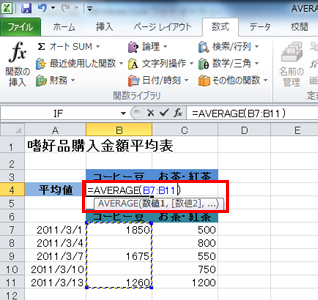
Excel AVERAGE関数を用いることで、データの平均値を簡単に計算することができます。この関数は、指定された範囲内の数値を平均化し、結果を返します。例えば、A1:A10の範囲内の数値の平均値を計算するには、=AVERAGE(A1:A10)と入力します。AVERAGE関数は、条件付き平均値の計算や、複数の範囲やシート間での平均値の計算も可能です。また、AVERAGE関数は文字列や空白セルを無視しますが、ゼロは平均値の計算に含まれます。注意点としては、範囲にエラー値が含まれている場合や、構文エラーがある場合に計算結果がエラーになることがあります。
この記事では、ExcelのAVERAGE関数の基本的な使用方法から、より高度な使い方までを解説します。また、実際の例を使用して、AVERAGE関数がどのようにデータの平均値を計算するのか、そのプロセスを詳細に説明します。さらに、AVERAGE関数を使う際の注意点や、エラーを回避する方法も紹介します。Excelを効果的に活用するために、AVERAGE関数の正しい使い方を学んでください。
AVERAGE関数の基本
AVERAGE関数は、Excelで最も基本的かつ重要な関数の一つです。この関数は、指定された範囲内の数値の平均値を計算します。例えば、A1:A10の範囲内の数値の平均値を求めるには、=AVERAGE(A1:A10)と入力します。これにより、Excelは指定された範囲内の数値を自動的に合計し、その合計値を範囲内の数値の個数で割って平均値を計算します。
AVERAGE関数は、文字列や空白セルを無視しますが、ゼロは平均値の計算に含まれます。これは重要な点で、データにゼロが含まれている場合、そのゼロも平均値の計算に影響を与えることを覚えておく必要があります。また、範囲内にエラー値(#DIV/0!、#VALUE! など)が含まれている場合、AVERAGE関数はエラーを返します。そのため、データの整合性を確認することが重要です。
AVERAGE関数は、単一の範囲だけでなく、複数の範囲を指定することも可能です。例えば、=AVERAGE(A1:A10, C1:C10)と入力することで、A1:A10とC1:C10の両方の範囲の数値の平均値を計算できます。これにより、異なる範囲やシート間でのデータを比較や分析することが容易になります。また、AVERAGE関数は、条件付き平均値の計算にも使用できます。例えば、特定の条件を満たすデータのみの平均値を計算するには、AVERAGEIF関数やAVERAGEIFS関数を使用します。これらの関数は、AVERAGE関数の機能をさらに拡張し、より複雑なデータ分析を可能にします。
AVERAGE関数の構文
AVERAGE関数は、Excelで最も頻繁に使用される関数の一つであり、指定された範囲内の数値の平均を計算します。この関数の基本的な構文は、AVERAGE(数値1, [数値2], ...)です。ここで、数値1は必須の引数で、平均を計算したい最初の数値や範囲を指定します。数値2以降はオプションの引数で、さらに平均を計算したい数値や範囲を追加することができます。例えば、AVERAGE(A1:A10)はA1からA10までの範囲の数値の平均を計算します。
AVERAGE関数は、複数の範囲やシート間での平均値の計算も可能です。例えば、AVERAGE(A1:A10, C1:C10)はA1からA10とC1からC10の範囲の数値の平均を計算します。また、AVERAGE関数は文字列や空白セルを無視しますが、ゼロは平均値の計算に含まれます。この特性により、データにゼロが含まれている場合でも正確な平均値を計算できます。
ただし、範囲にエラー値(#DIV/0!、#VALUE!など)が含まれている場合や、構文に誤りがある場合、AVERAGE関数はエラーを返します。そのため、データの正確性と構文の正しさを確認することが重要です。また、条件付き平均値の計算には、AVERAGEIF関数やAVERAGEIFS関数を使用することで、より複雑な条件を満たすデータの平均値を計算できます。
例: 単一範囲の平均値計算
ExcelのAVERAGE関数を使用することで、単一の範囲内のデータの平均値を簡単に計算できます。例えば、A1:A10の範囲内の数値の平均値を計算するには、セルに=AVERAGE(A1:A10)と入力します。この関数は、指定された範囲内のすべての数値を合計し、その合計を範囲内の数値の数で割ることで平均値を算出します。AVERAGE関数は、範囲内の文字列や空白セルを無視しますが、ゼロは計算に含まれます。
この関数は、データ分析や統計的な計算に非常に役立ちます。例えば、学生成績の平均点を計算したり、販売データの平均売上を求めるような場面で活用できます。また、複数の範囲から平均値を計算することも可能です。例えば、=AVERAGE(A1:A10, C1:C10)と入力することで、A1からA10とC1からC10の範囲の平均値を計算できます。このように、AVERAGE関数は非常に柔軟性が高く、さまざまな用途に適しています。
例: 複数範囲の平均値計算
ExcelのAVERAGE関数は、単一の範囲だけでなく、複数の範囲や異なるシート間での平均値も計算することができます。例えば、A1:A10とB1:B10の2つの範囲の平均値を計算したい場合、=AVERAGE(A1:A10, B1:B10)と入力します。これにより、指定された2つの範囲内の数値がすべて平均化され、結果が返されます。
複数の範囲を指定する際には、各範囲をカンマで区切って入力します。また、異なるシート間で平均値を計算する場合も同様です。例えば、Sheet1のA1:A10とSheet2のB1:B10の平均値を計算するには、=AVERAGE(Sheet1!A1:A10, Sheet2!B1:B10)と入力します。このように、AVERAGE関数は柔軟性が高く、様々なシチュエーションでの平均値計算に活用できます。
条件付き平均値の計算
AVERAGE関数は、単純な平均値の計算だけでなく、条件付き平均値の計算も行うことができます。これを行うには、AVERAGEIF関数やAVERAGEIFS関数を使用します。AVERAGEIF関数は、1つの条件に基づいて平均値を計算します。例えば、A1:A10の範囲の中で、B1:B10の範囲の値が「100」以上の行の平均値を計算したい場合、=AVERAGEIF(B1:B10, ">=100", A1:A10)と入力します。
一方、AVERAGEIFS関数は、複数の条件を満たす行の平均値を計算します。例えば、A1:A10の範囲の中で、B1:B10の値が「100」以上かつC1:C10の値が「200」以下の行の平均値を計算したい場合、=AVERAGEIFS(A1:A10, B1:B10, ">=100", C1:C10, "<=200")と入力します。これらの関数を使用することで、より複雑な条件に基づいた平均値の計算が可能になります。
文字列や空白セルの扱い
ExcelのAVERAGE関数は、指定された範囲内の数値の平均値を計算しますが、文字列や空白セルは無視します。これにより、データセットに不規則な空白やテキストが含まれている場合でも、正確な平均値を計算できます。しかし、ゼロが含まれているセルは平均値の計算に含まれるため、注意が必要です。例えば、A1:A10の範囲に数値と文字列が混在している場合、文字列や空白セルは無視され、数値のみが平均化されます。ただし、ゼロが含まれているセルは平均値の計算に含まれることを覚えておくことが重要です。
また、AVERAGE関数は範囲内のエラー値にも敏感です。範囲内にエラー値が含まれている場合、関数はエラーを返します。このような場合、IFERROR関数やAGGREGATE関数を使用して、エラー値を無視しながら平均値を計算することができます。これらの関数を組み合わせることで、より柔軟なデータ処理が可能です。
ゼロの扱い
ゼロの扱いは、ExcelのAVERAGE関数を使用する際に重要なポイントの一つです。AVERAGE関数は、指定された範囲内の数値を平均化するときに、ゼロも含めて計算します。つまり、範囲内にゼロが含まれている場合、そのゼロは平均値の計算に影響を与えます。例えば、A1:A5の範囲に1, 2, 3, 0, 5という数値が含まれている場合、AVERAGE(A1:A5)の結果は2.4(1+2+3+0+5=11, 11÷5=2.2)となります。ゼロを無視したい場合は、AVERAGE関数を他の関数と組み合わせて使用することで対応できます。例えば、AVERAGEIF関数を使用して、ゼロ以外の値のみで平均値を計算することが可能です。
また、範囲内に空白セルがある場合、AVERAGE関数はこれらのセルを無視して平均値を計算します。これにより、データが不足している場合でも、正常に平均値を計算できるようになります。ただし、データの正確性を保つためには、適切にデータを管理し、必要に応じてゼロや空白セルを処理することが重要です。
エラーの処理
エラーの処理は、ExcelのAVERAGE関数を使用する際に重要な考量点です。AVERAGE関数は、範囲内にエラー値が含まれている場合、計算結果がエラーになります。例えば、A1:A10の範囲に「#DIV/0!」や「#VALUE!」などのエラー値が含まれていると、=AVERAGE(A1:A10)はエラーを返します。このような場合、エラー値を無視して平均値を計算したい場合は、IFERROR関数やAGGREGATE関数を使用することができます。IFERROR関数は、特定の式がエラーを返した場合に別の値を返すことができます。AGGREGATE関数は、より高度なエラー処理機能を提供し、範囲内のエラー値を無視して平均値を計算できます。これらの関数を活用することで、より信頼性の高い平均値を計算することが可能になります。
まとめ
ExcelのAVERAGE関数は、データの平均値を簡単に計算するための強力なツールです。この関数は、指定された範囲内の数値を平均化し、結果を返します。例えば、A1:A10の範囲内の数値の平均値を計算するには、=AVERAGE(A1:A10)と入力するだけで簡単に計算ができます。このシンプルさが、AVERAGE関数が多くのユーザーに愛用されている理由の一つです。
AVERAGE関数は、単一の範囲だけでなく、複数の範囲や異なるシート間での平均値の計算も可能です。例えば、=AVERAGE(A1:A10, C1:C10)と入力すると、A1:A10とC1:C10の範囲の数値の平均値を計算できます。また、条件付き平均値の計算にも活用できます。例えば、特定の条件を満たす値だけを平均化したい場合、AVERAGEIFやAVERAGEIFS関数と組み合わせることで、より複雑な計算も行えます。
AVERAGE関数は、文字列や空白セルを無視しますが、ゼロは平均値の計算に含まれます。これは、データにゼロが含まれている場合、ゼロが平均値に影響を与えることを意味します。また、範囲にエラー値が含まれている場合や、構文エラーがある場合、計算結果がエラーになることがあります。したがって、データの整合性を確認し、エラーを事前に排除することが重要です。
まとめ
ExcelのAVERAGE関数は、データの平均値を簡単に計算するための便利なツールです。単一の範囲だけでなく、複数の範囲や条件付き平均値の計算にも対応しており、幅広い用途で活用できます。ただし、エラー値や構文エラーに注意し、データの正確性を確認することが重要です。
よくある質問
AVERAGE関数の基本的な使い方は?
ExcelのAVERAGE関数は、指定した範囲の数値の平均値を簡単に計算するための関数です。基本的な構文は =AVERAGE(数値1, [数倡2], ...) となります。ここで、数値1, 数値2 などは、平均値を計算したい数値や範囲を指定します。例えば、A1からA10までのセルの平均値を計算したい場合は、=AVERAGE(A1:A10) と入力します。この関数は、指定した範囲内の数値の合計を範囲内の数値の個数で割ることで平均値を計算します。また、範囲内にテキストや空のセルが含まれている場合でも、これらのセルは無視されます。これにより、データの正確な平均値を簡単に求めることが可能です。
AVERAGE関数で特定の条件を満たすデータのみの平均値を計算する方法は?
特定の条件を満たすデータのみの平均値を計算するには、AVERAGEIF関数またはAVERAGEIFS関数を使用します。AVERAGEIF関数は1つの条件に基づいて平均値を計算し、AVERAGEIFS関数は複数の条件に基づいて平均値を計算します。例えば、B列の値が100以上のA列の値の平均値を計算したい場合は、=AVERAGEIF(B1:B10, ">=100", A1:A10) と入力します。これにより、B列の値が100以上のA列の値の平均値が計算されます。複数の条件を指定する場合は、AVERAGEIFS関数を使用します。例えば、B列の値が100以上でC列の値が"OK"のA列の値の平均値を計算したい場合は、=AVERAGEIFS(A1:A10, B1:B10, ">=100", C1:C10, "OK") と入力します。これにより、複数の条件を満たすデータのみの平均値を計算できます。
AVERAGE関数で空のセルやエラーを無視する方法は?
AVERAGE関数は、空のセルやエラーを無視して平均値を計算しますが、エラーが含まれている場合、結果がエラーになります。これを避けるには、IFERROR関数やAGGREGATE関数を使用します。IFERROR関数はエラーを他の値に置き換えることができます。例えば、=AVERAGE(IFERROR(A1:A10, 0)) と入力することで、A1からA10の範囲内にエラーがある場合、そのエラーを0に置き換えて平均値を計算します。AGGREGATE関数は、より高度な機能を提供し、エラーや空のセルを無視して平均値を計算します。例えば、=AGGREGATE(1, 6, A1:A10) と入力することで、A1からA10の範囲内のエラーや空のセルを無視して平均値を計算します。ここで、1はAVERAGE関数を指定し、6はエラーを無視することを指定します。
AVERAGE関数で行や列の平均値を一括で計算する方法は?
Excelで複数の行や列の平均値を一括で計算するには、配列数式やAVERAGE関数の組み合わせを使用します。例えば、A1からC10の範囲内の各列の平均値を一括で計算したい場合は、=AVERAGE(A1:C10) と入力することで、範囲全体の平均値を計算できます。ただし、各列の平均値を個別に取得するには、配列数式を使用します。例えば、=AVERAGE(A1:A10, B1:B10, C1:C10) と入力することで、A列、B列、C列のそれぞれの平均値を計算できます。また、複数の行の平均値を一括で計算するには、行ごとにAVERAGE関数を適用するか、配列数式を使用します。例えば、1行目から10行目の各列の平均値を計算したい場合は、=AVERAGE(A1:C1, A2:C2, A3:C3, A4:C4, A5:C5, A6:C6, A7:C7, A8:C8, A9:C9, A10:C10) と入力します。これにより、各列の行ごとの平均値を一括で計算できます。
Deja una respuesta
Lo siento, debes estar conectado para publicar un comentario.
関連ブログ記事