
CSVをExcelで開くと文字化け?原因と解決方法

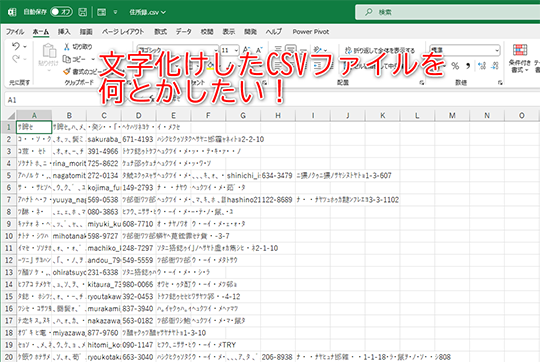
CSVファイルをExcelで開く際、文字化けが起こることがあります。これは、CSVファイルのエンコーディング(文字コード)がExcelで正しく認識されないことが原因です。この記事では、文字化けの具体的な原因と、それを解決するためのさまざまな方法について説明します。Excelの設定やCSVファイルそのものに手を加える方法、さらにはGoogleスプレッドシートの利用など、効果的な解決策を紹介します。これらの方法を活用することで、データの整理や分析をスムーズに行うことができます。
文字化けの主な原因
CSVファイルをExcelで開いた際、文字化けが発生する主な原因は文字エンコーディングの不一致です。CSVファイルは特定のエンコーディングで保存されていますが、Excelがそのエンコーディングを正しく認識できないと、文字が正しく表示されず、文字化けが起こります。例えば、CSVファイルがUTF-8で保存されていても、ExcelがShift-JISとして読み込みを試みる場合、文字化けが発生します。これにより、データが正確に表示されず、情報の理解や分析に支障をきたす可能性があります。 atravarse した文字化けを防ぐには、ファイルのエンコーディングを正しく指定することが重要です。
Excelでのエンコーディング指定
CSVファイルを開いた際に文字化けが起こる原因は、主に文字エンコーディングの不一致にあります。CSVファイルは特定のエンコーディングで保存され、Excelがそのエンコーディングを正しく認識できないと文字化けが発生します。Excelでは、ファイルを開く際にエンコーディングを指定することで、この問題を解決できます。具体的には、Excelの「テキストインポートウィザード」を使用して、ファイルの型と文字コードを正確に指定することで、文字化けを防ぐことができます。
テキストインポートウィザードを使用する手順は以下の通りです。まず、Excelを起動し、新しいワークブックを作成します。次に、「データ」タブから「テキスト/CSVから」を選択します。ファイル選択ダイアログが表示されるので、文字化けしているCSVファイルを選択します。すると、「テキストインポートウィザード」が起動し、ここであなたのCSVファイルのエンコーディングを指定します。例えば、CSVファイルがUTF-8で保存されている場合は、「65001: Unicode (UTF-8)」を選択します。これにより、Excelは正しいエンコーディングでCSVファイルを読み込み、文字化けを防ぐことができます。
また、一度文字化けが発生したファイルでも、この手順を踏むことで正常に表示させることができます。Excelの「ファイル」メニューから「開く」を選択し、CSVファイルを選択後、「ファイルを開く前にエンコーディングを指定」というオプションを有効にします。ここで、適切なエンコーディングを選択することで、文字化けを解消できます。これらの手順により、CSVファイルをExcelで正確に表示させ、データの整理や分析を効率的に行うことが可能になります。
CSVファイルのエンコーディング変換
CSVファイルをExcelで開いた際に文字化けが発生する主な原因は、文字エンコーディングの不一致です。CSVファイルは特定のエンコーディングで保存されていますが、Excelがそのエンコーディングを正確に認識できないと、文字が正しく表示されず、文字化けが起こります。特に、CSVファイルがUTF-8で保存されている場合、ExcelがShift JISをデフォルトのエンコーディングとして使用していると、文字化けが発生しやすくなります。
文字エンコーディングの変換は、この問題を解決する有効な手段の一つです。テキストエディタを使用してCSVファイルのエンコーディングを変換することができます。例えば、Notepad++やSublime Textなどのテキストエディタでは、ファイルのエンコーディングを簡単に変換することができます。これらのエディタでCSVファイルを開き、エンコーディングをShift JISやUTF-8 with BOMに変換することで、Excelで正しく表示されるようになります。
また、BOM(Byte Order Mark)の追加も有効な手段の一つです。BOMは、ファイルのエンコーディングを明示的に示すための特殊的な文字列で、Excelがファイルのエンコーディングを正確に認識する手助けをします。UTF-8 with BOMで保存することで、ExcelがUTF-8エンコーディングを正しく認識し、文字化けを回避することができます。この方法は、CSVファイルのエンコーディングを変更する際に特に役立ちます。
BOMの追加
BOM(Byte Order Mark)の追加は、CSVファイルの文字化けを解決する有効な方法の一つです。BOMは、テキストファイルの先頭に配置される特殊な文字列で、ファイルのエンコーディングを指定します。ExcelはBOMを認識することで、ファイルのエンコーディングを自動的に判別し、文字化けを防ぐことができます。
BOMを追加するには、まずCSVファイルをテキストエディタで開きます。一般的に、多くのテキストエディタにはBOMの追加オプションが用意されています。例えば、Notepad++では、「ファイル」メニューから「形式」を選択し、UTF-8 BOMを選択することで、BOMを追加できます。また、Visual Studio Codeでも、編集画面右下の「UTF-8」をクリックし、UTF-8 with BOMを選択することで、同様の操作が可能です。
BOMを追加した後、CSVファイルを保存し、再度Excelで開くと、文字化けが解消されるはずです。この方法は、特にUTF-8エンコーディングのCSVファイルで有効です。BOMの追加は、ファイルのエンコーディングを明確に指定することで、Excelが文字を正しく表示できるようにする重要な手順です。
Googleスプレッドシートの利用
Googleスプレッドシートは、CSVファイルの文字化け問題を解決する有効な手段の一つです。Googleスプレッドシートは、さまざまなエンコーディングを自動的に認識し、適切に表示することができます。そのため、Excelで文字化けが起こる場合でも、Googleスプレッドシートを使えば多くの場合、問題なくデータを表示できます。
具体的な手順は、まずGoogleスプレッドシートにアクセスし、新規スプレッドシートを作成します。次に、ファイルメニューからインポートを選択し、CSVファイルをアップロードします。インポート時に、Googleスプレッドシートは自動的にエンコーディングを認識し、データを正確に表示します。さらに、インポート後にデータをExcel形式でダウンロードすることも可能で、この際には適切なエンコーディングでファイルが保存されます。
Googleスプレッドシートの利用は、特に多言語データや特殊文字を含むデータの処理に適しています。Googleスプレッドシートは、国際的なユーザーを念頭に設計されており、異なる言語や文字コードを扱う上で優れた互換性を提供します。これにより、文字化け問題を効果的に回避し、データの整理や分析をスムーズに行うことができます。
具体的な解決手順
CSVファイルをExcelで開いた際に文字化けが起こる場合、具体的な解決手順をいくつか紹介します。まず、Excelのテキストインポートウィザードを使用して、CSVファイルの文字コードを指定することが有効です。Excelを開き、[データ] タブから [テキスト/CSV] を選択し、CSVファイルを選択します。次に表示されるインポートウィザードで、ファイルの型(区切り文字)と文字コードを正しく指定します。この手順により、ExcelがCSVファイルの文字コードを正しく認識し、文字化けを防ぐことができます。
また、CSVファイルのエンコーディングを変換することで、文字化けを解消することも可能です。テキストエディタ(例えば、Notepad++ など)を使用して、CSVファイルを開き、エンコーディングを「UTF-8」に変換します。Notepad++ の場合、[形式] メニューから [UTF-8] を選択し、ファイルを保存します。この方法は、CSVファイルの文字コードがUTF-8で保存され、ExcelがUTF-8を正しく認識するため、文字化けを防ぎます。
さらに、BOM(Byte Order Mark) を追加する方法も効果的です。BOMは、テキストファイルの先頭に追加される特殊な文字列で、文字コードの種類を示します。BOMを追加することで、Excelがファイルの文字コードを自動的に認識しやすくなります。Notepad++ の場合、[形式] メニューから [UTF-8 BOM] を選択し、ファイルを保存します。この設定により、ExcelがBOMを読み取り、文字コードを正しく解釈します。
最後に、Google スプレッドシート を利用することも一つの解決策です。Google スプレッドシートは、CSVファイルの文字コードを自動的に認識し、文字化けせずに開くことができます。CSVファイルをGoogle スプレッドシートにインポートし、必要に応じてデータを加工した後、Excelファイルとしてダウンロードすることも可能です。Google スプレッドシートは無料で利用でき、複数のユーザーが同時に編集できるため、チームでの作業にも便利です。
まとめ
CSVファイルをExcelで開いた際に文字化けが発生する主な原因は文字エンコーディングの不一致です。CSVファイルは特定のエンコーディングで保存されますが、Excelがそのエンコーディングを正しく認識できない場合、文字が正しく表示されず、文字化けが起こります。特に、CSVファイルがUTF-8などで保存されている場合、Excelがデフォルトで使用するエンコーディング(例如、Shift JIS)と異なるため、文字化けが頻繁に起こります。
解決策としては、Excelのテキストインポートウィザードを使用してファイルの型と文字コードを指定することです。CSVファイルを開く際に、このウィザードを介して文字コードを正しく設定することで、文字化けを防ぐことができます。また、テキストエディタを使用してCSVファイルのエンコーディングを変換することも有効な手段です。例えば、Notepad++などのテキストエディタでファイルを開き、エンコーディングをUTF-8 with BOMに変換することで、Excelが文字コードを正しく認識しやすくなります。
さらに、BOM(Byte Order Mark)をCSVファイルに追加することで、Excelが文字コードを自動的に認識できるようになります。BOMはファイルの先頭に追加される特殊な文字列で、エンコーディング情報を示します。この方法は、UTF-8ファイルを扱う際によく使用されます。また、Googleスプレッドシートも文字化けの問題を回避するための有効な手段です。Googleスプレッドシートは、さまざまなエンコーディングを自動的に認識し、CSVファイルを正しく表示できます。これらの方法を適切に使用することで、文字化けの問題を効率的に解決し、データの整理や分析をスムーズに行うことができます。
よくある質問
CSVをExcelで開くと文字化けする原因は?
CSVをExcelで開くと文字化けする主な原因は、ファイルの文字エンコーディングとExcelが解釈する文字エンコーディングが一致していないことです。例えば、CSVファイルがUTF-8で作成されている場合でも、ExcelがShift JISとして解釈すると文字化けが発生します。また、CSVファイルがBOM(Byte Order Mark)を含んでいるかどうかによっても影響を受けます。BOMが含まれている場合、ExcelはそのファイルをUTF-8として扱うことが多いですが、BOMが含まれていない場合、Excelはデフォルトのエンコーディング(通常はShift JIS)でファイルを読み込みます。そのため、CSVファイルのエンコーディングを確認し、必要に応じて変更することが重要です。
文字化けを解決するための方法は?
文字化けを解決するための方法はいくつかあります。まず、ファイルのエンコーディングを変更する方法があります。CSVファイルのエンコーディングがUTF-8で、ExcelがShift JISとして解釈している場合、CSVファイルのエンコーディングをShift JISに変更することで文字化けを防ぐことができます。これはテキストエディタを使って行うことができます。例えば、Notepad++では「文字エンコーディング」メニューからエンコーディングを変更できます。また、ExcelでCSVファイルを開く際に「インポート」機能を使用することも有効です。インポートウィザードでは、ファイルのエンコーディングを選択できるため、適切なエンコーディングを選択することで文字化けを防ぐことができます。
ExcelでCSVファイルをインポートする方法は?
ExcelでCSVファイルをインポートする方法は以下の手順で行います。まず、Excelを起動し、「データ」タブを選択します。次に、「テキスト/CSV」をクリックします。ファイル選択ダイアログが表示されるので、インポートしたいCSVファイルを選択し、「開く」をクリックします。すると、「テキストインポートウィザード」が表示されます。ここで、ファイルのエンコーディングを適切に選択します。例えば、CSVファイルがUTF-8で作成されている場合、「UTF-8」を選択します。その後、区切り文字や列のデータ形式を設定し、「読み込み」をクリックします。これにより、CSVファイルが適切なエンコーディングでExcelにインポートされ、文字化けなく表示されます。
文字化けしたCSVファイルを修正する際の注意点は?
文字化けしたCSVファイルを修正する際の注意点はいくつかあります。まず、CSVファイルの元のエンコーディングを確認することが重要です。ファイルのエンコーディングが不明な場合は、テキストエディタを使って確認することが可能です。例えば、Notepad++では「文字エンコーディング」メニューから現在のエンコーディングを確認できます。次に、エンコーディングを変更する際は、一貫性を保つことが重要です。例えば、UTF-8からShift JISに変更した場合、その後の処理や共有でもShift JISを使用するようにします。また、CSVファイルをインポートする際は、Excelの「テキストインポートウィザード」を使用すると、ファイルのエンコーディングを適切に設定できます。このウィザードでは、ファイルのエンコーディングだけでなく、区切り文字や列のデータ形式も設定できるため、CSVファイルの内容を正確に反映できます。これらの手順を踏むことで、文字化けの問題を効果的に解決できます。
Deja una respuesta
Lo siento, debes estar conectado para publicar un comentario.
関連ブログ記事