
Excel 印刷設定:基本から便利なテクニックまで

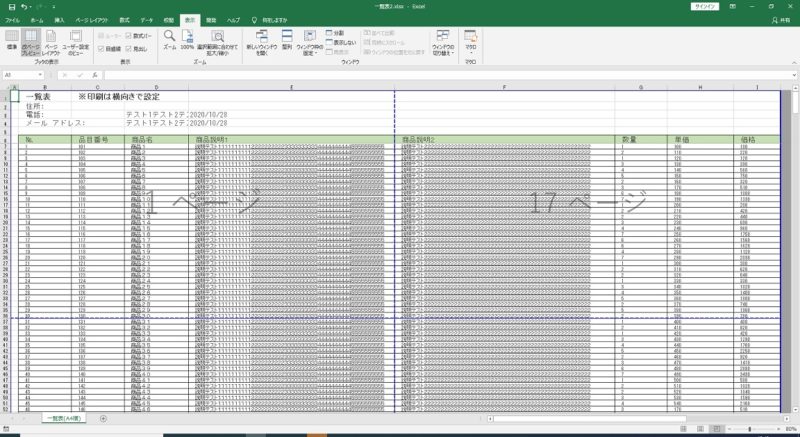
この記事では、Excelの印刷設定について詳しく解説します。基本的な設定から便利なテクニックまで、実践的な内容を取り上げます。Excelの印刷機能は、紙の向きや用紙サイズ、余白の調整、ページ区切りやヘッダー・フッターの設定など、多くの細かな設定が可能です。また、印刷前プレビューの使い方や複数シートの一括印刷、カスタム印刷範囲の設定など、効率的な印刷の方法も紹介します。これらの設定を活用することで、より洗練された印刷物を作成することができます。
基本的な印刷設定
Excelの印刷機能は、その柔軟性と豊富なオプションにより、ビジネス文書の作成やデータの整理など、さまざまな用途で活用されています。基本的な印刷設定には、紙の向きや用紙サイズ、余白の調整、ページ区切り、ヘッダー・フッターの設定などが含まれます。これらの設定を適切に行うことで、印刷物が見やすく、読みやすいものになります。
印刷設定を行う際には、「ページレイアウト」タブからアクセスできます。ここでは、用紙の向き(縦向きまたは横向き)や用紙サイズ(A4、レター、A3など)を選択できます。また、余白の調整も重要なポイントで、上、下、左、右の余白幅を個別に設定できます。余白が狭すぎると文字が切れてしまい、広すぎるとページ数が増える可能性があるため、適切な余白幅を設定することが大切です。
ページ区切りの設定も、印刷物の見栄えを大きく左右します。自動ページ区切りはExcelが自動的に設定しますが、手動でページ区切りを設定することもできます。手動ページ区切りを設定することで、データの切れ目や見出しの位置を調整し、より読みやすい印刷物を作成できます。ヘッダー・フッターの設定も忘れてはなりません。ヘッダーには日付、ファイル名、ページ番号などを、フッターにはコメントや説明文などを入れることで、文書の情報がより充実します。
用紙の向きとサイズの設定
用紙の向きやサイズの設定は、Excelの印刷設定の基本的な要素です。これらの設定を適切に行うことで、データが印刷された際の視認性や読みやすさが大きく向上します。用紙の向きには縦向きと横向きの2種類があります。通常、表やデータが横長の場合には横向きを選択します。これにより、データが横に広がる部分も余白なく印刷することができます。
用紙サイズは、A4やレターサイズなど、様々なオプションから選択できます。用紙サイズは、印刷するデータの量や形式によって適切なものを選ぶことが重要です。例えば、大規模なデータや複雑な表を印刷する場合は、A3サイズを選択することで、より詳細な情報をまとめて表示することが可能になります。
これらの設定は「ページレイアウト」タブからアクセスできます。用紙の向きを変更するには、「用紙の向き」ボタンをクリックし、必要な向きを選択します。用紙サイズを変更するには、「用紙サイズ」ボタンをクリックし、使用する用紙のサイズを選択します。これにより、印刷されたドキュメントがより見やすく、効果的な形で提供されるようになります。
余白の調整
余白の調整は、Excelの印刷設定における重要な要素の一つです。余白の調整によって、印刷物が見やすく、読みやすいものになるだけでなく、余白に情報が切れてしまうトラブルを防ぐことができます。余白の設定は「ページレイアウト」タブからアクセスでき、「上」「下」「左」「右」の各方向で細かく調整が可能です。特に、ヘッダーとフッターが含まれる場合は、上部と下部の余白を十分に確保することをおすすめします。また、資料の内容に応じて、余白を最小限に設定することもできますが、読みやすさを重視する場合は、適度な余白を残すことが望ましいでしょう。余白の調整は、印刷前のプレビュー画面で確認することもでき、必要に応じて微調整を行うことができます。
ページ区切りの設定
ページ区切りの設定は、Excelの印刷設定の中で特に重要な要素の一つです。ページ区切りは、印刷時にデータが適切に分割され、見やすく表示されるようにするための設定です。通常、Excelはデータの量や用紙のサイズに応じて自動的にページ区切りを設定しますが、ユーザーが手動で調整することも可能です。手動でページ区切りを設定することで、特定のデータがページの途中で切れるのを防ぐことができます。
ページ区切りを手動で設定するには、「ページレイアウト」タブの「ページ区切り」ボタンをクリックし、「ページ区切りの設定」を選択します。これにより、現在選択されている範囲の周囲にページ区切りが表示され、ドラッグすることで位置を調整できます。また、ページ区切りの削除も同様の手順で行え、不要な区切りを削除することで、印刷結果をより美しくすることができます。
さらに、ページ区切りの設定は、複数のシートや複雑なデータセットで特に役立ちます。例えば、大きなテーブルを印刷する場合、特定の行や列がページの途中で切れるのを防ぐために、ページ区切りを適切に設定することで、データの連続性を保つことができます。ページ区切りの設定は、印刷品質を向上させ、データの理解を容易にするための重要な手段です。
ヘッダー・フッターの設定
ヘッダー・フッターの設定は、Excelの印刷設定の中でも非常に重要な要素です。ヘッダーはページの上部、フッターはページの下部に表示される情報で、文書のタイトル、日付、ページ番号などを挿入することができます。これらの情報を適切に設定することで、印刷物の見やすさやプロフェッショナルさが大幅に向上します。
ヘッダーやフッターを設定するには、「ページレイアウト」タブの「ヘッダーとフッター」を選択します。これにより、ヘッダーとフッターの編集モードがアクティブになり、さまざまなフィールドやテキストを挿入できます。例えば、ページ番号を挿入するには、「ページ番号」ボタンをクリックし、希望の位置に配置します。また、現在の日付や時間、カスタムテキストも容易に追加できます。
ヘッダーとフッターのデザインには、テキストのフォントやサイズ、色をカスタマイズすることもできます。これにより、文書全体の統一感を保ちつつ、重要な情報を強調することができます。さらに、異なるセクションに異なるヘッダーまたはフッターを設定することも可能で、複雑な文書でも一貫性のある見た目を維持できます。これらの設定を通じて、Excelの印刷物はより完成度の高いものになります。
印刷範囲の設定
印刷範囲の設定は、Excelの印刷機能において非常に重要なステップです。印刷範囲を適切に設定することで、不要なデータを印刷から除外し、効率的な印刷が可能になります。印刷したいセル範囲を選択し、「ページレイアウト」タブの「印刷範囲」で「印刷範囲を設定」をクリックすることで、簡単に範囲を指定できます。この設定により、選択した範囲内のデータのみが印刷されます。
また、印刷範囲の調整は、ページ設定画面でも行えます。ページ設定ダイアログボックスを開き、「印刷範囲」タブを選択することで、さらに詳細な設定ができます。例えば、特定の列や行を範囲に含めるかどうかを指定したり、複数の範囲を設定したりすることが可能です。さらに、設定した範囲は点線で表示され、ドラッグすることで簡単に範囲を調整できます。
印刷範囲の設定は、特に大量のデータを扱う場合や、特定の部分だけを印刷したい場合に非常に役立ちます。また、複数のシートから特定の範囲を印刷したい場合も、個別のシートで印刷範囲を設定することで対応できます。これらの設定により、効率的で目的に合った印刷が可能になります。
印刷前プレビューの使い方
印刷前プレビューは、Excelで文書を印刷する前に重要な役割を果たします。この機能を使用することで、実際の印刷結果を事前に確認し、必要な調整を行えるようになります。印刷前プレビューでは、ページのレイアウトや全体的な見た目、ヘッダーやフッターの位置などを確認できます。また、ページのサイズや向き、余白の設定が正しく行われているかを確認するのに役立ちます。印刷前プレビューを使用することで、印刷物の品質を向上させ、無駄な印刷を防ぐことができます。
印刷前プレビューにアクセスするには、Excelの「ファイル」タブから「印刷」を選択します。すると、画面右側に印刷プレビューが表示されます。ここでは、ページ数や用紙サイズ、印刷範囲などが一覧で表示されます。また、ページの上下左右をスクロールして、全体的なレイアウトを確認できます。必要に応じて、ページの設定を調整するためのオプションも提供されています。例えば、ページの向きを縦から横に変更したり、余白を狭くしたりするなどの設定変更が可能です。
印刷前プレビュー画面では、ヘッダーやフッターの設定も確認できます。ヘッダーやフッターには、ページ番号、日付、ファイル名、パスなどの情報を自動的に挿入できるため、文書の整理や管理が容易になります。これらの設定を確認し、必要に応じて変更することで、よりプロフェッショナルな印刷物を作成できます。また、プレビュー画面では、印刷範囲を再確認し、必要な部分だけを選択して印刷することも可能です。これにより、不要なページを印刷することなく、効率的に印刷作業を進めることができます。
複数シートの一括印刷
複数シートの一括印刷は、Excelの印刷機能の中で特に実用的な方法です。複数のシートを一度に印刷することで、時間と労力を大幅に節約できます。例えば、レポートやプレゼンテーション資料で複数のシートを使用している場合、各シートを個別に印刷するよりも、一括印刷を使用することで効率的に作業を進められます。
一括印刷を行うには、まずは複数のシートを選択します。シートタブを右クリックし、「シートの選択」から「すべてのシートを選択」を選択することで、ワークブック内のすべてのシートを選択できます。または、複数のシートを同時に選択するには、シートタブをドラッグして範囲を選択します。選択した後は、「ファイル」タブから「印刷」をクリックし、印刷設定を行います。
印刷設定では、用紙サイズや向き、余白などの基本的な設定を調整できます。また、「印刷範囲」を指定することで、特定の範囲のみを印刷することも可能です。一括印刷では、各シートの印刷範囲が自動的に設定されるため、個々のシートで印刷範囲を設定しておくことが推奨されます。これにより、一括印刷時に不要な部分が印刷されずに、必要な情報だけを効率的に出力できます。
さらに、「印刷プレビュー」機能を使用して、印刷前のイメージを確認できます。これにより、印刷結果に問題がないか事前にチェックでき、必要な調整を加えられます。例えば、ヘッダー・フッターの設定やページ区切りの調整など、細かい設定もプレビューで確認しながら行うことができます。これにより、最終的な印刷結果が期待通りになる確率が高まります。
カスタム印刷範囲の設定
Excelでは、特定のセル範囲を印刷するためのカスタム印刷範囲を設定することができます。これにより、不要なデータを省き、必要な部分だけを効率的に印刷することが可能になります。カスタム印刷範囲の設定は非常に簡単で、まず印刷したいセル範囲を選択し、次に「ページレイアウト」タブに移動します。ここで「印刷範囲」グループの「印刷範囲を設定」をクリックすると、選択した範囲が印刷範囲として登録されます。
カスタム印刷範囲を設定することで、複雑なワークシートでも特定のデータやテーブルを簡単に印刷できます。例えば、大量のデータが含まれるシートから、特定の行や列だけを印刷したい場合、カスタム印刷範囲の設定が役立ちます。また、複数の範囲をまとめて印刷することも可能で、それぞれの範囲を順番に選択し、「印刷範囲を追加」をクリックすることで、複数の範囲を一括して印刷できます。
印刷範囲の確認や調整も簡単です。印刷範囲が設定されている場合、選択した範囲には点線が表示されます。この点線をドラッグすることで、印刷範囲を簡単に拡大や縮小できます。また、「ページ設定」ダイアログボックスを開くことで、印刷範囲の詳細な設定を確認や変更することも可能です。これにより、最適な印刷結果を得ることができます。
条件付き書式を保持した印刷
Excelの印刷設定では、条件付き書式を保持したまま印刷することが可能です。これにより、データの視覚的な強調表示が印刷された文書でも維持され、情報の理解をより容易にします。条件付き書式を保持して印刷するには、通常の印刷設定に加えて特別な設定は必要ありません。ページレイアウトタブで印刷範囲やページ設定を調整し、必要に応じて余白やヘッダー・フッターを設定した後、そのまま印刷を実行します。これにより、条件付き書式が適用されたセルは、印刷された文書でも同じように色やパターンが反映されます。
例えば、売上データの表で、一定の値を超えたセルを赤色で強調表示している場合、その強調表示が印刷された文書でもそのまま反映されます。これにより、重要な情報を一目で把握することができ、報告書やプレゼンテーション資料としての価値が高まります。また、複数のシートにわたるデータを一括印刷する際も、各シートの条件付き書式が保持された状態で印刷されます。
条件付き書式の保持は、Excelの印刷機能の大きな利点の一つです。これにより、データの可視化が印刷された文書でも維持され、情報の伝達効果が大幅に向上します。特に、大量のデータを扱う場合や、複雑な表を作成する場合に、この機能は非常に役立ちます。
まとめ
Excelの印刷機能は、設定の柔軟性と多様な便利な機能を兼ね備えています。この機能は、ビジネス文書の作成やデータのまとめなど、さまざまなシーンで活用できます。基本的な印刷設定から実践的なテクニックまで、この記事では詳しく解説しています。
基本的な設定には、紙の向きや用紙サイズ、余白の調整、ページ区切りやヘッダー・フッターの設定、印刷範囲の設定が含まれます。これらの設定を適切に調整することで、印刷物の見栄えを大幅に改善できます。例えば、A4用紙で縦向きに印刷するか、よこ向きに印刷するかを選択できます。また、余白を微調整することで、文字が余白にかからないようにすることができます。
印刷前プレビュー機能は、印刷前に印刷イメージを確認できる便利なツールです。これにより、印刷物に問題がないかを事前にチェックできます。複数シートの一括印刷では、複数のシートを選択し、「ファイル」タブの「印刷」をクリックすることで、まとめて印刷できます。これにより、複数のシートを個別に印刷する手間を省くことができます。
さらに、Excelの印刷設定は「ページレイアウト」タブでアクセスできます。ここでは、印刷の向きや用紙サイズ、余白、ヘッダー・フッターなどを設定できます。印刷範囲の点線は、印刷する範囲と印刷しない範囲の境界を示し、ドラッグすることで簡単に調整できます。これにより、必要な範囲だけを印刷し、無駄な印刷を避けることができます。
よくある質問
Excel 印刷設定の基本は?
Excelの印刷設定は、ファイルを印刷する際に重要な役割を果たします。基本的な設定には、ページの向き(縦向きまたは横向き)、用紙サイズ(A4、レターサイズなど)、ヘッダーとフッターの編集、ページの範囲指定(特定の範囲を印刷する場合)などがあります。また、ページの設定ダイアログボックスから、余白の調整、グリッド線の表示、印刷範囲の指定なども行うことができます。これらの設定により、印刷物の見栄えや実用性を大幅に向上させることができます。
印刷範囲を設定する方法は?
Excelで印刷範囲を設定するには、まず印刷したい範囲を選択します。その後、リボンの「ページレイアウト」タブにある「印刷範囲」ボタンをクリックし、「印刷範囲の設定」を選択します。これにより、選択した範囲が印刷範囲として指定されます。また、既に設定されている印刷範囲を確認するには、「印刷範囲」ボタンから「印刷範囲の表示」を選択することで、指定された範囲がハイライト表示されます。印刷範囲の設定は、特定のデータや表を効率的に印刷する際に非常に役立ちます。
グリッド線を印刷する方法は?
Excelでグリッド線を印刷するには、まず「ページレイアウト」タブをクリックします。次に、「印刷設定」グループにある「グリッド線」チェックボックスをオンにします。これにより、ワークシートのグリッド線が印刷されます。グリッド線を表示することで、データの整理や見栄えを改善することができます。また、グリッド線の色やスタイルをカスタマイズしたい場合は、ページの設定ダイアログボックスの「ワークシート」タブで設定できます。これらの設定により、印刷物の読みやすさや視認性が向上します。
ヘッダーとフッターをカスタマイズする方法は?
Excelのヘッダーとフッターをカスタマイズするには、まず「ページレイアウト」タブをクリックします。次に、「ページの設定」ボタンをクリックし、「ヘッダー/フッター」タブを選択します。ここでは、ページ番号、日付、時間、ファイル名、パス、ユーザー名などのプレースホルダーを挿入したり、自由にテキストを入力したりすることができます。また、ヘッダーとフッターの位置やアライメント、フォントスタイルの設定も行えます。これらのカスタマイズにより、印刷物に一貫性や専門性をもたらすことができます。
Deja una respuesta
Lo siento, debes estar conectado para publicar un comentario.
関連ブログ記事