
Excelで0が消える原因と対策:数式・書式設定の修正方法

Excelで0が消える原因と対策:数式・書式設定の修正方法
Excelでセルの値が0になる現象は、多くのユーザーが遭遇する一般的な問題です。この問題はデータの信頼性や作業の効率に影響を及ぼすことがあります。この記事では、0が消える主な原因とその対策について詳しく解説します。数式のエラー、セルの書式設定、IF関数やVLOOKUP関数の使用、マクロやVBAコードの影響など、さまざまな要因が考えられます。それぞれの原因に対して、具体的な修正方法を紹介し、0が消えないようにするためのテクニックを提供します。また、先頭の0が消える問題についても触れ、その解決策を詳しく解説します。この記事は、Excelで0が消える問題に直面したユーザーにとって有用な情報を提供し、よりスムーズなExcel操作を可能にします。
数式のエラーと対策
Excelで0が消える問題の主な原因の一つとして、数式のエラーが挙げられます。数式が誤って設定されていると、期待した結果が得られず、0が表示されないことがあります。例えば、セルA1に値10、セルB1に値20が入力されている場合、C1に「=A1-B1」を入力すると結果は-10となりますが、もしB1の値が10に変更された場合、C1の結果は0になります。このとき、C1の結果が0ではなく空欄やエラー表示になることがあります。
数式のエラーを修正するには、まず数式が正しく入力されているかどうかを確認します。セルの参照や関数の使用が正しいか、また数式内で使用している値が適切であるかを確認します。たとえば、VLOOKUP関数を使ってデータを検索している場合、検索範囲や列番号が正しいか確認します。また、IF関数で条件を設定している場合、条件式が正しいか、TrueやFalseの結果が適切に設定されているかを確認します。
また、数式のオーダーも重要です。Excelでは、数式の計算順序が重要な役割を果たします。例えば、「=10+202」は「=10+40」つまり50になりますが、「=(10+20)2」は「=30*2」つまり60になります。このような計算順序の違いが、0が表示されない原因になることもあります。数式を確認し、必要に応じて括弧で計算順序を明確にすることで、0が正しく表示されるようにすることができます。
セルの書式設定と対策
Excelで0が消える問題は、データの正確性や作業の効率に大きく影響を及ぼします。この現象は、さまざまな要因によって引き起こされることがありますが、その中でも最も一般的な原因の一つがセルの書式設定です。例えば、数値を表示する際に小数点以下の桁数を0に設定している場合、0.00のような値は0として表示されず、完全に消えてしまうことがあります。また、テキスト形式のセルに数値を入力した場合でも、0が消えてしまうことがあります。
セルの書式設定を修正することで、0が消える問題を解決することができます。具体的には、セルを選択し、[ホーム] タブの [書式設定] から [数値] を選択し、表示桁数を調整します。これにより、0.00のような値が正しく表示されるようになります。また、先頭の0が消える問題を解決するには、セルの形式を「文字列」に設定したり、先頭にアポストロフィ(')を付けることで、0が正確に表示されるようになります。
さらに、条件付き書式を使用することで、特定の条件を満たすセルに対して特別な書式を適用することができます。例えば、0の値を持つセルに特定の色を付けることで、そのセルが存在することを視覚的に確認しやすくなります。これにより、0が消えてしまう問題を回避することができます。IF関数もまた、0の表示を制御するのに役立ちます。例えば、=IF(A1=0, "0", A1) のように、0の値が入力された場合に「0」を表示するように設定できます。これらの方法を組み合わせることで、Excelで0が消える問題を効果的に解決することができます。
IF関数の使用と対策
IF関数を使用すると、特定の条件に基づいて異なる値を返すことができます。しかし、この関数の使用中に0が消える問題に遭遇することがあります。例えば、条件が偽(FALSE)の場合に0を返すように設定していても、実際にはセルが空になることがあります。これは、数式の構造や戻り値の設定が不適切であることが原因の一つです。
IF関数の基本的な構造は =IF(条件, 真の場合の値, 偽の場合の値) です。0が消える問題を解決するには、まず数式を確認し、条件や戻り値が適切に設定されているか確認することが重要です。例えば、=IF(A1>10, A1, 0) という数式で、A1の値が10未満の場合に0を返すように設定していますが、もしA1が空の場合、この数式はエラーを起こす可能性があります。そのような場合は、=IF(A1>10, A1, 0) ではなく、=IF(A1>10, A1, 0 + 0) や =IF(A1>10, A1, 0 * 1) などの方法で、0を明示的に表示するように調整できます。
また、条件付き書式を使用することで、0を視覚的に区別することもできます。例えば、0の値を別の色で表示したり、文字列として表示したりすることで、データの可読性を高めることができます。条件付き書式の設定方法は、セルを選択し、「ホーム」タブの「条件付き書式」ボタンから「新しいルール」を選択し、条件を設定することで行います。
これらの対策を適切に実施することで、IF関数を使用した際に0が消える問題を解決し、データの正確性と作業の効率を向上させることができます。
VLOOKUP関数やINDEX/MATCH関数の使用と対策
VLOOKUP関数やINDEX/MATCH関数の使用は、Excelで0が消える問題を引き起こす主要原因の一つです。これらの関数は、データの検索や参照に非常に役立つ一方で、引数の設定や参照範囲の指定が誤ると、期待した結果を得られないことがあります。特に、VLOOKUP関数では、検索範囲や検索キーの指定が不適切な場合、0が返されず、セルが空になることがあります。同様に、INDEX/MATCH関数でも、マッチする値が見つからない場合や、参照範囲が不適切な場合、0が返されずにセルが空になることがあります。
対策として、まず関数の引数や参照範囲を確認し、適切に設定することです。VLOOKUP関数の場合は、検索範囲と検索キーが正確に指定されているか、検索範囲の最初の列が正しいかを確認します。また、INDEX/MATCH関数の場合は、マッチする値が存在する範囲を正しく指定し、MATCH関数の検索範囲が適切かを確認します。さらに、関数の結果が期待通りでない場合、データの整合性や重複を確認し、必要な修正を行います。
さらに、IF関数を組み合わせて使用することで、0が返されない場合の対策も可能です。例えば、VLOOKUP関数やINDEX/MATCH関数の結果がエラー(#N/A)や空のセルである場合、IF関数を使用して0を返すように設定できます。具体的には、IF(ISNA(VLOOKUP(...)), 0, VLOOKUP(...)) や IF(ISNA(INDEX(..., MATCH(...))), 0, INDEX(..., MATCH(...))) のように、関数の結果がエラー或いは空のセルである場合に0を返すように設定します。これにより、データの欠損やエラーを適切に処理し、0が消える問題を防ぐことができます。
マクロやVBAコードの影響と対策
マクロやVBAコードが原因でExcelのセルに表示される0が消える現象は、ユーザーにとって意外な問題を引き起こすことがあります。特に、マクロやVBAコードでデータを操作したり、セルの値を変更したりする際に、予期せぬ0の消失が発生することがあります。これは、コード内で特定の条件を満たさない場合に0を表示しないように設定されている、または0を空のセルに置き換える処理が含まれていることが原因であることが多いです。
マクロやVBAコードが原因で0が消える問題を解決するには、まずコードを詳細に確認することが重要です。具体的には、0を扱う部分のコードを確認し、0が消える条件を特定します。例えば、If文やSelect Case文で0を空の文字列に変換している場合、その部分を修正する必要があります。また、0を表示したい場合は、そのセルに0を直接代入するようにコードを変更することが有効です。
さらに、条件付き書式を使用して0を表示する方法も考虑できます。マクロやVBAコードで0が消されることを防ぐため、条件付き書式を設定して、0の値が特定の色で表示されるようにすることができます。これにより、コードが実行された後でも0が明確に見えるようになります。また、マクロやVBAコードで0が消える問題を完全に排除するためには、コードの設計段階で0の扱いを慎重に考慮することが重要です。
セルの書式設定の変更方法
Excelで0が消える問題に遭遇した場合、その原因は多岐にわたりますが、セルの書式設定が主な要因の一つです。例えば、数値の表示形式が「一般」や「数値」に設定されている場合、0は表示されないことがあります。また、小数点以下の桁数が設定されている場合でも、0が表示されないことがあります。このような問題を解決するには、セルの書式設定を適切に変更することが効果的です。
セルの書式設定を変更するには、まず該当するセルを選択します。次に、ホームタブの数値グループにある書式設定ボタンをクリックします。ここから「数値」や「通貨」、「パーセント」などの表示形式を選択できます。0を表示させたい場合は、「数値」を選択し、小数点以下の桁数を0に設定します。これにより、0が正しく表示されるようになります。
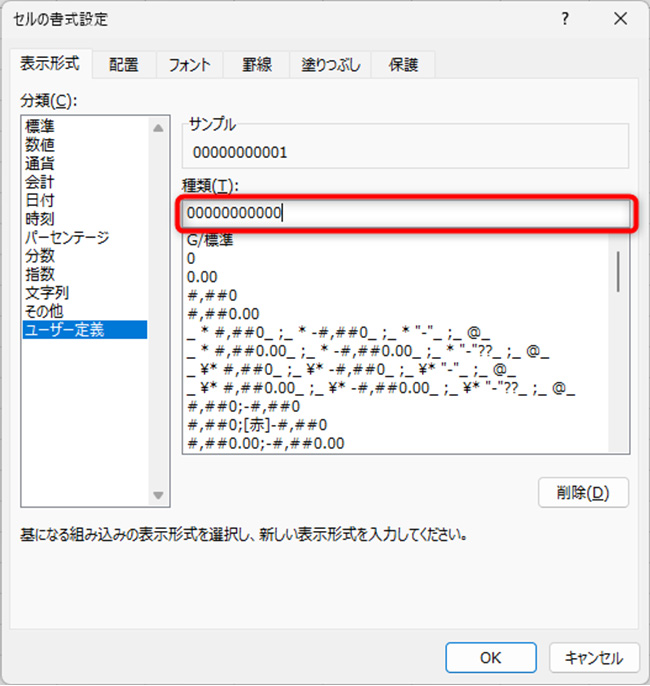
また、先頭の0が消える問題も、書式設定の変更で解決できます。具体的には、セルの形式を「文字列」に設定することで、先頭の0が保持されます。先頭の0を保持したいセルを選択し、ホームタブの数値グループにある書式設定ボタンをクリックし、「文字列」を選択します。これにより、先頭の0が消える問題を回避できます。
さらに、先頭の0を保持する別の方法として、セルの先頭にアポストロフィ(')を付ける方法があります。アポストロフィを付けると、Excelはそのセルの内容を文字列として扱います。例えば、「'00123」と入力すると、00123として表示されます。この方法は、大量のデータを扱う場合でも効果的です。
条件付き書式の使用方法
Excelで0が消える問題は、データの正確性や作業効率に大きな影響を与える可能性があります。この問題が発生する主な原因は、数式のエラー、セルの書式設定、または特定の関数の使用など多岐にわたります。これらの原因を理解し、適切な対策を講じることで、0が消える問題を解決することができます。
例えば、数式のエラーが原因で0が消えてしまう場合、まず数式を確認し、エラーの原因を特定することが重要です。数式が複雑である場合、IF関数やVLOOKUP関数、INDEX/MATCH関数などが使用されている可能性があります。これらの関数で条件や戻り値が適切に設定されていないと、0が表示されないことがあります。具体的には、IF関数の条件を確認し、TrueとFalseの戻り値が正しい値を返すように修正します。
また、セルの書式設定も重要です。デフォルトの数値形式では、0が表示されない場合があります。この問題を解決するには、セルの書式設定を「数値」に変更し、小数点以下の桁数を適切に設定します。さらに、条件付き書式を使用することで、0が表示されるように設定することもできます。条件付き書式では、セルの値が0の場合に特定のスタイルを適用するルールを設定できます。これにより、0が目立つように表示されるため、データの可視化が改善されます。
マクロやVBAコードが影響を与える場合も考えられます。マクロやVBAコードが0を消去する処理を含んでいる場合、その部分を確認し、修正することが必要です。具体的には、コード内で0が削除される条件や処理を確認し、必要に応じて修正を行います。これにより、0が適切に表示されるようになります。
これらの対策を講じることで、Excelで0が消える問題を解決し、データの正確性と作業効率を向上させることができます。
IF関数の効果的な利用
IF関数は、Excelで0が消える問題を解決する有効な手段の一つです。この関数は、特定の条件を満たすかどうかを判定し、その結果に基づいて異なる値を返すことができます。例えば、あるセルの値が0のときには特定の値を表示し、0でない場合には別の値を表示するような条件を設定することができます。このように、IF関数を利用することで、0が消える問題を回避し、データの表示を適切に制御することが可能となります。
具体的には、IF関数の構文は =IF(条件, 真のときの戻り値, 偽のときの戻り値) となります。例えば、A1セルの値が0のときには「0」と表示し、0でない場合には「非ゼロ」と表示する場合は、=IF(A1=0, "0", "非ゼロ") と入力します。このように、IF関数を活用することで、0が消える問題を解決し、データの読み取りや解析をよりスムーズに行うことができます。
また、IF関数は複数の条件を組み合わせることも可能です。例えば、A1セルの値が0のときには「0」と表示し、1から10の間の値のときには「1-10」と表示し、それ以外の値のときには「11以上」と表示する場合、=IF(A1=0, "0", IF(AND(A1>0, A1<=10), "1-10", "11以上")) と入力します。これにより、より複雑な条件にも対応できるようになります。IF関数の効果的な利用は、Excelでのデータ管理や分析において欠かせないスキルの一つです。
先頭の0が消える問題の解決方法
Excelで先頭の0が消える問題は、多くのユーザーが遭遇する一般的な問題の一つです。この問題は、特にIDや郵便番号などの文字列データを扱う際に顕著で、データの正確性を損なう原因となります。例えば、郵便番号「01234」を入力すると、Excelはこれを数値として認識し、「1234」のように先頭の0を削除してしまうことがあります。
この問題を解決するためには、いくつかの方法があります。一つ目の方法は、セルの書式設定を「文字列」に変更することです。セルを右クリックし、「書式の設定」を選択して「文字列」を選択すると、先頭の0が消えることを防ぐことができます。この方法は、特定のセルや範囲に適用することができます。
もう一つの方法は、先頭にアポストロフィ(')を付けることです。例えば、「01234」を入力する際には、「'01234」と入力します。これにより、Excelはこの値を文字列として認識し、先頭の0を保持します。この方法は簡単で、すぐに結果を得られるため、一時的な解決策として有効です。
さらに、数式を使用することもできます。例えば、先頭の0を含む文字列を入力したい場合、=TEXT(1234, "00000")のような数式を使用することで、先頭の0を保持することができます。この数式は、数値1234を5桁の文字列に変換し、先頭に0を補完します。この方法は、大量のデータを一括で処理する際に便利です。
これらの方法を活用することで、Excelで先頭の0が消える問題を効果的に解決することができます。適切な方法を選択し、データの正確性を維持しながら、効率的なExcel操作を実現しましょう。
まとめ
Excelで0が消える問題は、データの正確性や作業効率に大きく影響を及ぼすことがあります。この現象にはさまざまな原因がありますが、主に数式のエラー、セルの書式設定、関数の使用、マクロやVBAコードの影響などが考えられます。それぞれの原因ごとに、具体的な対策を理解することで、問題を解決し、より正確で効率的なExcel操作が可能になります。
数式のエラーは、例えば、IF関数の条件が誤って設定されている場合や、VLOOKUP関数やINDEX/MATCH関数の引数や参照先の範囲が不適切な場合に発生します。これらの関数が適切に設定されていないと、結果として0が表示されない場合があります。数式を一つずつ確認し、エラーの原因を特定し、修正することが重要です。
セルの書式設定もまた、0が消える原因の一つです。例えば、数値の小数点以下の桁数が設定されていない場合、0が表示されないことがあります。また、条件付き書式を使用して0を非表示に設定している場合も、0が消える原因となります。このような場合は、書式設定を変更して、0が表示されるようにすることが有効です。
マクロやVBAコードも、0が消える原因となることがあります。例えば、特定の条件で0を削除するようなコードが存在する場合、意図せず0が消えることがあります。このような場合は、マクロやVBAコードを確認し、0が消えないように修正することが必要です。
最後に、先頭の0が消える問題もよく遭遇します。例えば、バーコードや電話番号などで先頭の0が消えると、データが正しく表示されません。この問題を解決するには、セルの形式を「文字列」に設定したり、先頭にアポストロフィ(')を付けることで文字列として扱うことができます。また、数式を使用して先頭の0を維持することも可能です。
以上のように、Excelで0が消える問題は、数式のエラー、書式設定、関数の使用、マクロやVBAコードの影響など、さまざまな要因によって発生します。それぞれの原因を理解し、適切な対策を講じることで、データの正確性と作業効率を向上させることができます。
よくある質問
1. Excelで0が表示されない原因は?
Excelで0が表示されない原因はいくつか考えられますが、主に書式設定や数式の問題が関わっています。まず、セルの書式設定が原因である場合、例えば、数値をパーセントや通貨として表示する設定にしている場合、0は表示されないことがあります。また、数値の書式が整数に設定されている場合、小数点以下が0の数値は表示されません。さらに、数式が原因である場合、例えば、SUM関数やAVERAGE関数を使用している場合、0を含む範囲で計算が行われると、結果に0が含まれても表示されないことがあります。このような状況では、数式を確認し、必要に応じて調整することが重要です。
2. Excelで0を表示させる方法は?
Excelで0を表示させるには、主に書式設定を変更する方法があります。まず、セルを選択し、[ホーム] タブの [書式設定] グループから [書式設定のセル] をクリックします。次に、[数値] タブの [数値] カテゴリを選択し、[小数点以下の桁数] に0または必要な桁数を設定します。これにより、0が表示されるようになります。また、カスタム数値書式を使用して、特定の形式で0を表示させることもできます。例えば、0を表示させたい場合は、書式コードに 0 を入力します。さらに、数式の設定を確認し、0を無視するような数式が使用されていないか確認することも重要です。必要に応じて数式を調整することで、0が正しく表示されるようにできます。
3. Excelで条件付き書式設定で0を色付けする方法は?
Excelで条件付き書式設定を使用して0を色付けするには、以下の手順に従います。まず、0を色付けしたいセル範囲を選択します。次に、[ホーム] タブの [スタイル] グループから [条件付き書式設定] をクリックし、[新しい規則] を選択します。規則の種類から [セルの値で形式を指定] を選び、[等しい] を選択し、[0] を入力します。その後、[形式を設定] ボタンをクリックし、希望の色や書式を設定します。これにより、0の値を持つセルが指定した色で表示されます。この方法は、データの視覚化やエラーの検出に役立つため、データを効果的に管理することができます。
4. Excelで0を無視する数式の例は?
Excelで0を無視する数式の例としては、AVERAGEIF 関数や SUMIF 関数がよく使用されます。例えば、A1からA10の範囲で0を無視して平均値を計算する場合、以下のように AVERAGEIF 関数を使用します:=AVERAGEIF(A1:A10, "<>0")。これにより、0以外の数値のみで平均値が計算されます。同様に、0を無視して合計値を計算する場合は、SUMIF 関数を使用します:=SUMIF(A1:A10, "<>0")。これらの関数は、特定の条件を満たすセルのみを対象に処理を行うため、データ分析やレポート作成に非常に役立ちます。また、IF 関数を組み合わせることで、より複雑な条件を設定することも可能です。例えば、0以外の値に対して1を返す数式は、=IF(A1<>0, 1, "") のように書くことができます。
Deja una respuesta
Lo siento, debes estar conectado para publicar un comentario.
関連ブログ記事