
Excel閉じ方ショートカット:効率的なExcel操作のためのキー

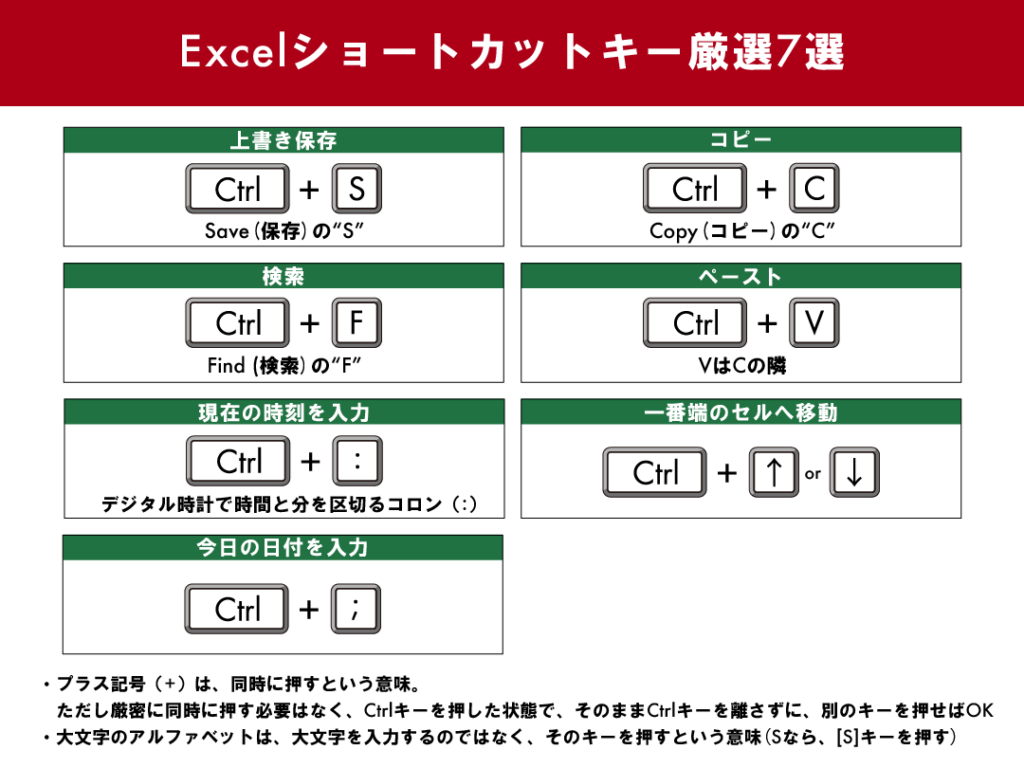
Excel閉じ方ショートカット:効率的なExcel操作のためのキーでは、Excelを効率的に閉じるためのショートカットキーについて紹介します。これらのショートカットキーは、日々の業務でExcelを使用する方にとって非常に役立つツールです。特に、複数のファイルを扱う際や、素早く作業を終えたい場合に便利です。本記事では、WindowsとMacそれぞれの環境で利用できる主要なショートカットキーを解説し、さらにこれらのキーをカスタマイズする方法も簡単に触れます。効率的なExcel操作の一環として、これらのショートカットキーをマスターすることで、作業の効率化が期待できます。
基本的な閉じ方:Alt + F4
基本的な閉じ方として、Excelのウィンドウを閉じる最もシンプルな方法は Alt + F4 を使用することです。このショートカットキーは、現在開いているExcelウィンドウをすぐに閉じ、他の開いているウィンドウがなければExcel自体も終了します。この操作は非常に迅速で、マウス操作と比較して時間を大幅に節約できます。ただし、保存していない変更がある場合は、閉じる前に保存の確認ダイアログが表示されます。この時点で「保存しない」を選択すれば、変更を破棄してウィンドウを閉じることができます。
複数のウィンドウを一括で閉じる必要がある場合、Shift キーを押しながらタスクバーのExcelアイコンを右クリックし、「すべてを閉じる」を選択することで、一度に複数のウィンドウを閉じることができます。この方法は、複数のワークブックを開いている状況で特に便利です。また、ワークブックだけを閉じ、Excelのアプリケーションはそのまま起動したままにしたい場合は、Ctrl + W を使用します。このショートカットキーは、現在アクティブなワークブックを閉じ、他のワークブックが開いている場合は次のワークブックに自動的に切り替わります。
Mac ユーザーの場合は、Excelのアプリケーション全体を閉じるショートカットキーが Cmd + Q で、特定のウィンドウを閉じる場合は Cmd + W を使用します。これらのショートカットキーはWindows版と類似しているため、両方のプラットフォームでExcelを使用するユーザーにとっても覚えやすいです。Excelのショートカットキーはカスタマイズ可能であり、個々の作業スタイルに合わせて設定することで、さらに効率的な操作が可能になります。
複数のウィンドウを一括閉じる
複数のExcelウィンドウを一度に閉じるには、Shiftキーを押しながらタスクバーのExcelアイコンを右クリックし、「すべてを閉じる」を選択します。この方法は、複数のワークブックを開いている場合に特に便利で、一括して閉じることで作業効率を大幅に向上させることができます。また、この操作により、複数のウィンドウを個別に閉じる手間が省け、時間の節約にもつながります。
一方、MacユーザーはCmd + Qキーを使用して、Excelアプリケーション全体を閉じることができます。このショートカットキーは、WindowsのAlt + F4に相当し、開いているすべてのワークブックを一括して閉じます。ただし、保存していないファイルが存在する場合、閉じる前に保存の確認ダイアログが表示されるため、注意が必要です。
ワークブックだけを閉じる:Ctrl + W
ワークブックだけを閉じるには、Ctrl + Wを使用します。このショートカットキーは、現在開いているワークブックを閉じ、他の開いているワークブックやExcelのウィンドウを維持します。この方法は、複数のワークブックを同時に開いて作業している場合に特に役立ちます。例えば、複数のワークブックを比較したり、データを転送したりする際など、特定のワークブックだけを閉じたい場合に便利です。また、Ctrl + Wを使用することで、マウス操作よりも迅速に作業を進めることができます。
ワークブックを閉じる際、保存が必要な場合は自動的に保存するかどうかの確認が表示されます。保存せずにワークブックを閉じたい場合は、表示されるダイアログで「保存しない」を選択します。この操作は、一時的な編集や確認作業を行った後などに便利です。ただし、重要なデータの変更がある場合は、必ず保存することを忘れないようにしましょう。自動保存機能を有効にすることで、データの損失を防ぐことができます。
保存せずに閉じる方法
Excelのウィンドウを保存せずに閉じる方法は、効率的な操作に欠かせません。基本的な方法はAlt + F4キーを使用することです。このショートカットキーを押すと、現在開いているExcelのウィンドウが閉じられ、保存の確認メッセージが表示されます。ここで「保存しない」を選択することで、変更を保存せずに閉じることができます。ただし、この方法は注意が必要で、未保存の変更が失われる可能性があるため、確実にデータを保存したい場合は、事前に保存を行うか、自動保存の設定を有効にしておくことをおすすめします。
Macユーザーの場合は、Cmd + Qキーを使用してアプリケーション全体を閉じ、Cmd + Wキーを使用して現在のウィンドウだけを閉じることができます。同様に、保存の確認メッセージが表示され、ここで「保存しない」を選択することで、変更を保存せずに閉じることができます。Excelの操作において、これらのショートカットキーは頻繁に使用されるため、マスターすることで作業効率が大幅に向上します。
自動保存の設定
自動保存の設定は、Excelの操作中に突然のトラブルが発生した場合でもデータを安全に保持するための重要な機能です。自動保存は、一定の間隔でワークブックの最新状態を保存することで、データの損失を防ぎます。Excelの自動保存機能を有効にするには、まず「ファイル」タブを開き、「オプション」を選択します。次に、「保存」タブで「自動保存を有効にする」チェックボックスにチェックを入れ、保存間隔を設定します。これにより、指定した間隔でワークブックが自動的に保存されます。
また、OneDriveやSharePointなどのクラウドストレージを使用している場合、自動保存の設定がデフォルトで有効になっていることがあります。クラウドストレージを使用することで、複数のユーザーが同じワークブックを同時に編集できるだけでなく、どこからでも最新のデータにアクセスできます。ただし、自動保存が有効になっている場合でも、定期的に手動で保存を行うことをおすすめします。これは、読み込みエラーなどの予期せぬ問題が発生した場合の対策となります。
自動保存機能は、Excelの効率的な操作を支援するだけでなく、データの安全性を高める重要なツールです。特に、長時間にわたる複雑な作業を行っている場合や、重要なデータを扱っている場合、自動保存を有効にしておくことで安心感を得ることができます。また、自動保存の設定をカスタマイズすることで、自分の作業スタイルに合わせた最適な環境を構築できます。
Macでの閉じ方:Cmd + Q と Cmd + W
Macユーザーは、Excelを効率的に閉じるためのショートカットキーとしてCmd + QとCmd + Wを使用できます。Cmd + Qは、現在開いているExcelアプリケーション全体を閉じるためのキーです。これにより、開いているすべてのワークブックが閉じられますが、保存されていない変更がある場合は、保存の確認ダイアログが表示されます。一方、Cmd + Wは、現在アクティブなワークブックだけを閉じます。これにより、他の開いているワークブックはそのまま保持されます。Cmd + Wを使用する際は、保存が必要な変更がある場合は、保存の確認ダイアログが表示されます。
自動保存機能を有効にすることで、データの損失を防ぐことができます。この機能は、一定の間隔でファイルを自動的に保存するため、予期せぬ中断や閉じ忘れを防ぎます。Macでの自動保存設定は、Excelの「ファイル」メニューから「オプション」を選択し、「保存」タブで設定できます。ここでは、自動保存の間隔や保存先を指定することができます。
Macユーザーにとって、これらのショートカットキーは、日常的なExcel操作を大幅に効率化します。特に、複数のワークブックを扱う場合や、高速なタスク切り替えが必要な場面では、これらのショートカットキーが非常に役立ちます。また、カスタマイズ機能を利用して、自分に合ったショートカットキーを設定することで、さらに効率的な操作が可能になります。
ショートカットキーのカスタマイズ
ショートカットキーのカスタマイズは、Excelの操作をさらに効率化するための重要な手段です。ユーザーは自身の作業スタイルに合わせて、頻繁に使用する機能のショートカットキーをカスタマイズできます。これにより、複雑な操作を素早く行うことができ、作業の効率が大幅に向上します。
カスタマイズを行うには、まず「ファイル」タブから「オプション」を選択し、「キーボードのショートカットのカスタマイズ」を選択します。ここでは、既存のショートカットキーを変更したり、新しいショートカットキーを追加したりすることができます。例えば、特定のマクロを実行するショートカットキーを設定したり、頻繁に使用する機能に割り当てたりできます。
カスタマイズの際には、既存のショートカットキーと競合しないように注意が必要です。また、カスタマイズしたショートカットキーは、他のユーザーと共有する際にも役立ちます。例えば、チーム内で一貫したショートカットキーを使用することで、作業の統一性を保つことができます。さらに、カスタマイズされたショートカットキーは、Excelのバージョンアップ時にも引き継ぐことができますので、長期間にわたって効率的な作業を続けることができます。
まとめ
Excelの効率的な操作には、ショートカットキーの活用が欠かせません。特に、Excelを閉じる際のショートカットキーは、作業のスピードを大幅に向上させることができます。基本的な閉じ方はAlt + F4です。このキーを押すと、現在開いているExcelのウィンドウが閉じられます。ただし、複数のウィンドウを一度に閉じたい場合は、Shiftキーを押しながらタスクバーのExcelを右クリックし、「すべてを閉じる」を選択すると便利です。
ワークブックだけを閉じたい場合は、Ctrl + Wを使用します。このキーを押すと、現在開いているワークブックが閉じられ、他の開いているワークブックやウィンドウはそのまま残ります。また、ファイルを保存せずに閉じたい場合は、Alt + F4を押した後、「保存しない」を選択します。ただし、重要なデータが失われることがないように、自動保存を設定しておくことをおすすめします。
Macユーザーの場合、アプリケーションを閉じるショートカットキーはCmd + Q、ウィンドウを閉じる場合はCmd + Wを使用します。これらのショートカットキーは、Windowsと同様に作業を効率化するための便利な手段です。さらに、Excelのショートカットキーはカスタマイズ可能で、個人の好みや作業の流れに合わせて設定することができます。他の便利なショートカットキーも多くあるため、活用することでより効率的なExcel操作が可能です。
よくある質問
Excelを閉じるショートカットキーは何ですか?
Excelを閉じるためのショートカットキーは Alt + F4 です。このキーを押すと、現在開いているExcelのウィンドウが閉じます。ただし、複数のワークブックが開かれている場合は、最初に開かれたワークブックから順に閉じられます。また、未保存の変更がある場合は、保存の確認ダイアログが表示されます。このショートカットキーは、Excelだけでなく、他の多くのWindowsアプリケーションでも同じように機能します。
Excelを閉じるショートカットキーを使用する際の注意点はありますか?
Excelを閉じるショートカットキーを使用する際には、いくつかの注意点があります。まず、 Alt + F4 を押す前に、すべての未保存の変更を保存しておくことが重要です。保存せずに閉じると、作業の一部が失われる可能性があります。また、複数のワークブックが開かれている場合、最初に開かれたワークブックから順に閉じられます。そのため、特定のワークブックだけを閉じたい場合は、そのワークブックを選択してから Ctrl + W を使用するのが safer です。さらに、 Alt + F4 を使用すると、Excel自体が完全に終了するため、他のワークブックが開かれている場合でもすべてのワークブックが閉じられます。
Excelを閉じる以外の効率的な操作のためのショートカットキーはありますか?
Excelには、閉じる以外にも多くの効率的な操作のためのショートカットキーがあります。例えば、 Ctrl + S で保存、 Ctrl + N で新しいワークブックの作成、 Ctrl + O で既存のワークブックの開き、 Ctrl + P で印刷、 Ctrl + Z で元に戻す、 Ctrl + Y でやり直す、 Ctrl + F で検索、 Ctrl + H で置換などがあります。これらのショートカットキーを活用することで、Excelの操作をより 効率的 に進めることができます。
ショートカットキーを使用するメリットは何ですか?
ショートカットキーを使用するメリットは、主に 時間短縮 と 作業効率の向上 にあります。例えば、マウスを使用してメニューから機能を選択するよりも、ショートカットキーを使用することで、同じ操作を素早く行うことができます。これにより、繰り返し行う作業や頻繁に行う操作が大幅に短縮され、全体的な作業時間が短くなります。さらに、ショートカットキーの使用は、マウスの移動やクリックの回数を減らすため、手や腕の疲れを軽減する効果もあります。これらのメリットにより、Excelの操作がより スムーズ で ストレスフリー になります。
Deja una respuesta
Lo siento, debes estar conectado para publicar un comentario.
関連ブログ記事