
Excel チェックボックスで値を自動切り替え:IF関数とVLOOKUPを使用

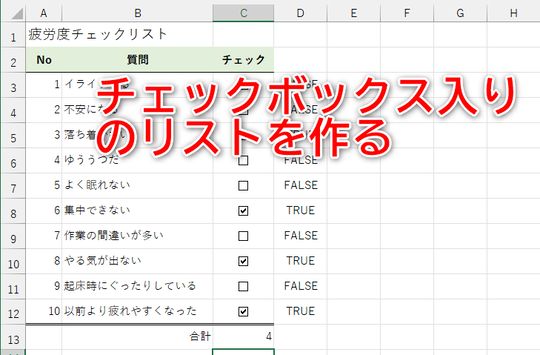
Excelのチェックボックス機能は、データの入力や管理を大幅に効率化します。この機能を活用することで、チェックボックスのオン・オフに応じて値を自動的に切り替えることができます。本記事では、IF関数やVLOOKUP関数を使用して、チェックボックスの状態に応じてセルの値を自動的に変更する方法を解説します。具体的には、チェックボックスを挿入し、そのプロパティを設定する方法から、条件付きフォーマットやマクロを使用して複数のチェックボックスを連動させる方法まで、詳細に説明します。チェックボックスは、在庫管理やタスクの完了状況、アンケートフォームなど、さまざまな場面で役立ちます。
チェックボックスの基本機能
チェックボックスは、Excelでデータの入力や管理を効率化するための便利な機能です。特に、在庫管理やタスクの完了状況、アンケートフォームなどで活用できます。チェックボックスを使用することで、ユーザーはシンプルなクリック操作でデータを更新できます。チェックボックスの状態はTRUE(オン)とFALSE(オフ)の2つの値で表現され、これらの値を利用して、他のセルの値を自動的に切り替えることが可能です。
チェックボックスを設定するには、まずInsertタブからチェックボックスを挿入します。次に、Format Controlを使用してプロパティを設定します。チェックボックスの連動セルには、チェックボックスの状態(TRUE/FALSE)が表示されます。この連動セルの値を基に、IF関数やVLOOKUP関数を使用して、他のセルの値を自動的に切り替えることができます。
例えば、A1セルにチェックボックスを設置し、B1セルに値を出力する場合、B1セルに=IF(A1=TRUE, "チェックされている", "チェックされていない")と入力することで、チェックボックスの状態に応じて値を切り替えることができます。また、VLOOKUP関数を使用して、より複雑な値の切り替えも実現できます。=VLOOKUP(A1, {TRUE, "オン"; FALSE, "オフ"}, 2, FALSE)という式は、チェックボックスがオンであれば「オン」、オフであれば「オフ」という値を出力します。これらの関数を活用することで、チェックボックスの状態に応じた自動的な値の切り替えが可能になります。
IF関数を使用した値の切り替え
Excelのチェックボックスを使用して値を自動的に切り替える方法の一つとして、IF関数が非常に有用です。IF関数は、特定の条件に基づいて異なる値を返すことができます。例えば、A1セルにチェックボックスを配置し、B1セルにチェックボックスの状態に応じて値を表示させたい場合、=IF(A1=TRUE, "チェックされている", "チェックされていない") という式を使用します。この式では、A1セルがTRUE(チェックされている)であれば、「チェックされている」と表示し、FALSE(チェックされていない)であれば、「チェックされていない」と表示します。
IF関数の威力は、単純な文字列の切り替えだけでなく、数値や他の関数との組み合わせでも発揮されます。例えば、在庫管理のシートで、チェックボックスがオンの場合は在庫数を1増加させる、というような複雑な操作も可能になります。具体的には、=IF(A1=TRUE, B2+1, B2) のように、B2セルの値に1を加算するかどうかをチェックボックスの状態に基づいて決定できます。
チェックボックスの状態を他のセルの値に反映させるだけでなく、条件付きフォーマットと組み合わせることで、セルの色やスタイルを変更することもできます。例えば、チェックボックスがオンの場合はセルの背景色を緑に、オフの場合は赤に変更するといった設定が可能です。これにより、視覚的に情報を把握しやすくなり、データの管理がより効率的になります。
VLOOKUP関数を使用した値の切り替え
ExcelのVLOOKUP関数を使用すると、チェックボックスの状態に応じて特定の値を自動的に切り替えることができます。例えば、チェックボックスがオン(TRUE)のときに「完了」、オフ(FALSE)のときに「未完了」というように、セルに異なる値を表示させることができます。この方法では、チェックボックスの状態を基に、事前に定義されたテーブルから対応する値を検索します。
具体的には、チェックボックスを配置したセル(例:A1)と、値を表示したいセル(例:B1)を使用します。まず、チェックボックスの状態を表すTRUEやFALSEを取得し、その値を基にVLOOKUP関数でテーブルを検索します。テーブルは、チェックボックスの状態と対応する表示値をペアで記述したものを用意します。例えば、=VLOOKUP(A1, {TRUE, "完了"; FALSE, "未完了"}, 2, FALSE) という式を使用します。この式では、A1セルの値がTRUEなら「完了」、FALSEなら「未完了」と表示されます。
VLOOKUP関数の利点は、複数の状態に対応できる点です。例えば、チェックボックスだけでなく、ドロップダウンリストや他の条件を組み合わせることで、より複雑な値の切り替えを実現できます。また、テーブルを別シートに配置して管理することで、表の更新が容易になります。これにより、Excelシートの機能を最大限に活用し、データの管理や分析を効率化できます。
チェックボックスの連動設定
チェックボックスの連動設定は、Excelの機能を最大限に活用するための重要な要素です。チェックボックスの連動設定には、条件付きフォーマット、Form Control、マクロを使用することができます。これらの設定により、チェックボックスの状態に応じて、セルの値や色を自動的に変更することが可能になります。例えば、タスクの完了状況を管理するとき、チェックボックスをオンにすると、関連するセルが「完了」や「進行中」などの文字列に自動的に切り替わるよう設定することができます。
チェックボックスの挿入は、Insertタブから行います。チェックボックスを挿入後、Format Controlでプロパティを設定します。ここで、連動セルを指定することで、チェックボックスの状態(TRUE/FALSE)が指定したセルに反映されます。複数のチェックボックスを連動させるには、同じグループ名を設定することでグループ化します。これにより、同一のグループ内のチェックボックスが互いに排他的に動作し、一つのチェックボックスがオンになると、他のチェックボックスは自動的にオフになります。
チェックボックスの状態に応じてセルの値を切り替えるには、IF関数を使用します。例えば、=IF(A1=TRUE, "チェックされている", "チェックされていない") と入力することで、A1セルのチェックボックスの状態に応じて、B1セルに「チェックされている」または「チェックされていない」というテキストを表示することができます。さらに、VLOOKUP関数を使用することで、より複雑な値の切り替えも実現できます。例えば、=VLOOKUP(A1, {TRUE, "完了"; FALSE, "未完了"}, 2, FALSE) と入力することで、A1セルのチェックボックスの状態に応じて、「完了」または「未完了」というテキストを表示することができます。
チェックボックスは、在庫管理、タスクの完了状況、アンケートフォームなど、さまざまな場面で活用できます。チェックボックスの見た目もカスタマイズが可能です。例えば、チェックボックスの形状や色を変更することで、視覚的にわかりやすいデザインにすることができます。チェックボックスの連動セルには、チェックボックスの状態(TRUE/FALSE)が表示され、この値を使用して他のセルの値を切り替えることが可能です。これにより、データの入力や管理が効率化され、作業の負担が軽減されます。
複数のチェックボックスの連動
チェックボックスを複数使用する場合、それらを連動させることが可能です。これにより、特定の条件を満たすときに一連のアクションを自動化できます。例えば、プロジェクト管理では、タスクの完了状況をチェックボックスで管理し、複数のチェックボックスが連動することで全体の進行状況を一覧で確認することができます。
チェックボックスの連動設定には、Form Controlを使用します。まず、Insertタブからチェックボックスを挿入し、Format Controlでプロパティを設定します。ここで、同じグループ名を設定することで、チェックボックスをグループ化できます。グループ化されたチェックボックスは、あるチェックボックスの状態が変更されると、他のチェックボックスの状態も連動して変化します。
また、VBAマクロを使用することで、より複雑な連動設定が可能です。VBAマクロは、特定のチェックボックスがクリックされたときに他のチェックボックスの状態を変更するスクリプトを書くことができます。これにより、複数のチェックボックスを一括で管理し、より効率的なデータ入力や管理が実現できます。マクロの使用は、Excelの高度な機能の一つであり、チェックボックスの連動だけでなく、さまざまな自動化タスクにも活用できます。
VBAを使用したチェックボックスの連動
VBA(Visual Basic for Applications)を使用することで、Excelのチェックボックスをより高度に連動させることができます。例えば、複数のチェックボックスが特定の条件を満たすと、特定のセルの値を自動的に変更したり、複数のチェックボックスの状態を一括で管理したりすることが可能です。VBAマクロは、チェックボックスの状態を監視し、その変化に応じて自動的な処理を実行します。
チェックボックスの連動設定は、VBAマクロを使用することで簡単に実現できます。まず、チェックボックスを挿入し、それぞれに適切な名前を付けます。次に、VBAエディタを開き、チェックボックスの状態変更イベントを記述します。例えば、チェックボックス1がオンになったときに、チェックボックス2の状態もオンにし、特定のセルの値を変更するようなマクロを記述できます。
具体的には、以下のようなVBAコードを使用します。このコードは、チェックボックス1がオンになったときに、チェックボックス2もオンにし、B1セルの値を「チェックされました」とするものです。
vba

Private Sub CheckBox1_Click()

If CheckBox1.Value = True Then

CheckBox2.Value = True

Range("B1").Value = "チェックされました"

Else

CheckBox2.Value = False

Range("B1").Value = "チェックされていません"

End If

End Sub
このように、VBAを使用することで、チェックボックスの連動を細かく制御し、より複雑なワークフローを構築することができます。VBAは、Excelの機能を大幅に拡張し、データ入力や管理を効率化するための強力なツールです。
チェックボックスの適用例
チェックボックスは、Excelのデータ管理や入力作業を効率化する強力なツールです。特に、データの状態を簡単に切り替えたり、一覧性を高めたりする際には非常に役立ちます。例えば、在庫管理では、商品の在庫状況をチェックボックスで表示し、IF関数やVLOOKUP関数を使用して、チェックのオン・オフに応じて在庫状況を「あり」や「なし」に自動的に切り替えることができます。また、タスク管理では、タスクの完了状況をチェックボックスで管理し、チェックが入った時点でタスクの状態を「完了」に変更することも可能です。
アンケートフォームでも、チェックボックスは有用です。回答者が複数の選択肢から選ぶ際、チェックボックスを使用することで回答の入力を簡単に行えます。チェックボックスの状態に応じて、回答内容を自動的に集計することもできます。例えば、ある質問に対して複数の選択肢がある場合、各選択肢に対応するチェックボックスを設置し、チェックが入った選択肢の数をカウントして結果を表示することができます。
チェックボックスの見た目はカスタマイズすることもでき、デザインに合わせて調整可能です。さらに、チェックボックスの連動セルには、チェックボックスの状態(TRUE/FALSE)が表示され、この値を使用して他のセルの値を切り替えることで、より複雑な計算やデータの整理が可能です。このような機能を活用することで、Excelの使い勝手を大幅に向上させることができます。
まとめ
チェックボックスは、Excelでデータの入力や管理を効率化するための強力なツールです。チェックボックスを使用することで、ユーザーは簡単に項目をオンやオフの状態に切り替えることができ、これにより関連する値も自動的に変更されます。例えば、IF関数やVLOOKUP関数を組み合わせることで、チェックボックスの状態に応じて特定の値を表示させることができます。
具体的には、A1セルにチェックボックスを配置し、B1セルにその結果を表示させたい場合、=IF(A1=TRUE, "オン", "オフ") または =VLOOKUP(A1, {TRUE, "オン"; FALSE, "オフ"}, 2, FALSE) のような式を使用します。これらの関数は、チェックボックスがTRUE(オン)の状態のときに「オン」と表示し、FALSE(オフ)の状態のときに「オフ」と表示します。
さらに、チェックボックスの連動設定には、条件付きフォーマット、Form Control、またはMacroを使用することができます。チェックボックスを挿入するには、Insertタブからチェックボックスを選択し、Format Controlでプロパティを設定します。複数のチェックボックスを連動させるには、同じグループ名を設定することでグループ化します。これにより、あるチェックボックスの状態が変更されたとき、他のチェックボックスもそれに応じて変化します。
チェックボックスは、在庫管理、タスクの完了状況、アンケートフォームなど、様々なシチュエーションで活用できます。チェックボックスの見た目もカスタマイズでき、連動セルにはチェックボックスの状態(TRUE/FALSE)が表示されます。この値を元に、他のセルの値を自動的に切り替えることが可能です。例えば、=IF(A1=TRUE, "チェックされている", "チェックされていない") と入力することで、セルの内容を動的に変更することができます。
VBAマクロを使用することで、複数のチェックボックスを一括で連動させることも可能です。これにより、複雑なワークフローを自動化し、データの一貫性を保つことができます。チェックボックスの使用は、Excelにおけるデータ管理と自動化の重要な一環であり、効率的なワークフローの構築に大きく貢献します。
よくある質問
Excelのチェックボックスで値を自動的に切り替える方法は?
Excelのチェックボックスを使用して値を自動的に切り替える方法は、IF関数とVLOOKUP関数を組み合わせることで実現できます。まず、チェックボックスを配置し、そのチェックボックスと関連付けられるセルを指定します。このセルには、チェックボックスが選択されているかどうかの真偽値(TRUE / FALSE)が表示されます。次に、この真偽値を元にIF関数を使用して、選択状態に応じて異なる値を表示するように設定します。例えば、チェックボックスが選択された場合に「完了」と表示し、選択されていない場合に「未完了」と表示するような設定が可能です。さらに、VLOOKUP関数を用いて、チェックボックスの状態に応じて複雑なデータを引き出すこともできます。この方法を使えば、チェックボックスの操作だけで、ワークシートの内容を簡単に更新することができます。
IF関数とVLOOKUP関数を組み合わせた具体的な例は?
IF関数とVLOOKUP関数を組み合わせた具体的な例としては、チェックボックスの状態に応じて、あるテーブルから異なる情報を取得するシナリオがあります。例えば、商品の在庫管理表で、チェックボックスが選択された場合に「在庫あり」というステータスを表示し、選択されていない場合に「在庫なし」と表示するような設定が考えられます。この場合、まずチェックボックスと関連付けられるセル(例えばA1)を設定し、そのセルの値がTRUEまたはFALSEとなるようにします。次に、IF関数でA1の値を判断し、TRUEの場合は「在庫あり」、FALSEの場合は「在庫なし」と表示します。さらに、VLOOKUP関数を用いて、商品コードに基づいて在庫数を取得し、それが0以上の場合は「在庫あり」、0未満の場合は「在庫なし」と表示するように設定することも可能です。このように、IF関数とVLOOKUP関数を組み合わせることで、チェックボックスの操作に応じた動的な情報表示を実現できます。
VLOOKUP関数の基本的な使い方は?
VLOOKUP関数は、特定の値に基づいてテーブルから情報を検索し、その情報を返す関数です。基本的な構文は VLOOKUP(検索値, テーブル範囲, カラム番号, [近似一致]) です。検索値は、テーブルで探したい値を指定します。テーブル範囲は、検索対象のデータ範囲を指定します。カラム番号は、検索値が見つかった行の、どの列の値を返すかを指定します。最後の引数近似一致は、省略可能で、TRUE(または1)を指定すると近似一致を、FALSE(または0)を指定すると完全一致を実行します。例えば、商品コードと在庫数が記載されたテーブルから、特定の商品コードの在庫数を取得したい場合、VLOOKUP関数を使用することで簡単に情報を取得できます。具体的には、VLOOKUP(A2, B2:D10, 2, FALSE) という式で、A2に記載された商品コードに基づいて、B2:D10の範囲から2列目の在庫数を取得します。
エラーが発生した場合の対処法は?
エラーが発生した場合の対処法は、エラーの種類によって異なります。一般的なエラーには、#N/A、#VALUE!、#REF!、#DIV/0! などがあります。#N/A エラーは、VLOOKUP関数で検索値が見つからない場合に発生します。この場合は、検索値が正しく入力されているか、テーブル範囲が正しいかを確認してください。#VALUE! エラーは、関数の引数に不適切な値が指定された場合に発生します。例えば、VLOOKUP関数のテーブル範囲に文字列が含まれている場合に、数値を指定するとこのエラーが発生します。#REF! エラーは、参照が無効な場合に発生します。例えば、セルが削除されたり、範囲が変更されたりするとこのエラーが発生します。#DIV/0! エラーは、0で割り算を試みた場合に発生します。これらのエラーを防ぐためには、関数の引数を正しく設定し、データの整合性を確認することが重要です。また、エラーを処理するための関数として、IFERROR 関数を使用することもできます。例えば、IFERROR(VLOOKUP(A2, B2:D10, 2, FALSE), "データなし") という式で、エラーが発生した場合に「データなし」と表示するように設定できます。
Deja una respuesta
Lo siento, debes estar conectado para publicar un comentario.
関連ブログ記事