
⚡️ Excel IF関数完全マスター - 複雑な条件分岐も簡単!

本記事では、ExcelのIF関数の基本的な使い方から、複雑な条件分岐までを網羅的に解説します。IF関数は、特定の条件に基づいて異なる結果を返すため、データ分析や情報処理において非常に重要な役割を果たします。単純な条件判定だけでなく、AND関数やOR関数との組み合わせ、ネスト IF文の利用方法など、さまざまなテクニックを紹介します。さらに、条件付き書式との違いや、IF関数を使用する際の注意点、IFS関数やSWITCH関数の特徴と使い分けも解説します。具体的な例を交えて、複雑な条件分岐を簡単に扱う方法を学びましょう。
IF関数の基本構文
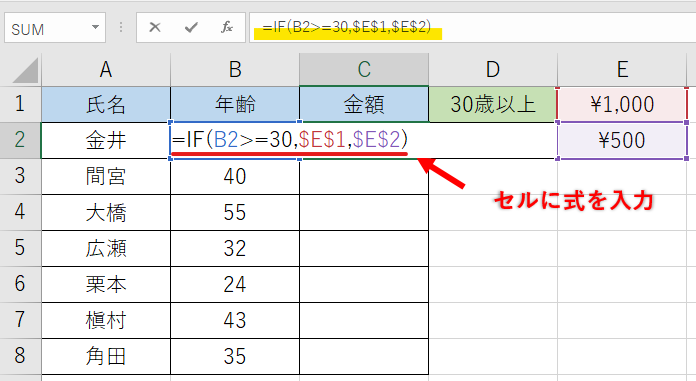
IF関数は、Excelにおける条件分岐の基本的な関数であり、特定の条件が真か偽かを判定し、それに応じて異なる結果を返すことができます。IF関数の基本構文は IF(条件, 真の場合の値, 偽の場合の値) です。ここでは、条件に指定した式が真(TRUE)である場合、真の場合の値が返され、偽(FALSE)である場合は偽の場合の値が返されます。このシンプルな構造は、データ分析や情報処理において非常に強力なツールとなります。
例えば、売上の目標を達成したかどうかを判定したい場合、IF(売上 >= 目標, "達成", "未達成") という式を使用できます。この式では、売上が目標以上であるかどうかをチェックし、条件が真であれば「達成」、偽であれば「未達成」という結果が返されます。このように、IF関数は単純な条件判定だけでなく、より複雑な論理を組み込むことも可能です。
IF関数は、最大64個まで入れ子(ネスト)にすることが可能です。これにより、複数の条件を組み合わせてより複雑なロジックを実装できます。例えば、売上が目標を達成し、かつ前年比で10%以上増加した場合に「優秀」、売上が目標を達成したが前年比で10%未満増加した場合に「良」、それ以外は「普通」と判定するためには、IF(売上 >= 目標, IF(前年比 >= 1.1, "優秀", "良"), "普通") という式を用います。このように、ネスト IF文を使用することで、さまざまな条件を組み合わせてより詳細な結果を得ることが可能です。
ネスト IF文の利用
ネスト IF文は、ExcelのIF関数を複数重ねることで、より複雑な条件分岐を実現する方法です。例えば、成績を評価する際、点数によってA、B、C、Dの4段階の評価を付けたい場合、単一のIF関数では扱いきれない複数の条件が必要となります。このような場合、ネスト IF文を用いて、各条件に応じた評価を返すことが可能です。
ネスト IF文の基本的な構文は、IF(条件1, 真の場合の値, IF(条件2, 真の場合の値, 偽の場合の値)) のように、IF関数を内側のIF関数の第3引数にネストさせます。これにより、条件1が偽だった場合に、条件2を評価し、さらに条件2が偽だった場合は、最終的な偽の場合の値を返すという具合に動作します。最大64個までのIF関数をネストさせることができますので、非常に複雑な条件分岐も対応可能です。
ただし、ネスト IF文は複雑になるにつれて可読性が低下し、誤りが発生しやすくなります。そのため、複数の条件を扱う際は、AND関数やOR関数と組み合わせたり、IFS関数やSWITCH関数を活用することで、より簡潔で読みやすい式を作成することが推奨されます。これらの関数は、複数の条件を明確に表現でき、エラーの防止にも役立ちます。
AND関数とOR関数の組み合わせ
ExcelのIF関数を完全にマスターするには、AND関数やOR関数との組み合わせが不可欠です。これらの関数を活用することで、より複雑な条件分岐を簡単に実装できます。例えば、AND関数は複数の条件がすべて満たされる場合にのみ真を返すため、複数の条件を一度に評価したいときに非常に役立ちます。一方、OR関数は複数の条件のうち、どれか1つでも真であれば真を返すため、複数のパターンをカバーしたい場合に効果的です。
これらの関数をIF関数と組み合わせることで、非常に柔軟な条件分岐を実現できます。例えば、あるセルの値が特定の範囲内にあるかどうかを判定する場合、AND関数を使用して条件を設定できます。一方、あるセルの値が複数の特定の値のいずれかであるかどうかを判定したい場合は、OR関数を使用します。これらの組み合わせにより、データ分析や情報処理におけるさまざまなシナリオに対応できます。
また、AND関数やOR関数をネスト IF文と組み合わせることで、さらに複雑なロジックを構築できます。例えば、複数の条件を段階的に評価し、それぞれの条件によって異なる結果を返すようなシナリオを実装できます。このような高度なテクニックを習得することで、Excelでのデータ操作が一段と効率的になります。
IF関数と条件付き書式の違い
IF関数と条件付き書式は、Excelで頻繁に使用される機能ですが、それぞれ異なる用途に最適化されています。IF関数は、特定の条件に基づいて値を返すため、データの評価や処理に非常に便利です。例えば、売上が10,000円以上か否かを判定し、結果に基づいて「目標達成」や「目標未達」というメッセージを表示することができます。一方、条件付き書式は、セルの内容に基づいてセルのフォーマット(色、文字の太さ、背景色など)を自動的に変更する機能です。これにより、データの視覚的な強調や警告が可能になります。
IF関数の主な用途は、論理的な判定を行い、それに基づいて異なる値やテキストを返すことです。これにより、複雑な条件分岐を処理できます。例えば、売上が10,000円以上なら「目標達成」、10,000円未満なら「目標未達」と表示する場合、IF関数は以下のようになります:IF(売上が10,000円以上, "目標達成", "目標未達")。一方、条件付き書式は、特定の条件を満たすセルの背景色を変更したり、テキストの色を変更したりすることで、重要な情報を視覚的に強調します。例えば、売上が10,000円未満のセルを赤色に変更することで、問題のあるデータを一目で識別できます。
IF関数と条件付き書式は、それぞれ異なる目的で使用されますが、組み合わせることでより効果的なデータ管理が可能になります。例えば、IF関数で条件を判定し、その結果に基づいて条件付き書式を適用することで、データの評価と視覚的な強調を同時に行うことができます。これにより、データの理解と分析が大幅に向上します。例えば、売上が目標を達成しているか否かをIF関数で判定し、目標未達のセルを赤色に変更することで、一目で問題のあるデータを把握できます。
IF関数の注意点と代替手段
IF関数の使用にはいくつかの注意点があります。まず、入れ子の深さについて、Excelの制限により、最大64個までしかネストさせることができません。そのため、複雑な条件分岐が必要な場合は、IF関数の代わりにIFS関数やSWITCH関数を検討することをお勧めします。これらの関数は、複数の条件をより簡潔に記述でき、計算効率も向上します。
また、条件式の構築に注意が必要です。条件が複雑な場合や、誤った条件式を使用すると、予期しない結果を返す可能性があります。そのため、条件式を十分にテストし、必要に応じてAND関数やOR関数を組み合わせて使用することが重要です。これらの関数を使用することで、複数の条件を簡単に扱うことができます。
条件付き書式との違いも理解しておくと便利です。IF関数は、セルに値を返すのに対して、条件付き書式はセルの書式を変更します。例えば、特定の条件を満たすセルを色付けするには、条件付き書式を使用します。また、IF関数でエラーハンドリングを行う際には、IFERROR関数やIFNA関数を使用することで、エラーが発生した場合の動作を制御することができます。これらの関数を活用することで、より堅牢なワークブックを作成することができます。
IFS関数とSWITCH関数の特徴
IFS関数とSWITCH関数は、Excelの条件分岐をより効率的に行うための関数です。これらの関数は、複雑なIF関数のネストを避け、より読みやすく、管理しやすい式を作成することができます。
IFS関数は、複数の条件を順番に評価し、最初に真となる条件の結果を返します。この関数は、複数のIF文をネストするのではなく、条件と結果をペアで指定することで、式を簡潔に保つことができます。例えば、成績評価で複数の範囲を設定する場合、IFS関数を使って効率的に処理できます。
一方、SWITCH関数は、特定の値が複数のパターンに一致する場合に、対応する結果を返します。この関数は、特定の値が複数の条件に一致するかどうかを評価し、最初に一致するパターンの結果を返します。例えば、商品コードに基づいて商品名を返すような場合に便利です。SWITCH関数は、パターンマッチングに優れており、条件が明確な場合に特に効果的に使用できます。
これらの関数は、IF関数の代替として使用され、複雑な条件分岐をよりシンプルに、そして効率的に処理できるようになります。特に、複数の条件を扱う必要がある場合や、式の可読性を高めたい場合に、IFS関数やSWITCH関数は非常に役立ちます。
複雑な条件分岐の具体例
複雑な条件分岐を扱う際、ExcelのIF関数は非常に強力なツールとなります。単純な条件だけでなく、複数の条件を組み合わせた判断を行うことも可能です。例えば、ある商品の在庫状況を確認し、在庫が100以上ある場合は「在庫あり」、10以上100未満の場合は「在庫少」と表示し、10未満の場合は「在庫なし」と表示させたい場合、以下のようなネスト IF文を使用します。
excel

=IF(A2>=100, "在庫あり", IF(A2>=10, "在庫少", "在庫なし"))
この式では、最初の条件 A2>=100 が真であれば「在庫あり」を返します。もし偽であれば、次の IF(A2>=10, "在庫少", "在庫なし") が評価され、さらに条件分岐が行われます。このように、ネスト IF文を用いることで、複数の条件を段階的に評価することが可能になります。
また、複数の条件を同時に評価する必要がある場合、AND関数やOR関数を組み合わせることで、より柔軟な条件分岐を実現できます。例えば、売上が1000以上かつ在庫が50以上ある商品を「優良商品」と判定する場合、以下のような式を使用します。
excel

=IF(AND(B2>=1000, A2>=50), "優良商品", "通常商品")
この式では、B2>=1000 と A2>=50 の両方が真であれば「優良商品」を返し、どちらかが偽であれば「通常商品」を返します。このような複雑な条件分岐も、AND関数やOR関数を活用することで、効率的に実装できます。
エラーバリデーションの方法
エラーバリデーションは、IF関数で複雑な条件分岐を行う際に重要な役割を果たします。エラーメッセージの表示や、無効な入力の検出、データの整合性の確保など、さまざまな方法で利用できます。例えば、特定のセルに入力値が存在しない場合や、入力値が期待された範囲外にある場合に、エラーメッセージを表示することで、ユーザーが正しい情報を入力するように促すことができます。また、IF関数を条件付き書式と組み合わせることで、セルの色やフォントを変更し、視覚的にエラーを強調することも可能です。
エラーバリデーションの具体的な例として、あるセルの値が 0 で割り算を行う場合を考えましょう。この場合、IF関数を使って、分母が 0 であるかどうかを事前にチェックし、エラーメッセージを表示することができます。例えば、IF(A1=0, "エラー: 0 で割ることはできません", B1/A1) のように書くことで、分母が 0 の場合にエラーメッセージを表示し、そうでない場合は通常の計算結果を返します。これにより、不適切な計算が行われるのを防ぐことができます。
さらに、データの整合性を確保するために、複数の条件を組み合わせたエラーバリデーションを実装することもできます。例えば、ある項目の入力値が他の項目の値と矛盾している場合、IF関数とAND関数やOR関数を組み合わせて、エラーメッセージを表示することができます。具体的には、IF(AND(A1<0, B1>100), "エラー: 不適切な値の組み合わせです", "OK") のように書くことで、A1が 0 より小さく、B1が 100 より大きい場合にエラーメッセージを表示し、そうでない場合は「OK」と表示します。このような方法で、複数の条件を満たしていない場合にエラーを検出し、データの正確性を確保することができます。
まとめ
Excel IF関数を完全にマスターすれば、複雑な条件分岐も簡単に扱うことができます。IF関数は、特定の条件が真か偽かを判断し、それに応じて異なる結果を返す機能を提供します。これにより、データ分析や情報処理が大幅に効率化されます。基本的な構文は IF(条件, 真の場合の値, 偽の場合の値) で、このシンプルな形式を活用することで、さまざまなシナリオに対応できます。
さらに、複数の条件を扱う必要がある場合、AND関数やOR関数との組み合わせや、ネスト IF文の利用が有効です。AND関数は複数の条件がすべて真である場合に真を返し、OR関数は複数の条件のいずれかが真である場合に真を返します。これらの関数をIF関数と組み合わせることで、より複雑な条件分岐を実現できます。また、最大64個までネスト IF文を組み込むことができ、これによりより高度なロジックを構築することが可能です。
条件付き書式との違いも理解することが重要です。IF関数はセルに値を返しますが、条件付き書式はセルの書式を変更します。それぞれの用途に応じて適切に選択することで、効果的なデータ表示や分析が可能になります。また、IF関数の注意点や代替手段として、IFS関数やSWITCH関数の特徴と使い分けも紹介します。これらは、複雑な条件分岐をより簡潔に記述できるため、IF関数のネストを避けることができます。
具体的な例やエラーバリデーションの方法を紹介することで、実践的なスキルを身につけることができます。複雑な条件分岐を行う際の具体的な例を挙げ、その解決方法を解説することで、ExcelのIF関数をより深く理解し、実際の業務に活用できるようにしましょう。
よくある質問
IF関数の基本的な使い方は?
IF関数は、Excelで最も基本的で重要な関数の一つです。この関数は、特定の条件が真か偽かを判定し、その結果に基づいて異なる値を返します。基本的な構文は =IF(条件, 真の場合の値, 偽の場合の値) です。たとえば、セルA1の値が10より大きい場合に「合格」、そうでない場合に「不合格」と表示させたい場合は、=IF(A1>10, "合格", "不合格") と入力します。IF関数は単独で使用するだけでなく、他の関数と組み合わせて複雑な論理条件を設定することも可能です。
複数の条件を満たす場合のIF関数の使い方とは?
複数の条件を満たす場合のIF関数の使い方には、AND関数やOR関数を組み合わせることが一般的です。AND関数は、すべての条件が真である場合にのみ真を返し、OR関数は、条件のいずれかが真である場合に真を返します。たとえば、セルA1の値が10以上で、かつセルB1の値が5以下の場合に「条件を満たす」と表示させたい場合は、=IF(AND(A1>=10, B1<=5), "条件を満たす", "条件を満たさない") と入力します。同様に、どちらかの条件が真であれば「条件を満たす」と表示させたい場合は、=IF(OR(A1>=10, B1<=5), "条件を満たす", "条件を満たさない") と入力します。
IF関数のネieżテッド(入れ子)構造とは?
IF関数のネ든지ド(入れ子)構造とは、IF関数を他のIF関数の中で使用することです。これにより、より複雑な条件分岐を実現できます。たとえば、セルA1の値が10未満であれば「低」、10以上20未満であれば「中」、20以上であれば「高」と表示させたい場合、=IF(A1<10, "低", IF(A1<20, "中", "高")) と入力します。このように、一つのIF関数の中で別のIF関数を嵌め込むことで、複数の条件を順次評価することができます。ただし、ネ日电ド構造は複雑になるため、あまりにも深くネ zieドすると理解しにくくなる可能性があります。
IF関数と他の関数を組み合わせて使用する際のコツは?
IF関数を他の関数と組み合わせて使用することで、Excelの機能をより効果的に活用できます。たとえば、SUM関数と組み合わせることで、特定の条件を満たすセルの合計値を計算できます。=IF(A1>10, SUM(B1:B10), 0) は、セルA1の値が10より大きい場合にB1からB10の合計値を返し、そうでない場合は0を返します。また、VLOOKUP関数と組み合わせることで、テーブルから特定の条件に一致する値を検索し、それを条件分岐の結果として使用することもできます。これらの組み合わせは、データの分析や報告作成において非常に役立つテクニックです。
Deja una respuesta
Lo siento, debes estar conectado para publicar un comentario.
関連ブログ記事