
Excelで棒グラフを作成!データ比較を視覚化するテクニック

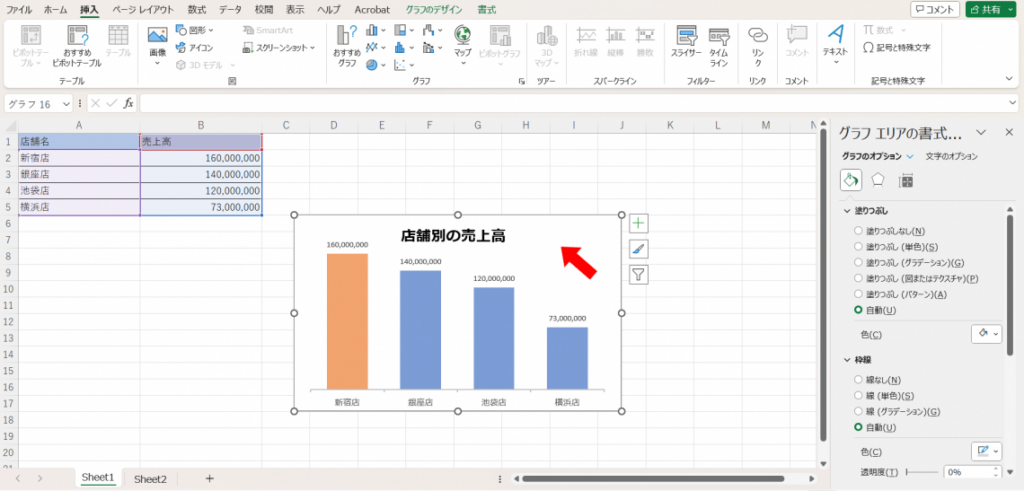
Excelの棒グラフは、データの比較を視覚的にわかりやすく表現する強力なツールです。この記事では、Excelを使用して棒グラフを作成する方法を詳細に解説します。データの入力から始まり、グラフの種類の選択、レイアウトの調整、フォーマットの変更まで、一歩ずつ順を追って説明します。また、複数のデータ系列を比較する方法や、グラフのデザインをカスタマイズするテクニックも紹介します。棒グラフは、垂直棒グラフ、水平棒グラフ、積み上げ棒グラフなど、さまざまな種類があり、それぞれ異なる用途に適しています。これらのグラフを活用することで、データの比較を効果的に視覚化できます。
データの入力
データを入力する際は、Excelのシートを効果的に利用することが重要です。まず、データの整理から始めましょう。例えば、各部署の売上を比較する場合、列Aに部署名、列Bに売上金額を入力します。データの範囲を明確にすることで、後のグラフ作成がスムーズになります。また、データが正確で一貫性があることを確認することで、グラフの信頼性を高めることができます。
データ入力が完了したら、次にグラフの作成に進みます。選択範囲をドラッグしてデータを選択し、上部の「挿入」タブから「グラフ」グループを開きます。ここで、棒グラフのアイコンをクリックし、必要なグラフのタイプを選択します。Excelには、垂直棒グラフ、水平棒グラフ、積み上げ棒グラフなど、さまざまなグラフタイプが用意されています。それぞれのグラフタイプには異なる用途があり、データの特性に合わせて選択することが重要です。
データの入力とグラフの選択が完了したら、グラフのレイアウト調整を行います。グラフのタイトル、軸ラベル、凡例などの要素を調整することで、グラフをより読みやすく、理解しやすいものにできます。例えば、グラフのタイトルには「各部署の売上比較」のように、明確な情報を記載します。軸ラベルも同じく、横軸には部署名、縦軸には売上金額を表示することで、視覚的な理解をサポートします。
グラフの種類の選択
グラフの種類を選ぶ際は、データの特性や伝えたい情報に応じて最適なグラフを選ぶことが重要です。Excelには、さまざまな種類の棒グラフが用意されており、それぞれ異なる目的に適しています。例えば、垂直棒グラフは、時間の流れやカテゴリの比較に適しており、一目でデータの大小を把握することができます。一方、水平棒グラフは、ラベルが長いデータや比較対象が少ない場合に有用で、グラフが読みやすくなります。また、積み上げ棒グラフは、全体の構成比や各成分の変化を視覚的に示すのに適しています。これらのグラフの選択によって、データの特性を最大限に活かし、視覚的にわかりやすく表現することができます。
レイアウトの調整
レイアウトの調整は、Excelの棒グラフをより効果的に、そしてわかりやすくするための重要なステップです。グラフのレイアウトは、データの表示方法や視覚的な効果に大きく影響します。適切なレイアウトを使用することで、グラフの読み手がデータの意味をすぐに理解できるようになります。
グラフのレイアウトを調整する際には、まずグラフのタイトルや軸ラベル、凡例などの要素を確認します。これらの要素が適切に配置されているか、内容が明確であるかを確認し、必要に応じて調整します。例えば、グラフのタイトルは、データの内容を簡潔に説明するべきです。軸ラベルは、単位や範囲を明確に示すことで、データの解釈を助けます。
また、軸のスケールも重要な調整ポイントです。軸のスケールが適切でなければ、データの傾向や差異が正確に表示されないことがあります。適切なスケール設定は、データの特徴を正確に反映させるために不可欠です。例えば、データの範囲が狭い場合は、小さなスケールを使用して微細な変化を強調することができます。
最後に、凡例の配置も考慮に入れるべきです。凡例は、複数のデータ系列がある場合に特に重要です。凡例がグラフの主要な部分を隠していないか、読み手がすぐに情報を把握できるように配置することが重要です。凡例の位置は、グラフの右側や下部など、グラフの主要な内容を邪魔しない場所に設定することが一般的です。
フォーマットの変更
フォーマットの変更は、Excelの棒グラフをより魅力的で理解しやすいものにする重要なステップです。グラフの見た目をカスタマイズすることで、情報を効果的に伝えることができます。例えば、棒の色や太さ、背景色、軸ラベルのフォントなどを調整することで、グラフの視覚的効果を高めることができます。
また、データラベルの追加も効果的です。データラベルを表示することで、グラフ内の各棒がどの値を表しているかを明確に示すことができます。これにより、視覚的な比較だけでなく、具体的な数値も即座に把握できます。データラベルの位置やフォントを調整することで、グラフ全体の読みやすさを向上させることができます。
さらに、グラフタイトルや軸ラベルも重要な要素です。明確なタイトルとラベルを設定することで、グラフの目的や内容を一目で理解できます。タイトルは簡潔で具体的なものが望ましく、軸ラベルは適切な単位や説明を付けることが重要です。これらの要素を適切に設定することで、グラフの情報伝達力を大幅に向上させることができます。
複数のデータ系列の比較
複数のデータ系列の比較は、Excelの棒グラフを用いて非常に効果的に行うことができます。例えば、異なる部署の売上や、複数の製品の販売数量を比較したい場合、複数のデータ系列を使用することで、それぞれのパフォーマンスを一目で把握できます。棒グラフは、複数のデータ系列を重ねて表示したり、並べて表示したりすることで、データ間の違いや共通点を明確に表現します。
複数のデータ系列を比較する際には、まず、データを適切に整理することが重要です。各系列のデータを列または行に配置し、それぞれのデータが明確に区別できるようにします。次に、棒グラフを作成し、データ系列を選択します。Excelでは、複数のデータ系列を簡単に選択することができ、グラフに自動的に反映されます。複数のデータ系列を表示することで、各データの傾向やパターンを視覚的に理解しやすくなります。
また、複数のデータ系列を使用する際には、グラフのデザインや色の設定を工夫することで、より分かりやすいグラフを作成できます。例えば、異なる系列に異なる色を使用することで、視覚的に区別しやすくなります。また、データ系列のラベルを明確に表示することで、グラフの解釈を容易にします。これらのテクニックを活用することで、複数のデータ系列の比較がより効果的に行えます。
グラフのデザインカスタマイズ
Excelで棒グラフを作成した後、そのデザインをカスタマイズすることで、情報をより効果的に伝えることができます。デザインのカスタマイズには、色の変更、ラベルの追加、軸の設定などがあります。これらの調整により、グラフがより視覚的に魅力的になり、データの意味が明確になります。
色の変更は、グラフの理解を助け、視覚的な区別をつけるための重要な手法です。例えば、異なるデータ系列を明確に識別するために、各シリーズに異なる色を適用することができます。また、特定のデータポイントに注目を集めたい場合は、そのポイントの色を他のポイントと異なる色に設定することで、視覚的な強調が可能です。
ラベルの追加も、グラフを理解しやすくするための有効な方法です。グラフの軸にラベルを付けることで、データの意味や単位が明確になります。さらに、データポイントに直接ラベルを追加することで、具体的な数値を即座に把握できます。これにより、視覚的な情報と数値情報が組み合わさり、より深い理解を促します。
軸の設定は、グラフのスケールや範囲を調整し、データの特徴をよりよく表現します。例えば、データの範囲が狭い場合は、軸の最小値と最大値を適切に設定することで、微小な変動も明確に表示できます。また、ログスケールを使用することで、大きな範囲のデータを効果的に表現することも可能です。
これらのカスタマイズを適切に組み合わせることで、Excelの棒グラフは単なるデータ表示のツールから、情報を効果的に伝える強力なコミュニケーションツールへと変貌を遂げます。
有効な使い方
Excelの棒グラフは、データの比較を視覚的に表現するための有効なツールです。特に、複数のデータ系列を比較したり、時間軸でデータの変化を追跡したりする際には、その効果が大きく発揮されます。棒グラフの有効な使い方として、まず適切なグラフの選択が重要です。例えば、垂直棒グラフは一般的なデータの比較に適しており、水平棒グラフは長いラベルを使用した場合に効果的です。また、積み上げ棒グラフは、全体と部分の関係を明示的に表示したい場合に便利です。
シンプルなデザインも重要なポイントです。複雑なデザインは視覚的な混乱を招く可能性があるため、必要以上の装飾は避け、データの本質に焦点を当てることが大切です。ラベルも明確に表示し、グラフの内容を一目で理解できるようにすることが重要です。また、色の使用も効果的です。異なるデータ系列を区別するためには、明るさや彩度の異なる色を使用すると良いでしょう。ただし、色が多すぎると視覚的に混乱する可能性があるため、適度な数の色を使用することがおすすめです。
例えば、各部署の売上比較では、部署ごとに異なる色の棒を使用することで、各部署の業績を一目で比較できます。顧客満足度ランキングでは、上位と下位の順位を明確に区別するために、上位は明るい色、下位は暗い色を使用すると効果的です。製品別販売数量とその内訳では、積み上げ棒グラフを使用することで、全体の販売数量と各製品の貢献度を同時に表示できます。これらの具体的な例を参考に、Excelの棒グラフを活用して、データの比較をわかりやすく表現しましょう。
実践例
Excelの棒グラフを活用することで、複雑なデータをシンプルかつ効果的に視覚化することができます。例えば、各部署の売上比較では、水平棒グラフを使用して、部署ごとの売上金額を一目で比較できます。各部署の名前を横軸に、売上金額を縦軸に配置し、棒の長さで売上額の大小を表現します。これにより、どの部署が最も売上を伸ばしているのか、またどの部署が苦戦しているのかをすぐに把握できます。
また、顧客満足度ランキングでは、垂直棒グラフが有効です。顧客の評価結果を数値化し、項目ごとの満足度を棒グラフで表示します。この方法により、どの項目が高評価を受けているのか、また改善が必要な項目は何かを明確に示すことができます。さらに、色の使い分けを加えることで、視覚的な効果を高め、重要なポイントを強調することができます。
製品別販売数量とその内訳を表示する場合、積み上げ棒グラフが適しています。各製品の総販売数量を1本の棒で表示し、その棒を色分けして内訳(例えば、各販売チャネル別の販売数量)を示します。これにより、製品ごとの全体的な販売状況と、どのチャネルが貢献しているのかを同時に把握できます。これらの実践例を参考に、Excelの棒グラフを活用して、データの比較をより効果的に表現しましょう。
まとめ
Excelの棒グラフは、データの比較を視覚的にわかりやすく表現する強力なツールです。データを効果的に伝えるためには、適切なグラフの選択とデザインが重要となります。棒グラフは、数値の大小関係や傾向を一目で把握できるため、ビジネスや研究の場面で広く活用されています。
Excelで棒グラフを作成する基本手順は、まずデータを入力し、選択した後、挿入タブのグラフグループから棒グラフを選択します。次に、グラフの種類とスタイルを選択し、必要に応じてレイアウトやフォーマットを調整します。垂直棒グラフ、水平棒グラフ、積み上げ棒グラフなど、さまざまなタイプの棒グラフがありますが、それぞれ異なる用途に適しています。
棒グラフの有効な使い方としては、シンプルなデザインと明確なラベルが挙げられます。グラフが複雑すぎると、視覚的な情報が伝わりにくくなるため、必要最低限の要素だけを表示し、重要な情報を強調することが大切です。また、色の使用も重要で、データの種類や区分を視覚的に区別できるよう、効果的な色の組み合わせを選ぶことが推奨されます。
具体的な実践例としては、各部署の売上比較や顧客満足度ランキング、製品別販売数量とその内訳などが挙げられます。これらの例を参考に、Excelの棒グラフを活用して、データの比較をわかりやすく表現しましょう。
よくある質問
Excelで棒グラフを作成する方法を教えてください。
Excelで棒グラフを作成するには、まずデータを適切に整理する必要があります。通常、データは表形式で配置され、各列には異なる変数が含まれます。例えば、商品名や月別の売上などの情報を入力します。次に、データを含むセル範囲を選択し、[挿入] タブから [グラフ] セクションを選択します。ここで、[棒グラフ] オプションをクリックし、好みの棒グラフの種類を選択します。これにより、選択したデータに基づいて棒グラフが自動的に作成されます。グラフのタイトル、軸ラベル、凡例などの設定を調整することで、より詳細な視覚化が可能になります。
棒グラフと縦棒グラフの違いは何ですか?
棒グラフと縦棒グラフは、どちらもデータの比較や傾向を視覚的に示すためのグラフ形式ですが、表示方向が異なります。棒グラフは、横軸にカテゴリ、縦軸に数値を表示し、棒が横に伸びる形式です。これに対し、縦棒グラフは横軸に数値、縦軸にカテゴリを表示し、棒が縦に伸びる形式です。棒グラフは、カテゴリ名が長い場合や、カテゴリの数が少ない場合に適しています。一方、縦棒グラフは、カテゴリ名が短いことや、比較するデータが多い場合に有効です。それぞれのグラフ形式は、データの性質や表示したい情報を考慮して選択することをおすすめします。
棒グラフでデータを比較する際の注意点は何ですか?
棒グラフでデータを比較する際には、いくつかの注意点があります。まず、スケールの選択が重要です。スケールが不適切な場合、データの差が見えにくくなったり、逆に過大評価されたりする可能性があります。例えば、0から始まらないスケールや、不規則な間隔のスケールは避けるべきです。また、色やパターンの選択も大切です。異なるカテゴリや系列を明確に区別するために、適切な色やパターンを使用します。ただし、过多な色やパターンは視覚的な混乱を招く可能性があるため、必要最小限に抑えます。さらに、ラベルの表示も重要です。各棒に値やカテゴリ名を明確に表示することで、グラフの読みやすさが向上します。最後に、グラフのサイズや配置も考慮すべきです。グラフが小さすぎると情報が読み取れず、大きすぎると他のデータと比較しづらくなります。
棒グラフをさらに魅力的にするためのテクニックはありますか?
棒グラフをさらに魅力的にするためには、いくつかのテクニックがあります。まず、データラベルの表示を活用することで、各棒の具体的な値を明確に示すことができます。これにより、視覚的な情報だけでなく、数値的な精度も提供されます。次に、色の使い分けでグラフを引き立てます。主要なデータや重要なポイントを強調するために、特定の色を使用します。例えば、目標値や基準値を別の色で表示することで、視覚的な対比を生み出します。さらに、グラフの背景色や罫線の設定を調整することで、全体的なデザインを整えます。背景色は淡い色を選び、データの視認性を損なわないようにしましょう。また、データ系列の並び替えやクラスタリングによって、データのパターンや傾向をより明確に示すことができます。最後に、アニメーション効果やインタラクティブな要素を追加することで、動的な視覚化を実現し、ユーザーの関心を引くことができます。これらのテクニックを活用することで、棒グラフは単なるデータの表示手段から、情報伝達の強力なツールへと変容します。
Deja una respuesta
Lo siento, debes estar conectado para publicar un comentario.
関連ブログ記事