
Power Query Excel:データクレンジングの効率化と応用方法

Power Query Excelは、データ分析のプロセスにおいて不可欠なツールであり、特にデータクレンジングの効率化に大きな役割を果たします。本記事では、Power Query Excelの基本的な機能から具体的な応用方法まで、詳しく解説します。データのインポート、変換、クレンジング、集計などの手順を丁寧に説明し、データのフィルタリング、並べ替え、グループ化、ピボットテーブルの作成、複数のデータソースからのデータの結合など、Power Queryが提供する多様な機能を活用することで、データ分析の作業を大幅に効率化できる方法を紹介します。また、クエリの保存と再利用についても触れ、定期的なデータクレンジングをより効率的に行う方法を解説します。
Power Query Excelの基本機能
Power Query Excelは、データ分析に不可欠なツールであり、特にデータクレンジングの効率化に大きく貢献します。このツールを使用することで、複雑なデータセットを簡単に整理し、清掃することができます。Power Query Excelの基本機能には、データのインポート、変換、クレンジング、および集計が含まれます。これらの機能を活用することで、データ分析の作業時間を大幅に削減し、より正確な結果を得ることができます。
データのインポート機能は、さまざまなデータソースからデータを簡単に取り込むことができます。Excel、CSV、SQL データベース、Web、API など、多様なソースからデータを読み込むことが可能です。インポート後は、変換機能を使用してデータを整形します。これには、列の追加や削除、データ型の変更、文字列の操作などが含まれます。さらに、フィルタリングや並べ替え機能を使用して、不要なデータを除去し、必要なデータだけを抽出することができます。
グループ化機能は、データをカテゴリーごとにまとめるのに役立ちます。例えば、販売データを商品別や地域別に集計することができます。また、ピボットテーブルの作成機能は、複雑なデータセットから洞察を得るのに非常に有効です。ピボットテーブルを使用することで、データを動的に再構成し、異なる視点から分析することができます。これらの基本機能を組み合わせることで、データクレンジングのプロセスを効率的に進めることができます。
データのインポートと接続
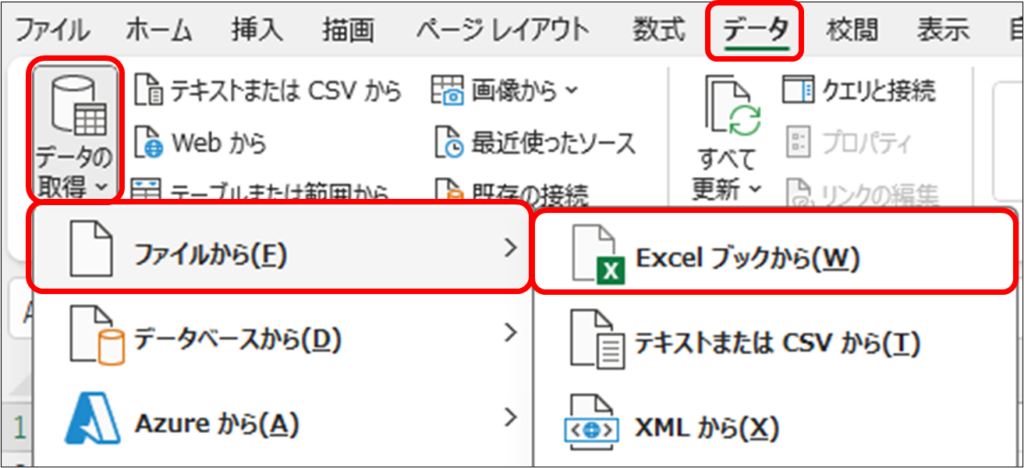
Power Query Excelを使用することで、さまざまなデータソースからデータを簡単にインポートし、接続することができます。データソースは、Excelファイル、CSVファイル、データベース、Webサービスなど多岐にわたり、それぞれのソースからデータを一元管理することが可能です。データのインポート方法は直感的で、メニューからデータを選択し、目的のデータソースを選択するだけで簡単に開始できます。また、Power Queryでは、複数のデータソースを一度に接続し、それらのデータを結合して統合することもできます。これにより、データの前処理が大幅に効率化され、分析の初期段階での作業負荷を軽減することができます。
さらに、Power Query Excelでは、一度接続したデータソースの設定を保存し、後から簡単に再利用することができます。これにより、定期的なデータ更新やレポート作成の際に、同じ手順を繰り返す必要がなくなります。クエリの保存と再利用は、データ分析の生産性を向上させる重要な機能の一つです。また、データの接続設定を共有することで、チームでの協働作業もスムーズに進めることができます。これらの機能を活用することで、データのインポートと接続を効率的に行うことができます。
データの変換とクレンジング
Power Query Excelは、データ分析の効率化に欠かせないツールです。特に、データクレンジングの作業を大幅に効率化します。データクレンジングとは、データの品質を向上させるために、不正確なデータや不完全なデータを修正または削除するプロセスのことです。Power Queryを活用することで、これらの作業を自動化し、手作業によるエラーを減らすことが可能です。
データの変換とクレンジングは、データ分析の最初のステップであり、その品質が分析結果の信頼性に直接影響を与えます。Power Queryでは、データをインポートした後、フィルタリング、並べ替え、グループ化、列の追加や削除など、さまざまな操作を行ってデータを整形できます。例えば、不要な列を削除したり、文字列を数値に変換したり、日付の形式を統一したり、空白のデータを埋めたりすることができます。
また、Power Queryは複数のデータソースからデータを結合する機能も提供しています。異なるフォーマットやソースのデータを一元管理し、一貫性のある形に統合することで、分析の精度を高めます。さらに、クエリの保存と再利用が可能であるため、定期的なデータクレンジングの作業を効率化できます。これにより、データ分析の準備段階の時間を大幅に削減し、データに基づいた意思決定を迅速に行うことが可能になります。
データのフィルタリングと並べ替え
データのフィルタリングと並べ替えは、Power Query Excelでデータクレンジングを行う上で最も基本的かつ重要な機能の一つです。フィルタリングは、特定の条件を満たすデータのみを抽出するために使用されます。例えば、売上データから一定の期間や特定の商品カテゴリのデータを抽出する場合に活用できます。また、並べ替え機能を使用することで、データを任意の列に基づいて昇順または降順に並べ替えることが可能です。これにより、データの傾向やパターンを見出すことが容易になります。フィルタリングと並べ替えを組み合わせることで、分析に必要なデータを効率的に準備し、不要なデータを除外することができます。これらの機能は、大量のデータを扱う際の作業時間を大幅に削減し、より迅速なデータ分析を可能にします。
データのグループ化と集計
Power Query Excelでは、データのグループ化と集計が非常に効率的に行えます。データのグループ化は、特定の条件に基づいてデータをまとめる操作で、これによりデータの分析やレポート作成が容易になります。例えば、売上データを商品カテゴリーごとに集計したり、顧客の地域別に集計したりすることができます。これにより、各カテゴリーの売上や地域別の顧客数など、重要な情報を迅速に抽出できます。
グループ化機能は、データの整理だけでなく、データの理解を深めるためにも役立ちます。複数の列を基にグループ化を行うことで、より詳細な分析が可能になります。例えば、商品カテゴリーと地域の組み合わせで売上をグループ化すれば、どのカテゴリーがどの地域で最も売れているのかを把握できます。また、時間軸でのグループ化も有用で、月別や四半期別の売上動向を分析できます。
集計機能も非常に強力で、グループ化したデータに対して様々な集計操作が行えます。平均値、合計値、最大値、最小値など、必要な統計情報を簡単に計算できます。例えば、各商品カテゴリーの平均売上を計算したり、特定の地域での最高売上日を特定したりできます。これらの集計結果は、データの傾向やパターンを把握するための重要な指標となります。
Power Query Excelでは、これらの操作を直感的に実行できるため、データ分析の効率が大幅に向上します。また、クエリの保存と再利用も可能で、同じ分析を定期的に行う場合でも効率的に処理できます。これにより、データクレンジングや集計作業がこれまでよりもはるかにスムーズに行え、より多くの時間をデータ分析に充てることが可能になります。
ピボットテーブルの作成
ピボットテーブルの作成は、Power Query Excelでデータクレンジングと分析を行う際の重要な機能の一つです。ピボットテーブルは、大量のデータを効率的に要約し、分析するために使用されます。Power Query Excelでは、データを簡単にピボットテーブルに変換でき、必要な情報を迅速に抽出することができます。例えば、販売データから各商品カテゴリ別の売上を一覧表で表示したり、時間軸での推移を確認したりできます。
ピボットテーブルの作成方法は簡単です。まず、Power Queryエディタでデータを読み込み、必要な列を選択します。次に、「ピボット列」機能を使用して、ピボットテーブルの構造を設定します。この際、値として使用する列を指定し、集計方法(合計、平均、最大値、最小値など)を選択します。ピボットテーブルが作成されると、データの視覚化や分析がより容易になります。
また、ピボットテーブルを使用して、複数のデータソースから取得したデータを結合し、統合した分析を行うことも可能です。例えば、異なる部門の販売データを一つのピボットテーブルにまとめることで、全体的な業績を把握することができます。このように、Power Query Excelのピボットテーブル機能は、データの整理と分析を大幅に効率化する強力なツールです。
複数のデータソースからのデータの結合
Power Query Excelは、複数のデータソースからのデータを効率的に結合する機能を提供しており、これにより一元的なデータセットの作成が可能になります。例えば、異なる形式や場所にあるデータを一度に取り込んで、統一された形式で扱うことができます。この機能は、データの統合や分析に特に有用で、複数のファイルやデータベースから情報を抽出し、一元化することで、より包括的で正確な分析結果を得ることができます。
データの結合には、Append(追加)とMerge(マージ)の2つの方法があります。Appendは、同じ構造を持つ複数のテーブルを縦に結合する際に使用します。これにより、同じ種類のデータが複数のファイルに分散している場合でも、一つのテーブルとして扱うことができます。一方、Mergeは、異なるテーブルを横に結合し、共通のキーに基づいてデータを一致させる際に使用します。この方法は、異なる属性を持つデータを結びつけるために役立ち、より複雑な分析が可能になります。
これらの機能を活用することで、データクレンジングのプロセスを大幅に効率化できます。例えば、異なるソースから取り込んだデータに不一致や重複が含まれている場合、Power Queryのフィルタリングや変換機能を使って一括で処理できます。これにより、手動での修正が必要な時間を大幅に削減し、より正確なデータセットを迅速に作成することが可能です。
クエリの保存と再利用
クエリの保存と再利用は、Power Query Excelの重要な機能の一つです。データクレンジングのプロセスは、多くの場合、同じ操作を定期的に行うことが必要です。例えば、毎月の売上データのクリーニングや、日次で更新される顧客情報の整理など、同じ手順を繰り返すシナリオは多いです。Power Query Excelでは、一度作成したクエリを保存し、後で簡単に再利用することができます。これにより、同じデータクレンジングの手順を繰り返す際に、手作業で行う必要がなくなり、作業の効率化が図れます。
保存されたクエリは、Excelのクエリ機能から簡単にアクセスできます。クエリを保存すると、Excelの「データ」タブの「既存のクエリ」セクションに表示されます。ここから、保存されたクエリを選択して開き、必要なデータソースに適用することができます。また、保存されたクエリは、他のExcelファイルにもインポートできます。これにより、同じクエリを複数のファイルで使用することが可能になり、一貫性のあるデータクレンジングが実現できます。
さらに、保存されたクエリはパラメータを使用することで、より柔軟な再利用が可能になります。例えば、データソースのパスや日付範囲などの変数をパラメータとして設定することで、クエリを簡単に調整できます。これにより、異なるデータソースや異なる期間のデータに対して、同じクエリを適用することが可能になります。この機能は、定期的なレポート作成やデータ分析に特に役立ち、効率的なワークフローを構築できます。
まとめ
Power Query Excelは、Excelにおいてデータクレンジングと分析の効率化を実現する強力なツールです。このツールを使用することで、大量のデータを迅速にインポート、変換、クレンジング、集計することが可能になります。特に、データのクレンジングはデータ分析の品質を大きく左右する重要なプロセスであり、Power Query Excelはその効率化に大きく貢献します。
データのインポートは、Power Query Excelの基本的な機能の一つです。Excel、CSV、テキストファイル、データベース、Web、APIなど、さまざまなデータソースからデータを読み込むことができます。データをインポートする際には、データのプレビューを表示し、必要な列を選択して読み込むことができます。これにより、不要なデータを排除し、分析に必要なデータのみを対象にすることが可能です。
データの変換もまた、Power Query Excelの重要な機能です。データの型変換、文字列の操作、日付の処理、数値の計算など、多様なデータ変換機能が用意されています。例えば、文字列を数値に変換したり、日付データを特定のフォーマットに統一したりすることができます。これらの処理は、データのクレンジングにおいて非常に重要な役割を果たします。
データのフィルタリングと並べ替えも、データ分析の効率化に欠かせない機能です。特定の条件に一致するデータのみを抽出したり、データを特定の順序で並べ替えたりすることができます。これにより、分析に必要なデータを簡単に抽出し、視覚的に整理することができます。さらに、グループ化機能を使用することで、データをカテゴリー別に集計したり、集約処理を行うことができます。
最後に、複数のデータソースからのデータの結合は、複雑なデータ分析において特に有用です。異なるデータソースから取得したデータを一つのテーブルに結合することで、より包括的な分析が可能になります。また、ピボットテーブルの作成機能を使用することで、データを柔軟に集計し、視覚化することができます。これらの機能を活用することで、データ分析の作業を大幅に削減し、効率的なデータクレンジングを実現できます。
よくある質問
Power Query Excelとは何ですか?
Power Query Excelは、Microsoft Excelに統合された強力なデータクレンジングと変換ツールです。このツールを使用することで、ユーザーは複雑なデータソースからデータを読み込み、整形、変換、そしてExcelワークシートにロードすることができます。Power Queryは、データの前処理を効率化し、データ分析のための準備作業を大幅に短縮します。特に、大量のデータを扱う場合や、複数のデータソースからデータを結合する必要がある場合に、その便利さが際立ちます。また、Power Queryは直感的なインターフェースを提供しており、技術的な知識がそれほど必要ないユーザーでも簡単に利用できます。
Power Query Excelでデータクレンジングを行う具体的な方法は?
Power Query Excelでデータクレンジングを行うには、まずデータを読み込む必要があります。データソースは多岐にわたり、CSVファイル、Excelファイル、データベース、Web APIなどから選択できます。データを読み込んだ後は、クエリエディターを開いて各種クレンジング操作を行います。具体的な操作には、列の追加、列の削除、列の変更、フィルター、デュプリケートの削除、文字列の変換などがあります。例えば、不要な列を削除することでデータを整理したり、日付フォーマットを統一したり、空白のデータを削除したりできます。これらの操作は、クエリエディターのメニューから簡単に選択して実行できます。また、Power Queryは自動的に変換ステップを記録し、必要な場合は後から修正や再実行が可能です。
Power Query Excelで複数のデータソースを結合する方法は?
Power Query Excelでは、複数のデータソースを簡単に結合することができます。まず、各データソースからデータを読み込み、クエリエディターで個々のクエリを生成します。次に、「ホーム」タブの「結合クエリ」ボタンをクリックし、結合方法を選択します。一般的な結合方法には、内部結合、外部結合、左外部結合、右外部結合があります。例えば、2つのテーブルの共通キーを使って内部結合を行う場合、共通のキー列を選択し、結合条件を指定します。これにより、2つのテーブルのデータが結合され、新しいクエリが生成されます。結合されたデータは、さらにクレンジングや変換を行うことができます。また、結合操作は複数回繰り返すことができ、複雑なデータセットでも効率的に処理できます。
Power Query Excelでデータの変換や整形を行う応用方法は?
Power Query Excelは、データの変換や整形に非常に柔軟なツールです。基本的な操作だけでなく、高度な変換も可能です。例えば、条件付き列の追加では、特定の条件に基づいて新しい列を作成できます。これは、データの分類やラベル付けに役立ちます。また、グループ化機能を使用することで、データを特定のキーでグループ化し、集計やサマリーを作成できます。さらに、M言語というPower Queryのプログラミング言語を使用すると、カスタム関数や複雑な変換ロジックを実装できます。M言語は、Power Queryエディターの「詳細編集」ボタンからアクセスでき、高度なユーザーはここでの操作でデータ変換の自動化や最適化を図ることができます。これらの応用方法を活用することで、より高度なデータ分析やレポート作成が可能になります。
Deja una respuesta
Lo siento, debes estar conectado para publicar un comentario.
関連ブログ記事