
Excelで他のファイルへのリンク作成方法と利点

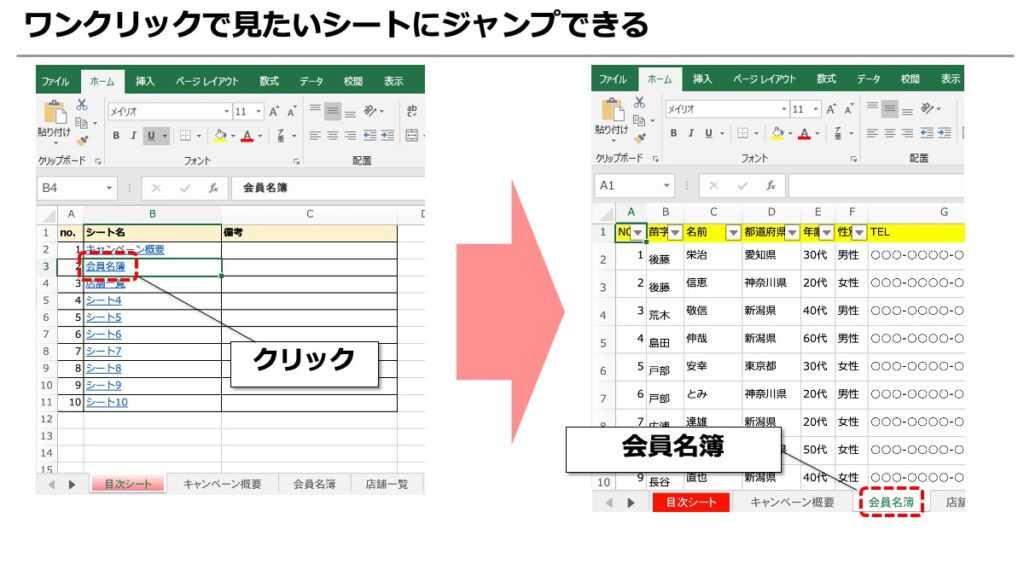
Excelでは、他のファイルへのリンク作成機能を利用することで、関連データへのアクセスを大幅に容易にすることができます。この機能により、Excelのワークシートから他のExcelファイル、Word文書、PowerPointプレゼンテーションなどに簡単にリンクを貼ることができます。リンクの作成は簡単で、「挿入」タブの「リンク」ボタンから行い、リンク先のファイルを選択して「OK」をクリックするだけで完了します。また、リンクの更新や削除も直感的な操作で行うことができます。
この記事では、Excelで他のファイルへのリンクを作成する具体的な方法と、その利点について詳しく解説します。リンク作成の主な利点には、データの関連性の明確化、更新の容易さ、ファイルサイズの削減などがあります。さらに、リンク先のファイルの移動や削除、セキュリティリスクなどの注意点も紹介します。Excelを効果的に活用し、データ管理をより効率的に行うためのテクニックを学んでください。
リンク作成の基本
Excelのリンク作成機能は、他のファイルへのリンクを簡単に作成し、関連データへのアクセスを大幅に容易にする便利なツールです。この機能を使用することで、Excelのワークシートから他のExcelファイル、Word文書、PowerPointプレゼンテーションなど、さまざまなファイルにリンクを貼ることができます。リンクを作成することで、データの関連性を明確にし、更新も容易に行うことができます。さらに、不要なデータの重複を避けることで、ファイルサイズを削減することも可能です。
リンクの作成は非常にシンプルです。まず、「挿入」タブから「リンク」ボタンをクリックします。次に、リンク先のファイルを選択し、「OK」をクリックするだけで完了します。作成したリンクは、ワークシート内にテキストやセルの値として表示され、ユーザーはそのリンクをクリックすることで、対象のファイルを開くことができます。リンクの更新は「データ」タブから行え、リンクの削除は対象のリンクを右クリックし、表示されるメニューから選択します。
ただし、リンクを作成する際にはいくつかの注意点があります。リンク先のファイルが移動や削除されると、リンクが無効になる可能性があります。また、リンク先のファイルが保護されている場合や、ネットワーク経由でアクセスする必要がある場合は、セキュリティ上のリスクも考慮する必要があります。これらの点に注意しながら、リンクを使用することで、データの整合性を保ちつつ、効率的な作業を実現できます。
他のExcelファイルへのリンク
他のExcelファイルへのリンクを作成することで、複数のファイル間でのデータの統合や共有が容易になります。この機能は、複雑なプロジェクトや大量のデータを管理する際に特に有用です。例えば、複数の部門のデータをまとめた中央のワークブックを作成し、それぞれの部門のワークブックからデータを直接リンクすることで、中央のワークブックが常に最新の情報を反映できます。
リンクの作成方法は簡単です。まず、リンク元のワークシートを開き、「挿入」タブから「リンク」を選択します。次に、リンク先のファイルを選択し、「OK」をクリックするとリンクが作成されます。リンク先のデータが変更されると、リンク元のワークシートでもその変更が反映されます。ただし、リンクが正常に機能するためには、リンク先のファイルが常に同じ場所に存在している必要があります。ファイルが移動されたり削除されたりすると、リンクが壊れることもありますので注意が必要です。
また、リンクの更新は「データ」タブから行えます。リンクが複数ある場合でも、一括で更新することができます。これにより、手動でデータをコピー&ペーストする手間が省け、作業効率が大幅に向上します。さらに、リンクを使用することで、各ファイルのサイズを最小限に抑えることができます。データを一つのファイルに全て集めると、ファイルサイズが大きくなり、操作が重くなる可能性がありますが、リンクを使用すれば、必要なデータだけを参照するため、ファイルの軽量化が可能になります。
Word文書へのリンク
ExcelでWord文書へのリンクを作成することで、複数のドキュメント間での情報の共有や参照が容易になります。この機能は、レポートやプレゼンテーションの作成時に、データの詳細や背景情報を簡単に参照したい場合に特に便利です。たとえば、Excelのワークシートで分析結果を示し、その詳細な説明をWord文書に記載している場合、ExcelからWord文書へ直接リンクを貼ることができます。これにより、ユーザーはExcelのセルをクリックするだけで、対応するWord文書を開くことができます。
リンクの作成方法は簡単です。まず、Excelのワークシートでリンクを貼りたいセルを選択します。次に、「挿入」タブから「ハイパーリンク」を選択し、表示されるダイアログボックスでリンク先のWord文書を選択します。最後に「OK」をクリックすると、リンクが作成されます。リンクが正しく作成されたかどうかは、セルが青色に変化し、マウスカーソルが手の形になることで確認できます。
利点としては、データの整合性を保つことと、ファイルの管理が容易になることが挙げられます。链接先のWord文書が更新された場合、Excelのリンクをクリックすれば常に最新の情報を参照できます。また、複数の文書を一元管理することで、ファイルの整理や探す手間が省けます。ただし、リンク先のファイルが移動や削除された場合、リンクが機能しなくなるため、ファイルの管理には注意が必要です。セキュリティ面でも、リンク先のファイルが外部からアクセスできる環境にある場合は、適切なアクセス制御を施すことが重要です。
PowerPointプレゼンテーションへのリンク
PowerPointプレゼンテーションへのリンクを作成することで、Excelシートから直接プレゼンテーションファイルを開くことができます。これにより、データ分析結果やレポートを効果的にプレゼンテーションに繋げることが可能になります。リンクを作成するには、Excelの「挿入」タブから「リンク」を選択し、リンク先のPowerPointファイルを指定します。リンクが作成されると、Excelシート上で該当のリンクをクリックすることで、対象のPowerPointプレゼンテーションが自動的に開きます。これにより、データとプレゼンテーションの連携が強化され、効率的なワークフローを実現します。ただし、リンク先のファイルが移動や削除された場合、リンクが機能しなくなる可能性があるため、ファイル管理には注意が必要です。また、セキュリティ面でも、リンク先のファイルが信頼できるソースから提供されていることを確認することが重要です。
リンクの利点
Excelのリンク機能は、他のファイルやワークシートへの接続を可能にし、データの管理とアクセスを効率化します。リンクを貼ることで、複数のファイル間でデータを共有し、更新の際の手間を大幅に削減できます。例えば、主要なデータを1つの中央ファイルに保有し、他のファイルからこのデータにリンクを貼ることで、データの更新が1箇所で行え、一貫性を保つことができます。また、リンクを使用することで、ファイルサイズを小さく保つことができ、パフォーマンスの向上にも貢献します。さらに、リンクはデータの関連性を明確にし、プロジェクトの全体像を把握しやすくします。これにより、チームでの共同作業やプロジェクト管理がよりスムーズに行えます。
ただし、リンクを使用する際にはいくつかの注意点があります。まず、リンク先のファイルが移動や削除されると、リンクが破損し、データにアクセスできなくなる可能性があります。そのため、リンク元とリンク先のファイルの管理に十分な注意を払うことが重要です。また、リンクを使用することで、セキュリティリスクが高まる場合があります。特に、外部からアクセス可能なファイルにリンクを張る際は、適切なアクセス制御を設定することが必要です。これらの点に注意しながら、リンク機能を活用することで、データの管理と共有をより効率的に行うことができます。
データの関連性の明確化
Excelのリンク機能は、他のファイルとの連携を強化し、データの関連性を明確にする効果的な手段です。例えば、複数のExcelワークブックで共通のデータを管理している場合、各ファイル間でリンクを設定することで、一元化されたデータ管理が可能になります。これにより、データの一貫性を保つことができ、情報の整合性を維持しながら効率的に作業を進められます。また、複数のユーザーが同じデータにアクセスする必要がある場合、リンクを活用することで、データの最新状態を常に反映させることができます。
さらに、Excelのリンク機能は、データの可視化にも役立ちます。例えば、PowerPointプレゼンテーションやWord文書にExcelのデータをリンクすることで、動的なレポートやドキュメントを作成できます。これにより、データの変更が即座に反映され、常に最新の情報を提供することが可能になります。このような連携は、チームでの共同作業やプレゼンテーションの準備において非常に重要な役割を果たします。
Excelのリンク機能により、複雑なデータセット間の関連性を明確にし、情報を効果的に組織化することができます。これにより、データの分析や報告がより効率的に行え、業務の生産性向上に貢献します。また、リンクを使用することで、データの更新作業が大幅に簡素化され、誤りの発生を防ぐことができます。
更新の容易さ
更新の容易さは、Excelで他のファイルへのリンクを贴る主要な利点の一つです。リンクを使用することで、元のデータが更新された場合、Excelのワークシート上のデータも自動的に更新されます。これにより、手動でデータをコピー&ペーストする手間が省け、データの一貫性を保つことができます。また、複数のファイル間で共通のデータを使用している場合、各ファイルで個別にデータを管理する必要がなくなり、効率的に作業を進められます。例えば、複数のExcelファイルで同じ売上データを使用している場合、データの更新は元のファイルだけで行えばよく、他のファイルは自動的に最新のデータを反映します。これにより、データの整合性を維持しながら作業の効率化を実現できます。
ファイルサイズの削減
Excelのリンク機能を活用することで、ファイルサイズの削減を実現できます。通常、複数のワークシートに同じデータをコピーすると、それぞれのデータが個別に保存されるため、ファイルサイズが膨らんでしまいます。しかし、リンクを使用すると、データは元のファイルに保存され、他のワークシートやファイルからは参照のみが行われます。これにより、不要なデータの重複が避けられ、結果として全体のファイルサイズを抑えることが可能です。
さらに、リンクを使用することで、データの管理も容易になります。例えば、あるワークシートでデータを更新すると、リンクが貼られている他のワークシートやファイルでも自動的に更新されます。これにより、データの一貫性を保つことができ、手動での更新が必要ないため、作業効率が向上します。また、リンク先のファイルが他のユーザーと共有されている場合でも、同じデータを参照できるため、チームでの协作がスムーズに行えます。
ただし、リンク機能を使用する際には、いくつかの注意点があります。まず、リンク先のファイルが移動または削除されると、リンクが壊れてしまう可能性があります。そのため、リンク先のファイルの管理には十分な注意が必要です。また、セキュリティ面でも注意が必要で、リンク先のファイルにアクセスできるユーザーに制限を設ける必要があります。これらの点に気をつけることで、リンク機能の利点を最大限に活用できます。
リンクの作成方法
Excelのリンク機能は、他のファイルへのリンクを作成し、関連データへのアクセスを容易にする便利なツールです。この機能を使用することで、Excelのワークシートから他のExcelファイル、Word文書、PowerPointプレゼンテーションなどにリンクを貼ることができます。リンクを作成するには、「挿入」タブの「リンク」ボタンをクリックし、リンク先のファイルを選択して「OK」をクリックするだけで完了します。また、リンク先が同じネットワーク内にある場合や、クラウドサービス上にある場合でも、同じ手順でリンクを作成できます。
リンクの作成は、ファイル間の関連性を明確にし、データの一貫性を保つのに役立ちます。例えば、複数のExcelファイルで同じデータを使用している場合、リンクを貼ることで、データの更新を一元化できます。リンク先のデータが変更されると、リンク元のワークシートでも自動的に更新されるため、手動でのデータ転記や更新の手間が省けます。また、ファイルサイズの削減にもつながります。データを複製せず、必要な部分だけをリンクすることで、大量のデータを管理しやすくなります。
ただし、リンク先のファイルが移動や削除されると、リンクが機能しなくなることがあります。そのため、リンク先のファイルの管理には注意が必要です。また、セキュリティ上の理由から、リンク先のファイルへのアクセス権限が制限されている場合、リンクが正しく動作しないことがあります。これらの点に配慮しながら、リンク機能を活用することで、より効率的で信頼性の高いデータ管理が可能になります。
リンクの更新方法
Excelのリンクの更新は非常に簡単で、データの一貫性を維持するために重要な手順です。リンク先のデータが変更された場合、リンクを更新することで、ワークシート内のデータも最新の状態に保つことができます。リンクの更新は、「データ」タブの「外部参照」グループにある「リンクの編集」ボタンから行います。このボタンをクリックすると、「リンクの編集」ダイアログボックスが開き、ここからリンク先のファイルを選択して更新できます。また、自動的にリンクを更新する設定も可能です。これにより、Excelが開かれるたびにリンク先のデータが自動的に更新されます。
更新の際には、リンク先のファイルが存在するか確認することが重要です。ファイルが移動された場合や削除された場合、リンクが無効になる可能性があります。このような場合は、リンクを再設定する必要があります。リンクの再設定は、「リンクの編集」ダイアログボックスから新しいファイルを選択することで行えます。また、リンクの更新が不要な場合は、リンクを解除することもできます。これを行うには、リンクを含むセルを選択し、右クリックメニューから「ハイパーリンクの削除」を選択します。
リンクの更新は、特に複数のユーザーが同じデータを共有する環境で非常に役立ちます。データの一元管理が可能となり、各ユーザーが最新の情報を簡単に取得できます。また、リンクを使用することで、ファイルサイズを削減し、データの管理を効率化することができます。ただし、セキュリティ面に注意が必要です。リンク先のファイルが外部からアクセス可能な場所にある場合、データの漏洩や改ざんのリスクが高まります。そのため、適切なアクセス制御やファイルの配置を心がけることが重要です。
リンクの削除方法
Excelでリンクを削除する際には、いくつかの手順を踏む必要があります。まず、リンクが含まれているセルを右クリックし、「リンク」 を選択します。次に、表示されるメニューから 「リンクの削除」 をクリックします。これにより、リンクが削除され、セルには元のデータが残されます。ただし、リンクが複数のセルにまたがっている場合や、複雑なリンク構造になっている場合は、個々のリンクを確認し、それぞれを削除する必要があります。
また、リンクの削除だけでなく、リンクの無効化という選択肢もあります。無効化は、リンクの機能を一時的に停止させることで、リンク先のデータが更新されないようにします。これは、一時的にリンクの更新を停止したい場合や、リンク先のファイルが利用できない場合に役立ちます。無効化は、 「データ」 タブから 「接続」 を選択し、表示されるウィンドウで対象のリンクを選択して 「無効化」 をクリックすることで行えます。
リンクの削除や無効化は、ファイルの管理やデータの整合性を保つ上で重要な作業です。特に、リンク先のファイルが移動や削除された場合や、セキュリティ上の理由でリンクを削除する必要がある場合に有効です。これらの手順を適切に実行することで、Excelのワークシートをより安全で効率的なものにできます。
注意点
Excelで他のファイルへのリンク作成を行う際には、いくつかの注意点を押さえておく必要があります。まず、リンク先のファイルの移動や削除には十分に注意しましょう。リンク先が移動されたり削除されたりすると、リンクが壊れてしまい、期待したデータにアクセスできなくなります。そのため、リンク先のファイルの管理は慎重に行うことが重要です。
また、セキュリティリスクも考慮する必要があります。リンク先のファイルが他のユーザーによって編集されたり、悪意のあるコードを含むファイルに置き換えられたりすると、セキュリティ上の問題が発生する可能性があります。そのため、信頼できるソースからのみリンクを作成し、定期的にリンク先のファイルを確認することが推奨されます。
さらに、リンクの更新も重要なポイントです。リンク先のデータが変更された場合、リンクを更新することで最新のデータを反映できます。しかし、リンクの更新は手動で行う必要があるため、定期的なチェックと更新作業が必要です。これらの注意点を踏まえながら、リンクを効果的に活用することで、データの管理や分析がよりスムーズに進むことでしょう。
リンク先のファイルの移動や削除
Excelで他のファイルへのリンクを作成することで、関連データへのアクセスを容易にできます。この機能は、データの関連性を明確にし、更新作業を簡素化するための便利なツールです。例えば、複数のExcelファイル、Word文書、PowerPointプレゼンテーションなどにリンクを貼ることで、一つのワークシートから複数のファイルに簡単にアクセスできます。これにより、データの整理や分析が効率的に行えるようになります。
リンクの作成は、「挿入」タブにある「リンク」ボタンから行います。リンク先のファイルを選択し、「OK」をクリックするだけで完了します。リンクが作成された後は、ワークシート上でリンクをクリックすることで、対象のファイルが開きます。また、リンクの更新は「データ」タブから行えます。リンク先のファイルが更新された場合でも、リンクを更新することで常に最新のデータにアクセスできます。
ファイルサイズの削減もリンクの利点の一つです。データを複数のファイルに分散させることで、各ファイルのサイズを小さく保つことができます。これにより、ファイルの保存や転送が効率的に行え、処理速度も向上します。さらに、データの整合性を保つために、リンクを使用して他のファイルのデータを参照できます。これにより、データの一元管理が可能となり、誤ったデータの入力や更新を防ぐことができます。
ただし、リンク先のファイルの移動や削除には注意が必要です。リンク先のファイルが移動されると、リンクが切れてしまい、対象のファイルにアクセスできなくなります。同様に、リンク先のファイルが削除されると、同じ問題が発生します。そのため、リンクを使用する際は、リンク先のファイルの管理に十分注意する必要があります。また、セキュリティ面でも、リンク先のファイルが他のユーザーにアクセスされないよう、適切な権限設定を行うことが重要です。
セキュリティリスク
セキュリティリスクは、Excelで他のファイルへのリンクを作成する際の重要な考慮点の一つです。リンクを使用することで、ファイル間のデータ連携が可能になりますが、同時に外部のファイルへの依存性が高まるため、セキュリティ上の脆弱性も増大します。例えば、リンク先のファイルが悪意のあるコードを含んでいる場合、そのコードが実行される可能性があります。また、リンク先のファイルがネットワーク上で公開されている場合、不正なアクセスや改ざんのリスクも高まります。
さらに、リンク先のファイルが移動や削除された場合、リンクが切れてしまい、データの整合性が失われることもあります。これは、重要なデータが消失したり、ワークシートが意図しない動作をしたりする原因となる可能性があります。そのため、リンクを使用する際には、リンク先のファイルの管理とセキュリティ対策が不可欠です。定期的なバックアップやアクセス制限の設定、ファイルの場所の固定など、適切な管理を行うことが重要です。
まとめ
Excelのリンク貼り付け機能は、他のファイルへのリンクを作成し、関連データへのアクセスを容易にする便利なツールです。この機能を使用することで、Excelのワークシートから他のExcelファイル、Word文書、PowerPointプレゼンテーションなどにリンクを貼ることができます。主な利点としては、データの関連性の明確化、更新の容易さ、ファイルサイズの削減が挙げられます。
リンクの作成は、Excelの「挿入」タブから行います。まずは「リンク」ボタンをクリックし、リンク先のファイルを選択して「OK」をクリックするだけで完了します。これにより、ワークシート上にリンクが表示され、ユーザーはそのリンクをクリックすることで対象のファイルに直接アクセスすることができます。また、リンクの更新は「データ」タブから行え、リンクの削除は右クリックメニューから選択することで簡単に実行できます。
注意点としては、リンク先のファイルの移動や削除、およびセキュリティリスクが挙げられます。リンク先のファイルが移動または削除された場合、リンクが機能しなくなる可能性があります。そのため、リンクを使用する際は、ファイルの管理に十分注意する必要があります。また、外部ファイルへのリンクは、他のユーザーがアクセスできる環境にあることが前提となります。
リンク貼り付けは、データの整合性を保つ必要がある場合や別のファイルのデータを参照する場合に特に役立ちます。例えば、複数のプロジェクトに関連するデータを一元管理する際や、定期的に更新されるデータを他のファイルで使用する場合など、リンクを使用することで効率的にデータを管理できます。Excelで他のシートや共有ファイルへのリンクを作成する方法についても、詳しく解説されています。
よくある質問
Excelで他のファイルへのリンクを作成する方法は?
Excelで他のファイルへのリンクを作成する方法は非常に簡単です。まず、リンクを設定したいセルを選択します。次に、「挿入」タブから「ハイパーリンク」をクリックします。ここで、リンク先のファイルやウェブページを選択することができます。ファイルを選択する場合は、「既存のファイルやWebページ」を選んで、ファイルの場所を指定します。ウェブページへのリンクを設定する場合は、URLを入力します。設定が完了したら、「OK」ボタンをクリックすることで、リンクがセルに挿入されます。この方法を使えば、Excelファイルから他のファイルやウェブページに簡単にアクセスすることができます。
Excelのリンク機能の利点は何ですか?
Excelのリンク機能には多くの利点があります。まず、データの一元管理が可能になります。例えば、複数のExcelファイルで同じデータを使用している場合、リンクを使用することでデータの更新が一元化され、各ファイルで個別にデータを更新する手間が省けます。また、リアルタイムのデータ更新も可能で、リンク元のデータが変更されると、リンク先のデータも自動的に更新されます。これにより、データの一貫性を保つことができ、エラーのリスクを大幅に低減します。さらに、リンクを使用することで、ファイル間の関連性が明確になります。これにより、プロジェクトの全体像を把握しやすくし、チームワークの効率化にも貢献します。
リンクの更新や削除はどのように行いますか?
Excelでリンクの更新や削除を行う方法は以下の通りです。まず、リンクの更新を行う場合は、リンクを設定しているセルを選択し、「データ」タブから「リンク」を選択します。ここで、「リンクの更新」をクリックすることで、リンク先のデータが最新の状態に更新されます。リンクの削除を行う場合は、同じく「データ」タブから「リンク」を選択し、「リンクの削除」をクリックします。これにより、指定したリンクが削除され、セル内のデータがリンクから独立します。ただし、リンクを削除すると元のデータへのアクセスができなくなるため、注意が必要です。また、リンクの更新や削除は、ファイルの整合性を保つ上で重要な操作であり、定期的な確認と管理が推奨されます。
リンクが壊れる原因とその対処法は?
Excelでリンクが壊れる主な原因は、リンク先のファイルが移動や削除されたことや、ファイル名が変更されたことです。このような場合、リンクが正しく機能しなくなるため、対処が必要です。対処法としては、まずリンクを設定しているセルを選択し、「データ」タブから「リンク」を選択します。ここで、「リンクの編集」をクリックし、リンク先のファイルの新しい場所や名前を指定します。これにより、リンクが正しい状態に修復されます。また、リンク先のファイルが存在しない場合や、アクセス権限が不足している場合もリンクが機能しなくなるため、ファイルの存在確認やアクセス権限の設定も重要です。これらの対処法を適切に実施することで、リンクの問題を解消し、Excelファイルの正常な運用を確保できます。
Deja una respuesta
Lo siento, debes estar conectado para publicar un comentario.
関連ブログ記事