
Excelで2乗・べき乗計算!^記号とPOWER関数の使い方

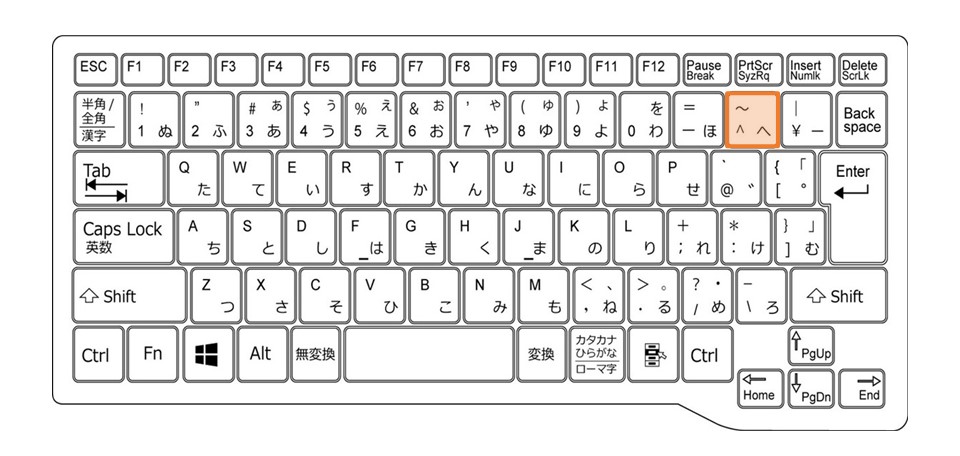
Excelは、高度な数値計算を行うための強力なツールであり、2乗やべき乗の計算も簡単に実行できます。本記事では、Excelで2乗やべき乗を計算する方法について解説します。基本的なべき乗計算は「^」記号を使用しますが、例えば2の4乗は「=2^4」と入力することで計算できます。また、POWER関数も利用可能で、構文は「=POWER(底, 指数)」となります。2乗の計算は「=A1^2」や「=POWER(A1, 2)」で行うことができます。本記事では、これらの基本的な使い方から、金融や科学、データ分析での応用例までを紹介します。さらに、負の数の奇数乗や大きな数の計算でのエラーについても注意点を解説します。
2乗・べき乗の基本
Excelでは、2乗やべき乗の計算を行う方法が複数あります。最も基本的な方法は「^」記号を使用することです。例えば、2の4乗を計算する場合、「=2^4」と入力すれば、結果として16が表示されます。この「^」記号は、一般的なべき乗計算に広く使用されており、簡単で直感的な操作が可能です。
また、ExcelにはPOWER関数も用意されています。POWER関数は、より複雑な計算や式を扱う際に便利です。POWER関数の基本的な構文は「=POWER(底, 指数)」です。例えば、2の4乗を計算する場合、「=POWER(2, 4)」と入力することで、同じく16が結果として得られます。この関数は、底と指数を引数として受け取り、べき乗の結果を返します。
2乗の計算は、特に頻繁に行われる基本的な操作の一つです。例えば、A1セルに数値が入力されている場合、「=A1^2」または「=POWER(A1, 2)」と入力することで、A1の値の2乗を簡単に計算することができます。これらの方法は、データ分析や統計計算などで広く利用されており、Excelの基本的な機能として重要な役割を果たしています。
^記号の使い方
Excelでは、べき乗の計算を行うための簡単な方法として「^」記号を使用することができます。この記号は、指数を表すために使用され、例えば2の4乗を計算する場合、「=2^4」と入力することで、結果が16として表示されます。この方法は、2乗や3乗だけでなく、任意の指数を用いたべき乗計算にも対応しています。
例えば、A1セルに5という値が入力されている場合、5の2乗を計算するには「=A1^2」と入力します。同様に、5の3乗を計算するには「=A1^3」と入力します。この方法は、セルに値が入力されている場合でも、直接数値を入力する場合でも使用できます。また、複雑な式の中でも「^」記号を使用することで、べき乗計算を組み込むことが可能です。
例えば、3の4乗に2を足す計算を行う場合、「=3^4 + 2」と入力すれば、結果は83として表示されます。このように、^記号は基本的なべき乗計算だけでなく、複雑な数式の一部としても活用できます。ただし、負の数や大きな数の計算を行う際には、エラーが発生する可能性があるため、注意が必要です。特に、負の数の奇数乗や、非常に大きな数のべき乗計算では、結果が予想通りに表示されない場合があります。
POWER関数の構文
POWER関数は、Excelでべき乗を計算するための関数です。この関数を使用することで、より複雑な計算や式を簡単に扱うことができます。POWER関数の基本的な構文は「=POWER(底, 指数)」です。ここで、底はべき乗の基数、指数はその基数を何乗するかを指定する数値を意味します。
例えば、2の4乗を計算したい場合、「=POWER(2, 4)」と入力することで、結果は16が得られます。また、セルA1に2が入力されている場合、A1の2乗を計算したい場合は「=POWER(A1, 2)」と入力します。このように、POWER関数はセルの値を直接使用することも可能で、動的な計算に非常に便利です。
POWER関数は、^記号と同様の機能を提供しますが、関数形式であるため、計算式が複雑になる場合や、他の関数と組み合わせて使用する場合に特に有用です。例えば、複利計算や指数関数的な成長のモデル化など、金融や科学分野での応用が広範に見られます。これらの応用例では、POWER関数が正確で信頼性の高い計算を実現します。
2乗の計算方法
2乗の計算は、Excelで非常に簡便に行うことができます。2乗は数値の平方を意味し、例えば数値3の2乗は9になります。Excelでは、2乗を計算する方法として、主に2つの手段があります。1つ目は^記号を使用する方法で、例えば3の2乗を計算する場合は「=3^2」と式を入力します。2つ目はPOWER関数を使用する方法で、同じく3の2乗を計算する場合は「=POWER(3, 2)」と入力します。どちらの方法も簡単で、用途に応じて使い分けることができます。特に、^記号は直感的で使いやすい一方、POWER関数はより柔軟な計算や複雑な式の作成に適しています。
べき乗の応用例
べき乗計算は、Excelにおいてさまざまな場面で活用できます。特に、金融や科学、データ分析の分野では、べき乗の計算が重要な役割を果たします。例えば、金融における複利計算では、元本に利率をかけた金額を年数のべき乗で計算することで、将来の資産価値を予測できます。また、科学的な研究では、物理的な現象や化学反応の速度を表す際にべき乗が頻繁に使用されます。
データ分析においても、べき乗の計算はデータのスケーリングや正規化に用いられます。例えば、データの分散や標準偏差を計算する際、各データ値から平均値を引いた差の2乗の平均を取ることで分散を求めることができます。また、べき乗を使用することで、非線形な関係性を線形に変換し、より簡単に分析することが可能になります。
しかし、べき乗の計算には注意点も存在します。特に、負の数の奇数乗や大きな数のべき乗を計算する際には、エラーが発生する可能性があります。負の数の奇数乗は負の結果を返すため、計算結果の符号に注意が必要です。また、大きな数のべき乗はExcelの数値範囲を超えることがあり、そのような場合は「#NUM!」などのエラーが表示されます。このような場合、計算式を調整したり、別の方法を用いることで対処する必要があります。
注意点とエラー回避
Excelで2乗やべき乗の計算を行う際には、いくつかの注意点があります。特に、負の数や非常に大きな数の計算では、予期しないエラーが発生することがあります。例えば、負の数の奇数乗を計算する場合、結果は負の数になりますが、偶数乗では正の数になります。この点は計算結果の確認時に重要です。
また、非常に大きな数のべき乗を計算すると、Excelは「#NUM!」エラーを表示することがあります。これは、計算結果がExcelの数値範囲を超えるためです。このような場合、計算結果を近似値で扱うか、別の方法で計算を行う必要があります。例えば、対数を用いて計算結果を調整する方法があります。
さらに、小数のべき乗を計算する際も注意が必要です。小数のべき乗は、計算結果が予想外の値になることがあります。これは、Excelが内部的に浮動小数点数として扱うためです。そのため、結果の精度を確認し、必要に応じて四捨五入を行うことが推奨されます。
最後に、複雑な計算を行う場合は、中間結果を別セルに表示させることで、計算の正確性を確認することが有効です。これにより、エラーの原因を特定しやすくなります。また、複数の計算を組み合わせる際は、括弧を使用して計算の優先順位を明確にすることも重要です。
まとめ
Excel を使用して 2乗 や べき乗 の計算を行う方法について説明します。基本的なべき乗計算 は「^」記号を使用して行います。例えば、2の4乗を計算するには「=2^4」と入力します。これにより、Excelは2を4回掛け合わせた結果、16を表示します。また、より複雑な計算や柔軟性が必要な場合は、POWER関数 を使用することができます。POWER関数の構文は「=POWER(底, 指数)」です。例えば、2の4乗を計算するには「=POWER(2, 4)」と入力します。
2乗 の計算は特に簡単で、セルの値を2乗するには「=A1^2」や「=POWER(A1, 2)」と入力します。この方法は、例えばデータ分析や金融計算で頻繁に使用される 分散 や 標準偏差 の計算など、様々な場面で活用できます。さらに、べき乗 の計算は 指数関数 や 対数関数 との組み合わせで、より高度な数学的な計算にも応用できます。
注意点 として、負の数 の 奇数乗 や 大きな数 の計算では、予期しない エラー が発生する可能性があります。例えば、負の数の奇数乗は負の結果を返しますが、偶数乗は正の結果を返します。また、非常に大きな数のべき乗を計算すると、オーバーフロー エラーが発生する可能性があります。このような場合、計算の範囲や精度に気をつける必要があります。
よくある質問
Excelでの2乗計算はどのように行いますか?
Excelで2乗計算を行うには、主に2つの方法があります。1つ目は^記号を使用する方法で、2つ目はPOWER関数を使用する方法です。^記号を使用する場合、例えば4の2乗を計算したい場合は、セルに =4^2 と入力します。この式は4を2乗するという意味で、結果は16となります。一方、POWER関数を使用する場合は、 =POWER(4, 2) と入力します。この関数の1つ目の引数(4)は基数、2つ目の引数(2)は指数を表します。結果も16となり、^記号と同様の計算ができます。どちらの方法も簡単で、状況に応じて使い分けることができます。
Excelでべき乗計算を行う際の注意点は何ですか?
Excelでべき乗計算を行う際には、いくつかの注意点があります。まず、^記号を使用する場合、基数と指数の間に常に^を配置する必要があります。例えば、5の3乗を計算する場合は =5^3 と入力します。^記号の代わりに他の文字を使用すると、エラーが発生します。また、POWER関数を使用する際も、基数と指数を正しく指定する必要があります。例えば、 =POWER(5, 3) と入力することで5の3乗を計算できます。さらに、基数が負の数や分数の場合は、括弧で囲む必要があります。例えば、-2の3乗を計算する場合は =(-2)^3 または =POWER(-2, 3) と入力します。これらの注意点を守れば、正確なべき乗計算を行うことができます。
Excelの^記号とPOWER関数の違いは何ですか?
Excelの^記号とPOWER関数は、どちらもべき乗計算を行うために使用されますが、それぞれに特徴があります。^記号は、よりシンプルで直感的な方法でべき乗計算を行うことができます。例えば、3の4乗を計算する場合は、 =3^4 と入力するだけで済みます。一方、POWER関数は、より柔軟な計算を可能にします。例えば、 =POWER(3, 4) と入力することで同じ計算ができますが、関数形式であるため、他の関数や数式と組み合わせて使用しやすいという利点があります。また、POWER関数は、基数や指数にセル参照を用いることもできます。例えば、A1セルに3、B1セルに4が入力されている場合、 =POWER(A1, B1) と入力することで、A1の値(3)をB1の値(4)乗することができます。このように、^記号とPOWER関数は、それぞれ異なる用途に適しています。
Excelでべき乗計算の結果が予想と異なる場合、どのような原因が考えられますか?
Excelでべき乗計算の結果が予想と異なる場合、いくつかの原因が考えられます。1つ目の原因は、入力ミスです。例えば、基数や指数の数字を間違えて入力したり、^記号の代わりに他の文字を使用したりすると、エラーが発生します。2つ目の原因は、括弧の使用です。基数が負の数や分数の場合は、必ず括弧で囲む必要があります。例えば、-2の3乗を計算する場合は =(-2)^3 または =POWER(-2, 3) と入力します。括弧を忘れるとなegativeの符号が外れて、予想と異なる結果が得られることがあります。3つ目の原因は、数値の形式です。例えば、基数や指数が小数や分数の場合、計算結果が丸められたり、予想外の値になることがあります。このような場合、数値の形式を確認し、必要に応じて調整することが重要です。これらの点をチェックすることで、正しいべき乗計算を行うことができます。
Deja una respuesta
Lo siento, debes estar conectado para publicar un comentario.
関連ブログ記事