
Excelでセル挿入の効率を上げるショートカットキー:Ctrl + Shift + +

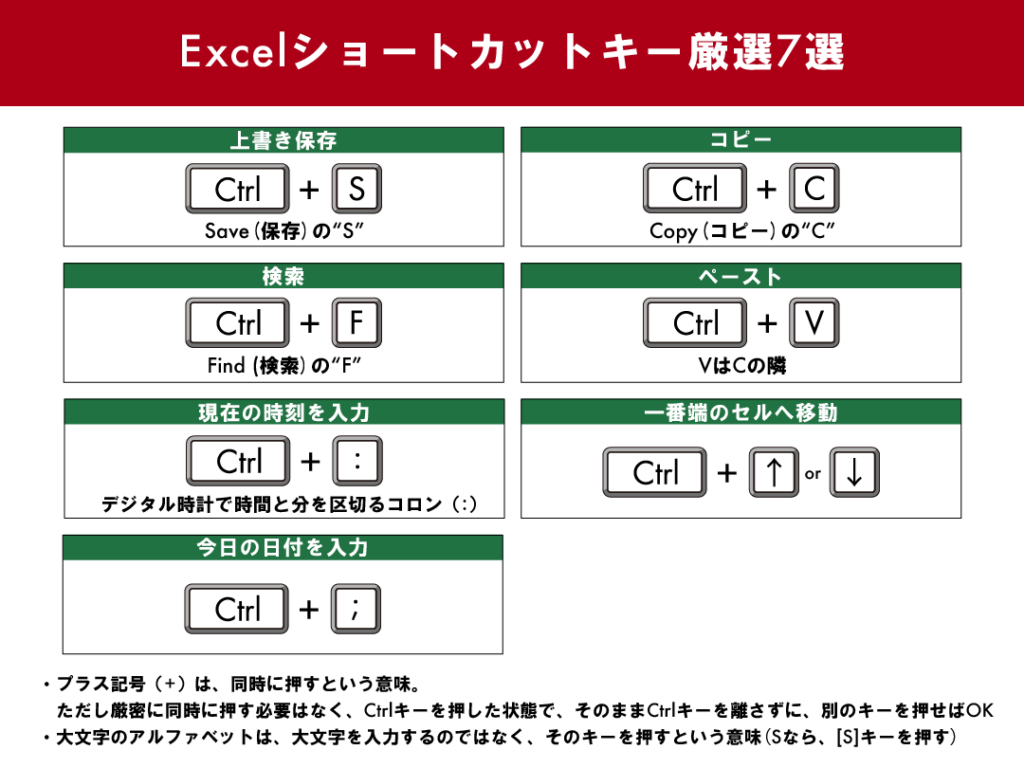
Excelの作業効率を大幅に向上させるためには、キーボードのショートカットキーを活用することが有効です。特に、セル挿入の操作は頻繁に行われる作業の一つであり、マウス操作に頼らずに素早く行うことで、作業時間を大幅に短縮できます。本記事では、Ctrl + Shift + + というショートカットキーを用いたセル挿入の方法について解説します。このショートカットキーは、単一のセルだけでなく、複数のセル、行、列の挿入も可能で、既存のデータの移動方向を自由に制御できます。これらの機能を活用することで、Excelでのデータ操作がよりスムーズに行えるようになります。
セル挿入の基本
Excelを使用する際、セル挿入は日常的な作業の一部となることが多いです。特に、データの編集や追加が必要な場面では、セルの挿入が欠かせません。しかし、毎回マウスでメニューを選択するのは時間がかかり、効率が低下します。そこで、ショートカットキーを活用することで、セル挿入の作業を大幅に効率化することができます。
Ctrl + Shift + + は、Excelでセル、行、または列を挿入するための主要なショートカットキーです。このキーを押すと、挿入するセルや行、列の位置が選択され、既存のデータが自動的に移動します。これにより、マウス操作を最小限に抑え、作業時間を短縮できます。さらに、挿入するセルや行、列の数を自由に指定できるため、複雑なデータ編集にも柔軟に対応できます。
例えば、複数のセルを挿入したい場合、まず挿入したいセル数と同じ数のセルを選択し、Ctrl + Shift + + を押すと、選択範囲に応じてセルが挿入されます。同様に、行や列を挿入する際も、同じショートカットキーを使用できます。これにより、Excelでのデータ編集がよりスピーディーかつ正確に行えるようになります。
ショートカットキーの紹介
Excelでの作業効率を大幅に向上させるためのショートカットキーの一つが「Ctrl + Shift + +」です。このキーコンビネーションを使用することで、単一のセルだけでなく、複数のセル、行、列の挿入が可能になります。通常、セルの挿入を行う際は、マウスでメニューを選択し、必要な操作を選択する必要があります。しかし、このショートカットキーを使用することで、マウス操作を減らし、より迅速にセルの挿入を行うことができます。
このショートカットキーは、既存のデータの移動方向も制御できます。例えば、新しいセルを挿入する際、既存のデータを右へ移動させるか、下へ移動させるかを選択することが可能です。この機能は、データの整理や再配置に非常に役立ちます。また、行や列の挿入にも同じショートカットキーが使用可能で、例えば、新しい行を挿入する場合は、行を選択した状態で「Ctrl + Shift + +」を押すと、新しい行が挿入されます。
これらのショートカットキーは、Excelの基本的な操作を高速化し、作業時間を大幅に短縮します。特に、大量のデータを扱う場合や、頻繁にセルの挿入が必要な場合、このショートカットキーは非常に有用です。効率的な作業環境を整えるためには、このような基本的なショートカットキーを活用することが重要です。
単一セルの挿入
Excelで単一のセルを挿入する際、マウス操作ではなく、キーボードショートカットを使用することで、作業効率を大幅に向上させることができます。具体的には、「Ctrl + Shift + +」キーを押すことで、選択したセルの位置に新しいセルを挿入することができます。このショートカットキーを使用すると、既存のセルが右または下に移動し、新しいセルがその位置に挿入されます。
この操作は、データを編集する際に新しい情報を追加する必要がある場合や、既存のデータの配置を微調整したい場合に特に役立ちます。例えば、シートに新しい情報を追加する際、既存のデータを右に移動させることで、新しい情報をスムーズに挿入できます。また、データの整理や調整を行う際も、このショートカットキーを使用することで、マウス操作よりも迅速に作業を進めることができます。
さらに、単一のセルだけでなく、複数のセルを一度に挿入することも可能です。複数のセルを選択してから「Ctrl + Shift + +」キーを押すと、選択した範囲に新しいセルが挿入され、既存のセルが右または下に移動します。この機能を活用することで、大量のデータを効率的に編集することが可能になります。
複数セルの挿入
Excelでセル挿入の効率を上げるためのショートカットキーとして、特に「Ctrl + Shift + +」が役立ちます。このキーを使用すると、単一のセルだけでなく、複数のセルを一度に挿入することができます。例えば、複数のセルを選択した状態でこのショートカットキーを押すと、選択範囲に新しいセルが挿入されます。既存のデータは、挿入したセルの位置に応じて下または右に自動的に移動します。
また、このショートカットキーは行や列の挿入にも同じように使用できます。例えば、複数の行を選択して「Ctrl + Shift + +」を押すと、選択された行の上に新しい行が挿入されます。同様に、複数の列を選択して同じショートカットキーを押すと、選択された列の左に新しい列が挿入されます。これらの操作により、マウスを使用するよりもはるかに迅速にセル、行、列を挿入することが可能になります。
これらのキーボードショートカットは、Excelの操作を大幅に効率化します。特に、大量のデータを扱う場合や、頻繁にセルの挿入が必要なシチュエーションでは、このショートカットキーが大きな助けになります。また、データの整理や編集がよりスムーズに行えるようになり、作業時間の短縮にもつながります。
行と列の挿入
Excelでセル挿入の効率を高めるための重要なショートカットキーは「Ctrl + Shift + +」です。このショートカットキーを使用することで、単一のセルだけでなく、複数のセル、行、列をすばやく挿入することができます。また、既存のデータがどの方向に移動するかを制御することも可能で、作業の柔軟性を大幅に向上させます。
このショートカットキーは、マウス操作を最小限に抑えることで、作業時間を大幅に短縮します。例えば、新しい行を挿入する際には、既存の行を選択し、「Ctrl + Shift + +」を押すと、挿入オプションのダイアログが表示されます。ここで「列を右に」や「行を下に」を選択することで、新しい行や列をすばやく追加できます。
同様に、新しい列を挿入する際も、選択した列に対して「Ctrl + Shift + +」を押すことで、列の挿入が可能になります。この方法を使いこなすことで、Excelでのデータの編集や整理がより効率的に行えるようになります。
既存データの移動
Excelでセル挿入を行う際、既存のデータは新しいセルが挿入された位置に応じて移動します。Ctrl + Shift + + のショートカットキーを使用することで、新しいセルを挿入した後、既存のデータが右または下に移動する方向を制御できます。これにより、データの配置を意図した通りに調整することが可能となります。
例えば、新しい列を挿入したい場合、既存の列が右に移動します。同様に、新しい行を挿入すると、既存の行が下に移動します。この機能は、データの整理や再配置に非常に役立ち、効率的な作業を支えます。ショートカットキーを使用することで、マウス操作を最小限に抑え、作業時間を大幅に短縮できます。
ショートカットキーの利点
Excelでのセル挿入は、データの整理や追加のために頻繁に行われる操作の一つです。マウスを使用して行う方法は直感的ですが、頻繁に実行する作業には時間がかかります。そこで、ショートカットキーが役立ちます。特に「Ctrl + Shift + +」は、単一のセルだけでなく、複数のセル、行、列を素早く挿入するための効果的な手段です。このショートカットキーを使用することで、マウス操作を大幅に減らし、作業効率を向上させることができます。
Ctrl + Shift + +を押すと、挿入したいセル、行、または列が選択された状態で、挿入ダイアログボックスが表示されます。ここで、データの移動方向を指定することができます。例えば、新しいセルを挿入する際には、既存のデータを右にシフトさせるか、下にシフトさせるかを選択できます。この柔軟性により、データの配置を細かく調整することが可能になり、より効率的に作業を進めることができます。
また、行や列の挿入にも同じショートカットキーが使用できます。行を挿入する場合は、行ヘッダーをクリックして選択し、Ctrl + Shift + +を押します。列を挿入する場合は、列ヘッダーをクリックして選択し、同じショートカットキーを使用します。このように、さまざまな状況に応じて同じショートカットキーを使用できるため、Excelの操作をよりスムーズに行うことができます。
マウス操作の削減
Excelの作業効率を上げるための重要なテクニックの一つが、ショートカットキーの活用です。特に、セル、行、列の挿入作業では、マウス操作を減らすことで大幅な時間短縮が見込めます。代表的なショートカットキーは「Ctrl + Shift + +」で、このキーの組み合わせを使用することで、単一または複数のセル、行、列をすばやく挿入できます。
このショートカットキーは、既存のデータを移動する方向も制御可能です。例えば、新しいセルを挿入した場合、右側のデータを右に移動させたり、下のデータを下に移動させたりすることができます。この機能は、データの整理や編集作業において非常に役立ちます。また、同じショートカットキーを使用して、行や列の挿入も行えます。これにより、複雑な表の編集をスムーズに行うことが可能になります。
キーボードショートカットの使用は、単に時間短縮だけでなく、正確性の向上にも貢献します。マウスを使用した操作では、誤って間違ったセルや範囲を選択してしまうことがありますが、キーボードショートカットを使用することで、そのようなミスを減らすことができます。さらに、頻繁に使用する操作をショートカットキーに設定することで、作業の流れを妨げることが少なくなり、全体的な生産性が向上します。
作業効率の向上
Excelでのセル挿入作業を効率的に進めるためには、ショートカットキーを活用することが最も有効な方法の一つです。特に「Ctrl + Shift + +」は、単一のセルだけでなく、複数のセル、行、列を簡単に挿入することができます。このキーボードショートカットは、マウス操作を大幅に減らし、作業時間を短縮するのに役立ちます。
例えば、新しいデータを追加する必要がある場合や、既存のデータの配置を調整するためにセルを挿入する際、このショートカットキーを使うと、ストレスなくスムーズに作業を進めることができます。また、挿入したセルの位置や既存データの移動方向も、このショートカットキーを使って簡単に制御できます。これにより、データの整理や編集がより効率的に行え、作業の生産性を大きく向上させることができます。
さらに、行や列の挿入にも同じショートカットキーが使用可能です。例えば、新しい行を挿入する場合は、行番号をクリックして選択し、「Ctrl + Shift + +」を押すことで、選択した行の上に新しい行が挿入されます。列の挿入も同様で、列アルファベットをクリックして選択し、「Ctrl + Shift + +」を押すことで、選択した列の左に新しい列が挿入されます。これらの操作は、マウスでの操作と比べて、格段に速く、正確に実行できます。
まとめ
Excelでセル挿入の効率を上げるためのショートカットキーは「Ctrl + Shift + +」です。このキーを組み合わせて使用することで、単一のセルだけでなく、複数のセル、行、列をすばやく挿入できます。また、既存のデータが新しいセルの右側や下側に移動する方向も制御できます。これにより、マウス操作を大幅に減らし、作業効率を向上させることができます。
このショートカットキーは、 principalmente さまざまなシチュエーションで活用できます。例えば、データの追加や修正が必要な場合、または新しい情報を既存のデータの間に挿入したい場合などに非常に便利です。また、行や列の挿入にも同じキーを使用できるため、テーブルの拡張や再構成が簡単に行えます。これらの機能は、大量のデータを扱う際や複雑なスプレッドシートの管理に特に役立ちます。
Excelの操作を効率化するためには、このようなショートカットキーの活用が欠かせません。特に、頻繁にセル挿入を行うユーザーにとっては、このショートカットキーが作業時間を大幅に短縮する重要なツールとなります。ぜひ、日々の作業にこのショートカットキーを取り入れ、より効率的にExcelを活用してください。
よくある質問
Excelでセル挿入のショートカットキーはどのようなものがありますか?
Excelでセルを挿入する際のショートカットキーは、Ctrl + Shift + + です。このキーコンビネーションを使用することで、選択したセルの位置に新しいセルを挿入することができます。新しく挿入されたセルは、既存のセルの内容を右または下にシフトします。この機能は、データの整理や編集を行う際に非常に便利で、マウス操作よりも高速にセルを挿入することができます。
ショートカットキーを使用してセルを挿入する際の手順を教えてください。
セルを挿入するためのショートカットキーを使用する手順は以下の通りです。まず、挿入したい位置のセルを選択します。次に、Ctrl + Shift + + を押します。この操作により、セル挿入のダイアログボックスが表示されます。ここで、挿入したい方向(右にシフトするか、下にシフトするか)を選択し、「OK」ボタンをクリックします。これにより、選択したセルの位置に新しいセルが挿入されます。この方法は、データの編集や整理を効率的に行うために役立ちます。
セル挿入のショートカットキーを使用する利点は何ですか?
セル挿入のショートカットキーを使用する利点は、主に作業の効率化と時間の節約です。通常、セルを挿入するためには、メニューから「挿入」を選択し、さらに「セル」を選択するなどの手順が必要ですが、ショートカットキーを使用することで、これらの複雑な操作を省略できます。特に、大量のデータを扱う場合や、頻繁にセルを挿入する必要がある状況では、ショートカットキーの使用が非常に役立ちます。また、キーボードのみの操作により、マウスを使用した場合よりも高速に作業を進めることができます。
セル挿入のショートカットキーを使用する際の注意点はありますか?
セル挿入のショートカットキーを使用する際には、いくつかの注意点があります。まず、ショートカットキーを押す前に、挿入したい位置のセルが正しく選択されていることを確認してください。また、セル挿入の方向(右にシフトするか、下にシフトするか)も事前に決めておくことが重要です。誤った方向にシフトしてしまうと、データが意図しない位置に移動し、作業が複雑になる可能性があります。さらに、すでにデータが入っているセルを挿入すると、そのデータがシフトされたり、削除されたりする可能性があるため、事前にデータのバックアップを取るなどの対策を講じることも考慮すべきです。
Deja una respuesta
Lo siento, debes estar conectado para publicar un comentario.
関連ブログ記事