
Excelランキング関数の使い方:RANK関数でデータ順位付けを自動化

Excelランキング関数の使い方:RANK関数でデータ順位付けを自動化
Excelのランキング関数は、データの順位付けを自動化し、データの分析や評価を効率化するための強力なツールです。本記事では、主にRANK関数、PERCENTRANK関数、RANK.AVG関数を紹介し、それぞれの基本的な使い方から応用的な使用方法まで詳しく解説します。さらに、ランキング結果の並び替えや条件付きランキングの設定方法、同順位のデータを一意の順位に変更する方法など、実践的なテクニックも紹介します。また、ランキング関数のよくある間違いや便利なチップスについても触れ、より効率的なExcelの使い方を提案します。この記事を通じて、Excelのランキング関数を活用してデータ分析の精度と効率を高めることを目指します。
RANK関数の基本
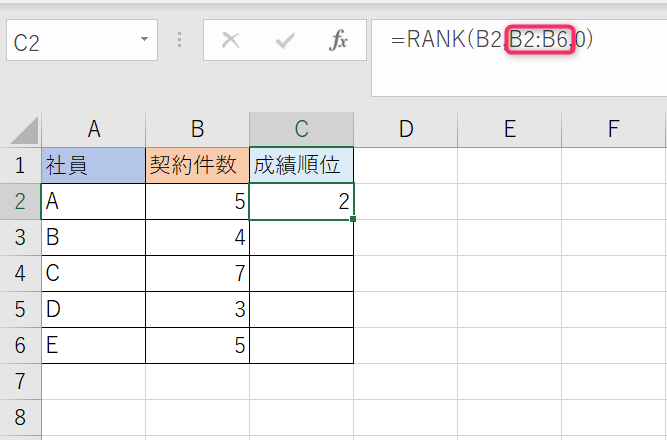
RANK関数は、Excelでデータの順位を自動的に決定するための基本的な関数です。この関数を使用すると、特定の数値がデータセットの中でどの位置にいるかを簡単に特定できます。たとえば、売上データの中で各社員の業績の順位を付けたり、テストの点数に基づいて学生の成績の順位を決定したりすることができます。RANK関数の一般的な構文は =RANK(数値, 配列, [順序]) です。ここで、数値は順位を付けたい数値、配列はその数値が含まれる範囲、順序は順位付けの順序を指定するオプション引数(1 は昇順、0 または省略は降順)です。
RANK関数を使用する際の基本的な手順は以下の通りです。まずは、順位を付けたい数値を選択し、次にその数値が含まれる範囲を指定します。最後に、順序を指定しますが、これは省略可能です。降順での順位付けが一般的で、この場合、引数を省略するか 0 を指定します。例えば、セル A1 から A10 に売上データが入っている場合、A2 の値の順位を降順で計算するには、=RANK(A2, A1:A10, 0) と入力します。これにより、A2 の値が全体の中で何位なのかが自動的に計算されます。
RANK関数は単純で使いやすい関数ですが、いくつかの注意点もあります。例えば、同じ数値が複数ある場合、その数値は同じ順位にランク付けされます。この場合、次にくる異なる数値の順位は、スキップされた順位を考慮して決定されます。つまり、3つの同じ数値が2位にランク付けされた場合、次の異なる数値は5位になります。このような場合、RANK.AVG関数を使用することで、同じ数値の順位を平均化することができます。また、RANK.EQ関数は、RANK関数の後継関数として、同じ数値の順位を同じ値に設定しますが、より新しいバージョンのExcelで推奨されています。
RANK関数の応用
RANK関数の応用的な使用方法を学ぶことで、より高度なデータ分析が可能になります。例えば、複数の列を組み合わせて順位付けを行う場合や、特定の条件に基づいてランキングを生成する方法などが挙げられます。複数の列を組み合わせる際には、各列の結果を重み付けして合計値を計算し、その合計値に基づいてランキングを決定します。これにより、複雑な評価基準に基づいた順位付けが可能になります。
また、条件付きランキングの設定も重要な応用テクニックの一つです。例えば、特定のカテゴリー内で順位を決定したい場合、IF関数やSUMPRODUCT関数と組み合わせて使用することで、条件に一致するデータのみを対象にランキングを生成することが可能です。これにより、例えば、地域別や部門別に順位を決定するといった、より細かい分析が行えます。
さらに、同順位のデータを一意の順位に変更する方法も重要です。RANK関数を使用すると、同じ値を持つデータが同じ順位になるため、一意の順位を生成したい場合に問題が生じます。この問題を解決するためには、RANK関数とCOUNTIF関数を組み合わせて使用します。COUNTIF関数を使用することで、同じ順位のデータ数をカウントし、その数に基づいて順位を調整することができます。これにより、一意の順位を生成し、データの分析をより正確に行うことができます。
PERCENTRANK関数の使い方
PERCENTRANK関数は、データセット内の特定の値のパーセンタイルランキングを計算するための関数です。パーセンタイルランキングは、データセットの中で特定の値がどの位置にいるかを示し、0から1の値で表現されます。例えば、データセットの中で最大値のパーセンタイルランキングは1、最小値のパーセンタイルランキングは0となります。この関数は、データの分布や位置を把握する際に非常に役立ちます。
PERCENTRANK関数の基本的な構文は、PERCENTRANK(array, x, [significance])です。ここで、arrayはランキングを計算したいデータセットを指し、xはランキングを計算したい特定の値、significanceは結果の有効桁数を指定します(省略可能)。例えば、=PERCENTRANK(A1:A10, 50)と入力すると、範囲A1からA10のデータセット内で値50のパーセンタイルランキングが計算されます。
PERCENTRANK関数は、特にデータの相対的な位置を理解するのに役立ちます。例えば、テストの成績データを分析する場合、特定の生徒の成績がクラス全体の中でどの位置にいるかを知ることができます。また、市場の商品価格の分布を分析する際にも、特定の商品の価格が市場全体の中でどの位置にいるかを把握できます。これらの情報は、データの解釈や意思決定に重要な役割を果たします。
RANK.AVG関数の特徴
RANK.AVG関数は、特定の数値がデータセットの中でどの位置にあるかを示す順位を計算する際に使用されます。この関数の特徴は、同じ数値が複数存在する場合でも、平均的な順位を返すことです。たとえば、同じ数値が2番目と3番目にランクされる場合、RANK.AVG関数は2.5という順位を返します。これは、RANK.EQ関数と異なり、同じ数値が同じ順位になるのではなく、順位が平均化されることを意味します。この特性により、データの順位付けがより公平で一貫性のある結果をもたらすことができます。
また、RANK.AVG関数は、データセット内の数値の相対的な位置を明確に示すため、分析や報告において非常に有用です。例えば、競争率が高い順位付けや、成績表での学生の順位付けなど、公平性が重視される場面で活用できます。さらに、RANK.AVG関数は、Excelの他の関数と組み合わせて使用することで、より複雑な分析やランキングの生成が可能になります。これにより、データの解釈や意思決定プロセスをより効率的に行うことができます。
ランキング結果の並べ替え
ランキング結果の並べ替えは、データを視覚的に理解しやすくするために非常に重要なステップです。Excelでは、RANK関数で生成した順位データを簡単に並べ替えることができます。まず、RANK関数を使用して順位を計算した列を選択します。次に、ホームタブの並べ替えとフィルターボタンをクリックし、降順または昇順を選択することで、データを並べ替えることができます。降順に並べ替えると、最高順位のデータが上にきます。昇順にすると、最低順位のデータが上に表示されます。
並べ替え機能は、データを整理して比較しやすくするだけでなく、特定の順位範囲内のデータを簡単に抽出することも可能にします。例えば、上位10位のデータだけを抽出したい場合、順位列を基にフィルターを適用し、1から10までの順位のみを表示させることができます。これにより、分析や報告の際のデータの扱いが格段に効率化されます。また、並べ替えとフィルター機能を組み合わせることで、より複雑なデータ操作も容易に行うことができます。
条件付きランキングの設定
ExcelのRANK関数やRANK.AVG関数を用いてデータの順位を付ける際、特定の条件に基づいてランキングを設定する必要がある場合があります。例えば、売上データを部署ごとに順位付けしたり、試験の成績をクラスごとに順位付けしたりするようなシチュエーションです。これらの条件付きランキングの設定方法を理解することで、より細かい分析や評価が可能になります。
条件付きランキングを設定するための基本的な方法は、RANK関数やRANK.AVG関数をIF関数やSUMIF関数と組み合わせて使用することです。具体的には、まず条件に一致するデータを抽出し、そのデータに対して順位を付けるという手順を踏みます。例えば、A列に部署名、B列に売上額が記載されている場合、C列に部署ごとの順位を付けるための式は以下のようになります:
excel

=IF(A2="営業部", RANK(B2, B$2:B$100, 0), "")
この式では、A列の値が「営業部」の場合にのみ、B列の売上額に対して順位を付けます。同様に、他の部署についても同様の式を設定することで、部署ごとのランキングを簡単に作成できます。
さらに、RANK.AVG関数を使用することで、同順位のデータが複数存在する場合でも、平均的な順位を付けることができます。これは、特に競争が激しい順位付けにおいて、より公平な評価を行うのに役立ちます。条件付きランキングの設定は、データの分析や評価をより詳細かつ正確に行うために欠かせない技術の一つです。
同順位データの一意化
Excelでランキング関数を使用する際、同一の値を持つデータが同順位になることがよくあります。これは自然な動作ですが、場合によっては一意の順位を割り当てたい場面があります。同順位のデータを一意の順位に変更するためには、RANK関数とCOUNTIF関数を組み合わせて使用します。具体的には、RANK関数で基本的な順位を決定し、COUNTIF関数で各データが何回目に出たかをカウントします。このカウント値を順位に加えることで、同一の値でも異なる順位を割り当てることができます。例えば、同じ点数を持つ学生が複数いた場合、最初の学生には1番目、次の学生には2番目というように順位を割り当てることができます。
この方法を使用することで、競争の順位付けやランキング表の作成がより公平かつ詳細に行えるようになります。例えば、スポーツの大会や学校のテスト結果など、同一の成績を持つ参加者に対して順位を明確にしたい場合に役立ちます。また、データ分析や報告書の作成においても、同順位のデータを一意の順位にすることで、より詳細な分析が可能になります。
ランキング関数の注意点
ランキング関数を使用する際には、いくつかの注意点があります。まず、RANK関数はExcel 2010以降では非推奨とされており、代わりにRANK.EQ関数やRANK.AVG関数が推奨されています。これらの関数は、より正確な結果を提供し、互換性の問題を避けることができます。また、ランキング関数は数値データに対してのみ機能します。テキストデータや日付データには適用できないため、データの種類を確認することが重要です。
さらに、ランキング関数はデータの範囲を正確に指定する必要があります。範囲が誤っていると、意図しない順位が得られる可能性があります。例えば、複数のシートや範囲を指定する際には、範囲を明確に指定することで、正しく順位付けを行うことができます。また、ランキング関数はデフォルトで降順(大きい値が上位)で順位を決定しますが、昇順(小さい値が上位)で順位を付けたい場合は、3番目の引数に1を指定することで変更できます。
最後に、ランキング関数は同順位のデータを処理する方法を注意深く選択する必要があります。RANK.EQ関数は同じ値に対して同じ順位を付けるのに対し、RANK.AVG関数は同じ値に対して平均順位を付けるため、使用目的に応じて適切な関数を選択することが重要です。特に、競争率や評価に関連する分析では、正確な順位付けが重要になるため、関数の特性を理解しておくことが有益です。
便利なチップス
Excelのランキング関数は、データの順位付けを自動化し、データの分析や評価を効率化するための強力なツールです。特に、大量のデータを扱う際には、RANK関数やPERCENTRANK関数、RANK.AVG関数などの使用が非常に役立ちます。これらの関数は、単純な順位付けだけでなく、データの相対的な位置や平均順位を計算するなど、多様な用途に活用できます。
ランキング関数の基本的な使い方としては、RANK関数を使用してデータの順位を決定します。例えば、RANK(A2, A2:A10)という式では、セルA2の値が範囲A2:A10の中で何位であるかを計算します。一方、RANK.AVG関数は、同順位のデータがある場合に、その平均順位を返します。これは、順位が重複するデータを一意の順位で表示したい場合に便利です。
また、PERCENTRANK関数は、データが全体の中でどの位置にあるかをパーセンタイルで表示します。例えば、PERCENTRANK(A2:A10, A2)という式では、セルA2の値が範囲A2:A10の中でどのパーセンタイルに位置するかを計算します。この関数は、データの相対的な位置を把握したい場合に役立ちます。
ランキング関数を効果的に使用するためには、データの並べ替えや条件付きランキングの設定方法を理解することが重要です。データの並べ替えは、ソート機能を使用して行います。範囲を選択し、データタブから昇順や降順を選択することで、順位に基づいてデータを並べ替えることができます。また、条件付きランキングは、IF関数と組み合わせて使用することで実現できます。例えば、特定の条件を満たすデータのみをランキング対象とする場合、IF(条件, RANK(値, 範囲), "")という式を使用します。
最後に、ランキング関数の使用においてよくある間違いとしては、範囲の指定が不適切な場合や、関数の引数の順番が間違っている場合があります。これらのエラーを避けるためには、関数の引数を正確に指定し、必要に応じて範囲を確認することが重要です。また、エラーチェック機能を使用して、関数のエラーを早期に発見し、修正することも効果的です。
まとめ
Excelのランキング関数は、データの順位付けを自動化し、データの分析や評価を効率化するための便利な機能です。特に、RANK関数は、指定した数値がデータ範囲の中でどの順位にあるかを簡単に計算できます。この関数は、PERCENTRANK関数やRANK.AVG関数とともに、さまざまなシナリオで活用され、データの位置づけや比較を簡単に実現します。
RANK関数の基本的な使用方法は簡単です。数値、その数値が含まれる範囲、および順位の順序(昇順か降順か)を指定します。この関数は、指定した数値が範囲の中で何位であるかを返します。例えば、スポーツ選手の成績や学校の試験結果など、順位付けが必要なデータを迅速に処理できます。
PERCENTRANK関数は、データ範囲内で指定した数値がどの位置にあるかをパーセンタイルで表示します。これは、データの分布を理解するための有用な指標となります。一方、RANK.AVG関数は、同順位のデータがある場合、それらの順位の平均値を返します。これにより、同順位のデータを一意の順位に変更する必要がなくなり、順位付けがより公平になります。
これらの関数を活用することで、データの分析や評価が大幅に効率化されます。また、ランキング結果の並べ替えや条件付きランキングの設定などの応用的な使い方についても、本記事で詳しく解説しています。さらに、ランキング関数のよくある間違いや便利なチップスについても紹介しますので、ぜひ参考にしてください。
よくある質問
RANK関数の基本的な使い方は?
RANK関数は、指定した数値がデータセットの中でどの順位に位置するかを決定するために使用されます。一般的な構文は RANK(数値, 参照範囲, [順序]) です。ここで、数値は順位を決定したい数値、参照範囲はその数値が含まれる範囲、順序はオプションで、0(または省略)は降順(最大値が1位)、1は昇順(最小値が1位)を指定します。例えば、RANK(A1, A1:A10, 0) は、A1セルの値がA1からA10の範囲内でどの順位にあるかを降順で表示します。この関数は、大量のデータを素早く順位付けするのに非常に役立ちます。
RANK関数とRANK.EQ関数の違いは?
RANK関数とRANK.EQ関数は、どちらもデータの順位を決定するための関数ですが、若干の違いがあります。RANK関数はExcel 2003以前のバージョンで使用されていましたが、RANK.EQ関数はExcel 2010以降で導入されました。RANK.EQ関数は、同じ値が複数ある場合、最初に見つかった同じ値の順位を返します。つまり、同じ順位が複数存在する場合、その順位は同じ値の最初に見つかったものと同じになります。一方、RANK関数はExcel 2010以降でも引き続き使用できますが、RANK.EQ関数が推奨されています。RANK.EQ関数の使い方はRANK関数とほぼ同じで、基本構文は RANK.EQ(数値, 参照範囲, [順序]) です。
RANK関数を使って同じ順位をスキップする方法は?
RANK関数を使用して、同じ順位が複数ある場合にその順位をスキップする方法があります。これは、RANK関数とCOUNTIF関数を組み合わせることで実現できます。具体的には、RANK(数値, 参照範囲, [順序]) + COUNTIF(範囲, 数値) - 1 の形式で使用します。例えば、RANK(A1, A1:A10, 0) + COUNTIF(A1:A10, A1) - 1 という式を使用すると、A1セルの値がA1からA10の範囲内でどの順位にあるかを降順で表示し、同じ値が複数ある場合はその順位をスキップします。この方法により、順位の重複が避けられ、より正確な順位付けが可能です。
RANK関数を条件付き書式で使用する方法は?
RANK関数を条件付き書式で使用することで、特定の順位のセルに色を付けたり、強調表示したりすることができます。まず、データ範囲を選択し、条件付き書式 → 新しいルール を選択します。次に、式を使用して書式を設定する を選択し、適切な式を入力します。例えば、A1からA10の範囲内で上位3位のセルを強調表示したい場合、RANK(A1, A1:A10, 0) <= 3 という式を使用します。この式は、A1セルの値がA1からA10の範囲内で上位3位以内にある場合、そのセルに指定した書式(色やフォントなど)が適用されます。同様に、下位3位のセルを強調表示したい場合は、RANK(A1, A1:A10, 0) > 7 という式を使用します。これらの方法により、データの視覚的な理解を深めることができます。
Deja una respuesta
Lo siento, debes estar conectado para publicar un comentario.
関連ブログ記事