
Excelで文字を縦書きにする:セルの書式設定と利点

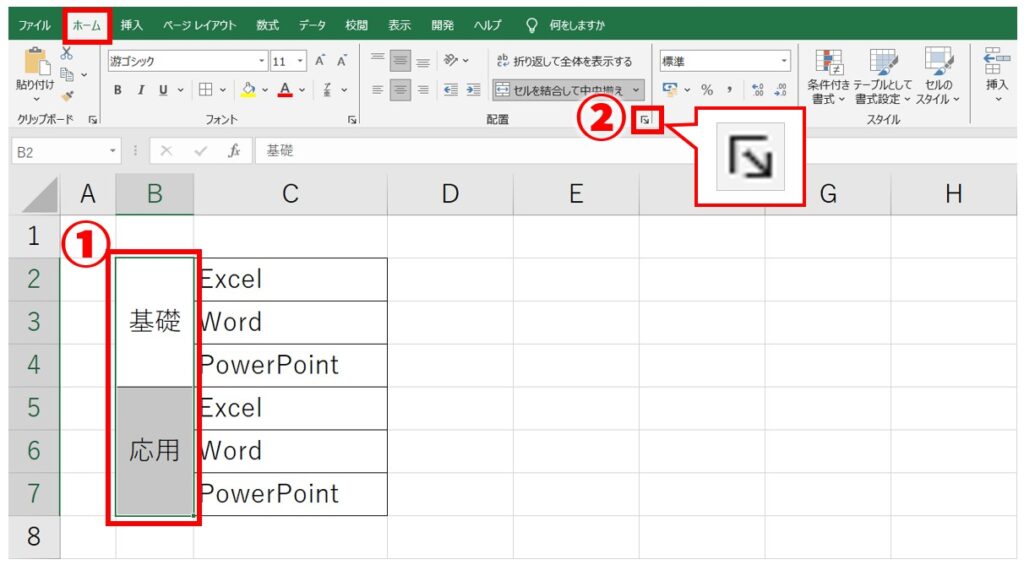
Excelで文字を縦書きにする方法を解説します。この記事では、主にセルの書式設定を使って文字を縦書きにする手順を詳しく説明します。また、縦書きの利点や注意点、文字の向きを変更する方法なども紹介します。Excelの機能を活用することで、データの視認性を向上させ、デザインの自由度を高めることができます。特に、スペースの有効活用や、複数のセルに縦書きを適用する方法についても触れています。さらに、よくある質問に対する回答も含め、文字の方向変更や改行挿入、縦中横文字の挿入方法などを解説します。Excelの縦書き機能を効果的に利用することで、ワークシートの見栄えを大きく改善できるでしょう。
セルの書式設定方法
Excelで文字を縦書きにするためには、まず縦書きにしたいセルを選択します。次に、「ホーム」タブの「書式設定」グループにある「向き」ボタンをクリックします。このボタンは、通常、傾斜アイコンで表されます。クリックすると、様々な角度のオプションが表示され、その中から「縦書き」を選択します。これにより、選択したセルの文字が縦書きに変更されます。
文字の縦書きは、文字の回転や形状の使用でも実現できます。例えば、セル内の文字を45度や90度傾けることで、縦書きに近い効果を得られます。また、形状ツールを使用してテキストボックスを作成し、その中で文字を縦書きに設定することも可能です。これらの方法は、デザインの自由度を高め、より複雑なレイアウトを実現できます。
縦書きの利点は、スペースの有効活用、視認性の向上、デザインの自由度の向上などがあります。特に、日本の文書では縦書きが伝統的に使用されており、見慣れた形式で情報を提示することで、ユーザーの理解を深めることができます。また、縦書きは横書きよりもコンパクトに情報を配置できるため、スペースの節約にも役立ちます。
ただし、縦書きにはいくつかの注意点があります。文字の長さやフォントの種類によっては、縦書きが読みづらくなることがあります。また、印刷時に互換性の問題が生じる場合もあるため、事前にプリンタの設定を確認することをお勧めします。さらに、複数のセルに文字を縦書きにする場合は、一括で設定変更できる方法を活用すると効率的です。
縦書きの基本手順
Excelで文字を縦書きにする際、最も基本的な手順は、まず縦書きにしたいセルを選択することから始まります。次に、「ホーム」タブの「alignement」グループにある「orientation」ボタンをクリックします。このボタンをクリックすると、プルダウンメニューが表示されますので、「縦書き」を選択します。これにより、選択したセルの文字が縦書きに変更されます。
この方法以外にも、文字の回転や形状を用いて縦書きにする方法があります。たとえば、文字を90度回転させることで縦書きの効果を出すことができます。また、形状にテキストを挿入し、その形状を縦に配置することで、縦書きのテキストを表示することも可能です。これらの方法は、特定のデザインやレイアウトに合わせて柔軟に利用することができます。
縦書きにはいくつかの利点があります。まず、スペースの有効活用です。特に、縦方向に長いテーブルやリストを作成する際、縦書きにすることで横方向のスペースを節約できます。次に、視認性の向上です。縦書きは日本の伝統的な文字配置であり、特に長いテキストや複雑な情報の表示において、読みやすさを高めることができます。さらに、デザインの自由度の向上も大きな利点の一つです。縦書きを利用することで、より創造的なレイアウトやデザインを実現できます。
文字の回転と形状の使用
Excelでは、文字を縦書きにする方法がいくつかあります。最も一般的な方法は、縦書きにしたいセルを選択し、「ホーム」タブの「alignment」グループにある「orientation」ボタンをクリックして「縦書き」を選択することです。これにより、選択したセル内の文字が自動的に縦向きに配置されます。
文字の回転や形状の使用でも、同じ効果を得ることができます。例えば、文字を45度や90度回転させることで、独自のデザインを実現できます。また、テキストボックスや形状に文字を入力し、その形状を縦向きに配置することで、より柔軟な配置が可能になります。これらの方法は、表のヘッダーなど、特定のセルのデザインをカスタマイズする際に特に役立ちます。
縦書きの利点は、スペースの有効活用、視認性の向上、デザインの自由度の向上などがあります。特に、日本の表や文書では、縦書きが伝統的に使用されているため、見慣れた形式で情報を提供できます。また、縦書きは横書きに比べて、より多くの情報をコンパクトに表示できるため、印刷やプレゼンテーションでも効果的です。
ただし、注意点として、文字の長さやフォントの種類、印刷の互換性を考慮する必要があります。長い文字列や特定のフォントを使用すると、文字が重なったり、表示が乱れたりする可能性があります。また、縦書きのセルを他のソフトウェアで開く場合、互換性の問題が発生する可能性があるため、事前に確認が必要です。
縦書きの利点
Excelで文字を縦書きにすることで、さまざまな利点が得られます。まず、スペースの有効活用が挙げられます。特に、横幅が狭い列に多くの文字を入力する必要がある場合、縦書きにすることで文字を美しく配置することができます。また、縦書きは日本語の伝統的な書式であり、視認性の向上にも貢献します。読み手が自然に文字を追うことができ、情報の理解を助けます。
さらに、縦書きはデザインの自由度を高めます。データの表示やレポートの作成において、縦書きを使用することで一風変わったデザインを作成でき、視覚的な印象を強化することができます。特に、グラフや表を組み合わせた複雑なレイアウトでは、縦書きが全体のバランスを整え、見栄えの良い仕上がりにすることが可能になります。
しかし、縦書きを使用する際にはいくつかの注意点もあります。文字の長さやフォントの種類によっては、文字の配置が不自然になったり、読みにくくなる可能性があります。また、縦書きのデータを他のアプリケーションやシステムにエクスポートする際には、印刷の互換性を確認することが重要です。これらの点に注意しながら、縦書きの利点を最大限に活用することで、より効果的なExcelの使用が可能になります。
注意点と制限
Excelで文字を縦書きにする際にいくつかの注意点と制限があります。まず、文字の長さによってはセルの高さが自動的に調整されることがあります。これは、長い文章を縦書きにするとセルが非常に高くなる可能性があるため、デザインやレイアウトに影響を与えることがあります。また、使用するフォントによっても縦書きの表示が異なることがあります。一部のフォントでは縦書きが正しく表示されない場合や、文字の位置や間隔が不自然になることがあります。
さらに、印刷の互換性にも注意が必要です。縦書きのセルを印刷する際には、印刷プレビューで確認することが推奨されます。一部のプリンターでは縦書きの文字が正しく印刷されない場合や、レイアウトが崩れることがあります。また、他のユーザーとファイルを共有する際には、相手の環境で同じように表示されるかどうかを確認することも重要です。
最後に、複数のセルに文字を縦書きにする場合や、文字の向きを微調整する場合など、高度な設定を行う際には、事前にテストを行うことをお勧めします。これらの設定は、場合によっては予想外の結果を招くことがあるため、事前に確認することでトラブルを防ぐことができます。
複数セルの縦書き設定
複数のセルに文字を縦書きにする場合、まずは対象のセルをドラッグまたは Ctrl キーを押しながらクリックして選択します。次に、「ホーム」タブの「alignement」グループにある「orientation」ボタンをクリックし、表示されるメニューから「縦書き」を選択します。これにより、選択したすべてのセルの文字が縦書きに変更されます。この方法は、複数のデータを一度に縦書きにしたい場合や、一括して書式を調整したい場面で非常に役立ちます。
複数のセルに文字を縦書きにする際には、文字の長さやフォントの種類に注意が必要です。特に、長い文字列や特殊なフォントを使用している場合は、テキストがセル内に収まらなかったり、読みにくくなる可能性があります。そのため、テキストの表示を確認し、必要に応じて列の幅や行の高さを調整することをおすすめします。また、縦書き設定の適用後も、文字の向きや配置を微調整することで、より読みやすく、視認性の高いテーブル作りが可能となります。
文字の向きの変更方法
Excelで文字の向きを変更する際は、主にセルの書式設定を通じて操作を行います。まず、文字の向きを変更したいセルを選択します。次に、「ホーム」タブの「alignement」グループにある「orientation」ボタンをクリックします。このボタンには、さまざまな文字の向きのオプションが表示されますが、特に「縦書き」を選択することで文字を縦方向に表示することができます。さらに、文字を自由に回転させることも可能で、角度を指定することで任意の向きに設定できます。
文字の向きを変更することで、スペースの有効活用や視認性の向上が期待できます。例えば、表のヘッダーを縦書きにすることで、横に長い列でもスペースを有効に利用できます。また、デザインの自由度が向上し、より視覚的に魅力的なワークシートを作成することが可能です。ただし、文字の長さやフォントの種類によっては、文字が重なったり、読みにくくなる場合もあるため、適切な設定を行うことが重要です。
複数のセルに対して文字の向きを一括で変更する場合も、同じ手順で行うことができます。まず、変更したいセル範囲を選択し、前述の手順に従って「orientation」ボタンから「縦書き」を選択します。これにより、選択されたすべてのセルの文字が一括で縦書きに変更されます。また、文字の向きを微調整するためには、「セルの書式設定」ダイアログボックスを使用し、詳細な設定を行えるようになっています。このダイアログボックスでは、文字の角度や位置などの細かい調整が可能です。
文字の向きを変更する際には、印刷時の互換性にも注意が必要です。特に、縦書きや特殊な文字の向きを使用する場合、一部のプリンタやファイル形式では正確に表示されない可能性があります。そのため、ワークシートを共有したり、印刷したりする前に、互換性を確認することが推奨されます。また、文字の向きを変更した後で改行を挿入したり、縦中横文字を挿入したりする方法も、Excelの機能を使用して簡単に実現できます。これらの操作は、ワークシートの視覚的な整理や情報の明確な表示に役立ちます。
縦書きの種類と調整
Excelでは、文字を縦書きにする方法がいくつかあります。最も一般的な方法は、セルを選択した後、「ホーム」タブの「配置」グループにある「Orientation」ボタンをクリックし、「縦書き」を選択することです。これにより、選択したセル内の文字が縦向きに表示されます。さらに、文字の回転や形状の使用でも縦書きを実現できます。
文字の縦書きは、Excelのテーブルやグラフのデザインをより洗練させ、視覚的に魅力的なものにすることができます。特に、日本語や中国語などの縦書きが一般的な言語を使用する場合、縦書きはスペースの有効活用や視認性の向上に役立ちます。また、縦書きの文字は、横書きとは異なるデザインの自由度を提供し、文書の全体的な見栄えを向上させます。
ただし、文字の縦書きを行う際には、いくつかの注意点があります。例えば、文字の長さやフォントの種類によっては、縦書きが適切に表示されない場合があります。また、印刷や他のアプリケーションとの互換性も考慮する必要があります。これらの点を踏まえながら、縦書きの文字を調整することで、より効果的なプレゼンテーションが可能です。
よくある質問
Excelで文字を縦書きにするには、まず縦書きにしたいセルを選択します。その後、「ホーム」タブの「書式設定」グループにある「向き」ボタンをクリックし、「縦書き」を選択します。この操作により、選択したセル内の文字が縦に表示されます。文字の回転や形状の使用でも同様の効果を得られますが、縦書き専用の設定を使用することで、より自然な文字配列が可能になります。
縦書きの主な利点は、スペースの有効活用、視認性の向上、そしてデザインの自由度の向上です。例えば、縦書きは日本の伝統的な文書形式に合わせやすく、レポートや印刷物で一層の洗練さを加えることができます。また、縦書きは縦長のセルや列で情報を見やすく整理するのにも効果的です。
ただし、文字の長さやフォントの種類、印刷の互換性に注意する必要があります。文字が長すぎるとセルの高さが不自然に伸びてしまい、フォントによっては縦書きが正しく表示されない場合があります。印刷する際は、他のソフトウェアや機器との互換性を確認し、問題がないか事前にテストすることをおすすめします。
まとめ
Excelで文字を縦書きにする方法は、さまざまな操作によって実現できます。主な手順は、縦書きにしたいセルを選択し、「ホーム」タブの「alignement」グループにある「orientation」ボタンをクリックして「縦書き」を選択することです。この操作により、文字が縦方向に配置され、より効果的な書式設定が可能になります。また、文字の回転や形状の使用でも縦書きを実現することができます。
利点としては、スペースの有効活用、視認性の向上、デザインの自由度の向上などが挙げられます。特に、縦書きは日本の伝統的な書式に合わせることができ、文書の格式を上げる効果もあります。しかし、注意点として、文字の長さやフォントの種類、印刷の互換性があることを覚えておく必要があります。
複数のセルに文字を縦書きにする方法や、文字の向きを変更する方法、縦書きの種類、縦書きの調整方法なども重要です。これらの操作は、Excelの高度な機能を活用することで、より複雑で美しい表やレポートを作成することができます。また、よくある質問として、文字の方向変更、改行挿入、縦中横文字の挿入方法などが挙げられ、これらの解決策も紹介します。
よくある質問
Excelで文字を縦書きにするにはどうすればよいですか?
Excelで文字を縦書きにするには、まず対象のセルを選択します。次に、「ホーム」タブの「書式設定」グループにある「セルの書式設定」ボタンをクリックします。すると、ポップアップウィンドウが表示されますので、「配置」タブを選択します。ここで、「テキストの配置」セクションの「方向」の下にある「縦」を選択します。これで、選択したセル内の文字が縦書きに変更されます。また、Excelの新しいバージョンでは、ホームタブの「書式設定」グループにある「テキストの向き」ボタンから直接縦書きに設定することもできます。この方法は、頻繁に縦書きを使用するユーザーにとって特に便利です。
縦書きにすることでどのような利点がありますか?
Excelで文字を縦書きにすることで、さまざまな利点があります。まず、和風のデザインや伝統的な書式を重視する文書やレポート作成時に、より適した外観を提供します。例えば、日本の履歴書や名刺などでは、縦書きが一般的に使用されています。また、縦書きは日本の新聞や書籍でもよく見られる形式であり、そのような媒体を模倣したい場合に役立ちます。さらに、縦書きはスペースの節約にも効果的であり、横書きに比べてより多くの情報を狭い範囲に配置できるため、レイアウトの柔軟性が向上します。これらの利点により、Excelの縦書き機能は、日本語の文書作成に特に有用です。
縦書きの文字が表示されない場合はどうすればよいですか?
Excelで縦書きの文字が正しく表示されない場合は、いくつかの解決策があります。まず、選択したセルの書式設定が正しく設定されているか確認してください。ホームタブの「書式設定」グループから「セルの書式設定」を選択し、「配置」タブで「テキストの配置」の「方向」が「縦」に設定されていることを確認します。また、Excelのバージョンによっては、文字の向きの設定が異なる場合がありますので、その点も確認してください。それでも問題が解決しない場合は、Excelの再起動や更新を試みるのも一案です。さらに、Excelのバージョンが古い場合は、最新のバージョンにアップデートすることで、問題が解決する場合があります。
縦書きの文字を横書きに戻す方法はありますか?
Excelで縦書きの文字を横書きに戻すには、まず対象のセルを選択します。次に、「ホーム」タブの「書式設定」グループにある「セルの書式設定」ボタンをクリックし、「配置」タブを選択します。ここで、「テキストの配置」セクションの「方向」の下にある「通常」を選択します。これで、選択したセル内の文字が横書きに戻ります。また、新しいバージョンのExcelでは、ホームタブの「書式設定」グループにある「テキストの向き」ボタンから直接横書きに設定することもできます。この方法は、頻繁に書式を変更するユーザーにとって特に便利です。さらに、複数のセルに対して一括で変更を適用したい場合は、対象のセルをまとめて選択してから同様の手順で設定することで、効率的に操作できます。
Deja una respuesta
Lo siento, debes estar conectado para publicar un comentario.
関連ブログ記事