
Excel文字が隠れる:セル幅調整&折り返し設定の手順

Excel文字が隠れる:セル幅調整&折り返し設定の手順
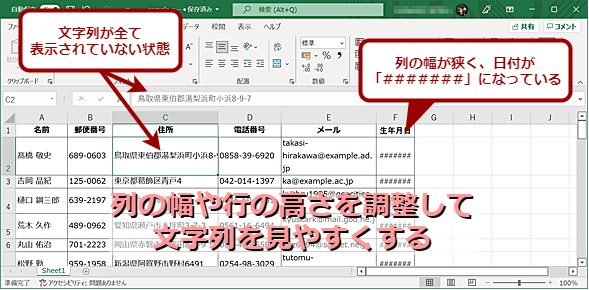
Excelで作業をしていると、長いテキストやデータがセルの幅を超えて隠れてしまうことがあります。これは、データの可読性を著しく損なう問題で、特に大量のデータを扱う際に頻繁に遭遇します。本記事では、このような問題を解決するための方法を紹介します。具体的には、セルの幅を広げる方法と、文字を折り返す方法について解説します。これらのテクニックを活用することで、Excelでの作業がより効率的となり、データの表示が明確になります。また、複数のセルの幅を一度に変更したり、セルの書式設定をクリアする方法も紹介します。これらの手順をマスターすることで、Excelの使い勝手が大幅に向上します。
セルの幅を広げる方法
Excelで文字が隠れてしまう問題を解決するための一つの方法は、セルの幅を広げることです。セルの幅を広げることで、文字が完全に表示され、データの読み取りが容易になります。まず、隠れた文字があるセルを選択します。次に、マウスカーソルをセルの境界線に合わせ、ドラッグして幅を広げます。これにより、文字が完全に表示されるようになります。
また、より正確に幅を調整したい場合は、ホームタブの数値グループにある「列の幅」ボタンをクリックします。ここで、具体的な幅を指定することができます。この方法は、特定のセルの幅を細かく調整したい場合に便利です。さらに、自動的に幅を調整したい場合は、自動調整ボタンをクリックします。これにより、セル内の文字に合わせて最適な幅に自動的に調整されます。
これらの手順を活用することで、Excelでのデータ表示が明確になり、作業効率が向上します。特に、大量のデータを扱う場合や、複雑な表を作成する際には、セルの幅を適切に調整することが重要です。
マウスを使用して幅を広げる
Excelで文字が隠れる問題に遭遇した際、最も簡単な解決方法の一つは、セルの幅を広げることです。まず、隠れてしまっている文字が含まれるセルを選択します。次に、マウスカーソルをセルの右の境界線に合わせます。カーソルが左右の矢印に変形したら、ドラッグして幅を広げることができます。この方法は、直感的で即座に結果が確認できるため、頻繁に使用されます。
自動調整機能も便利です。ホームタブの数値グループにある列の幅ボタンをクリックすると、選択した列の幅が自動的に調整されます。これにより、列に含まれる最も長い文字列が完全に表示されるようになります。ただし、自動調整ではすべての列の幅が同じになるわけではなく、各列に必要な最適な幅が設定されます。
列の幅ボタンを使用する
Excelで文字が隠れてしまう問題を解決する方法の一つとして、列の幅ボタンを使用する方法があります。この方法は、特定の列の幅を簡単に調整するのに役立ちます。まずは、列の幅を調整したいセルを選択します。次に、ホームタブの数値グループにある列の幅ボタンをクリックします。すると、列の幅を指定するためのダイアログボックスが表示されます。ここで、希望の幅を入力し、OKボタンをクリックすることで、列の幅が指定されたサイズに変更されます。
また、列の幅を自動的に調整する方法もあります。ホームタブの数値グループにある自動調整ボタンをクリックすると、列の幅がセル内の最大文字数に応じて自動的に調整されます。これにより、文字が隠れることなく適切に表示されるようになります。自動調整は、特に長いテキストを含むセルで効果的です。
これらの方法を活用することで、Excelでのデータ表示がより明確になり、作業効率も向上します。また、複数の列の幅を一度に変更する場合も、同じ手順を適用することで簡単に調整できます。
自動調整ボタンを使用する
自動調整ボタンを使用すると、Excelで文字が隠れてしまう問題を簡単に解決できます。このボタンは、選択した列の内容に合わせて自動的に列の幅を調整します。まず、隠れている文字がある列を選択します。次に、ホームタブの数値グループにある列の幅ボタンをクリックし、表示されるメニューから自動調整列幅を選択します。これにより、列の幅が内容に合わせて自動的に広がり、隠れていた文字が表示されます。自動調整ボタンは、複数の列を一度に選択して適用することも可能で、一括で幅を調整することができます。
また、自動調整機能は、データの入力や編集時に非常に便利です。例えば、長い文章や複雑な数式が含まれる列がある場合、列の幅が適切に広がることで、データの確認や編集が容易になります。さらに、自動調整機能は、Excelの表示が美しくなるだけでなく、作業効率も向上させます。
文字を折り返す方法
Excelで文字がセル内に収まらない場合、文字を折り返すことで、内容を完全に表示することができます。これは特に長いテキストや詳細な説明を含むセルで役立ちます。文字を折り返すには、まず対象のセルを選択します。次に、ホームタブの Alignment グループにある 折り返し ボタンをクリックします。これにより、セル内の文字が複数行にわたり表示されます。
また、折り返し行数を指定したい場合も可能です。ホームタブの 文字の配置 グループにある 行の指定 ボタンをクリックし、希望の行数を入力することで、より細かい調整ができます。この機能は、特定の形式やレイアウトを維持する必要がある際などに便利です。
文字を折り返すことで、データの可読性が向上し、Excelでの作業がより効率的になります。また、折り返しを解除する必要がある場合は、同じ Alignment グループの 折り返し解除 ボタンをクリックすることで簡単に元に戻すことができます。これらの手順を活用することで、Excelでのデータ管理がよりスムーズに行えるようになります。
折り返すボタンを使用する
折り返すボタンを使用することで、Excel のセル内に長いテキストを入力しても、文字が隠れずに表示されるようになります。この機能は、テキストを複数行に折り返すことで、セル内で全体の内容を確認できるようにします。例えば、商品の説明や長いコメントなどを入力する場合に非常に役立ちます。また、折り返し設定を行うことで、セルの高さが自動的に調整され、全体的なシートの見栄えも良くなります。
ホームタブの Alignment グループにある 折り返すボタンをクリックすることで、選択したセルのテキストを折り返す設定を適用できます。このボタンをクリックすると、テキストが複数行に分割され、セル内で適切に表示されます。さらに、折り返し行数を指定したい場合は、同じグループにある 行の指定ボタン をクリックし、希望の行数を入力することで、より詳細な設定が可能です。
これらの設定を活用することで、Excel でのデータ入力や編集がより効率的になり、読みやすいシートを作成することができます。特に、大量のテキストデータを扱う際や、複雑な情報を整理したい場合に、折り返し設定は非常に便利な機能です。
行の指定ボタンを使用する
行の指定ボタンを使用することで、Excelでセル内の文字を折り返し表示することができます。この機能は、セルに長文を入力する際に特に役立ちます。折り返し行数を指定することで、文字がセル内に適切に収まり、データの読みやすさが向上します。
ホームタブの「Alignment」グループにある「折り返す」ボタンをクリックすると、選択したセル内の文字が自動的に折り返されます。さらに、折り返し行数を詳細に指定したい場合は、同じグループ内の「行の指定」ボタンをクリックします。これにより、折り返し行数の入力ダイアログが表示され、任意の行数を設定できます。
設定した行数に応じて、セルの高さが自動的に調整され、文字が明瞭に表示されます。この方法を活用することで、複雑なデータを整理しやすくし、Excelシートの見栄えを改善することができます。また、折り返し設定を解除する場合は、再度「折り返す」ボタンをクリックすることで元の状態に戻すことが可能です。
まとめ
Excelで文字が隠れてしまう問題は、多くのユーザーが遭遇する一般的な課題の一つです。特に、セルの内容が長すぎたり、列の幅が狭すぎたりすると、重要な情報を確認するのに不便が生じます。この問題を解決するためには、セルの幅を広げるか、文字を折り返すことが有効な方法です。
セルの幅を広げる方法には、マウスを使って直接ドラッグする方法や、ホームタブの数値グループにある列の幅ボタンを使用する方法があります。マウスを使用する場合は、セルの境界線にマウスカーソルを合わせ、ドラッグして幅を調整します。ホームタブの列の幅ボタンを使用する場合は、具体的な幅を指定することで、より正確に調整できます。また、自動調整ボタンをクリックすることで、セルの内容に合わせて自動的に幅を調整することも可能です。
文字を折り返す方法は、ホームタブのAlignmentグループにある折り返すボタンをクリックすることで行います。これにより、セル内の文字が複数行に自動的に折り返され、全体の内容を確認しやすくなります。さらに、折り返し行数を指定する場合は、ホームタブの文字の配置グループにある行の指定ボタンをクリックし、必要な行数を設定できます。
これらの手順を活用することで、Excelでの作業が効率的になり、データの表示がより明確になります。また、複数のセルの幅を一度に変更する方法や、セルの書式設定をクリアする方法も、効果的に利用することで、より快適な作業環境を実現できます。
よくある質問
Excelで文字が隠れる原因は?
Excelで文字が隠れる原因はいくつかありますが、主なものはセルの幅が文字の長さに対応していないこと、またはセル内の文字列が折り返しされていないことです。また、セルの高さが十分でない場合も文字が一部表示されないことがあります。さらに、セルの書式設定が適切でない場合や、セルの結合やマージが原因で文字が表示されないこともあります。このような問題を解決するためには、セルの幅や高さを調整したり、文字列の折り返し設定を有効にしたりする必要があります。
セルの幅を自動調整する方法は?
セルの幅を自動調整するには、以下のような手順を実行します。まず、文字が隠れているセルを選択します。次に、リボンの「ホーム」タブから「セル」グループにある「列幅」をクリックします。ここで「最適な列幅」を選択すると、セルの幅が自動的に調整され、文字が完全に表示されるようになります。また、マウスでセルの右端の線をドラッグすることでも手動で幅を調整できます。この方法は、特定のセルだけでなく、複数のセルや範囲に対して一括で行うことも可能です。
文字列を折り返し表示する方法は?
文字列を折り返し表示するには、以下の手順を実行します。まず、折り返ししたいセルを選択します。次に、リボンの「ホーム」タブから「セル」グループにある「書式」をクリックします。ここで「セルの書式設定」を選択し、開いたダイアログボックスの「配置」タブを選択します。このタブで「折り返し」チェックボックスをオンにすると、文字列がセル内で折り返されて表示されるようになります。この設定は、セル内の文字列が長すぎると自動的に折り返されるため、セルの高さが適切でない場合は、セルの高さも調整する必要があります。
セルの高さを調整する方法は?
セルの高さを調整するには、以下のような手順を実行します。まず、高さを調整したいセルを選択します。次に、リボンの「ホーム」タブから「セル」グループにある「行高」をクリックします。ここで「行高」を選択し、表示されるダイアログボックスに希望の高さを入力します。また、マウスでセルの下端の線をドラッグすることでも手動で高さを調整できます。この方法は、特定のセルだけでなく、複数のセルや範囲に対して一括で行うことも可能です。セルの高さを適切に調整することで、文字列が完全に表示され、視認性が向上します。
Deja una respuesta
Lo siento, debes estar conectado para publicar un comentario.
関連ブログ記事