
「WordにExcel埋め込み:効率的な2つの方法と編集テク」

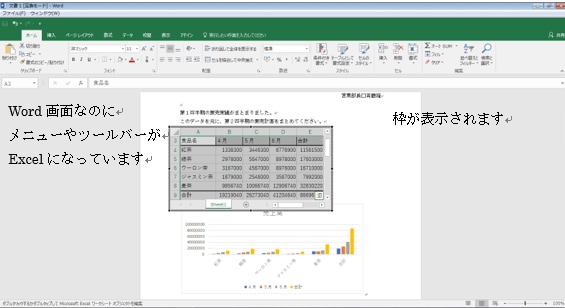
この記事では、WordにExcelを埋め込む方法と、埋め込んだデータを効率的に編集するテクニックについて解説します。WordにExcelデータを埋め込むことで、資料の見やすさやプロフェッショナル性が向上し、作業効率も向上します。特に、オブジェクトとして貼り付ける方法とリンクを貼る方法の2つの手法を詳しく紹介します。オブジェクトとして貼り付ける方法は、ExcelデータをWordに直接挿入し、編集可能な状態で利用できます。一方、リンクを貼る方法は、元のExcelファイルを更新すると、Word文書内のデータも自動的に更新されるため、常に最新の情報を反映させることができます。また、埋め込んだExcelデータの編集、サイズ変更、配置の方法についても詳しく説明します。これらの機能を活用することで、資料作成の効率性と品質を大幅に向上させることができます。
WordにExcelを埋め込む2つの方法
WordにExcelを埋め込む方法は、主に2つあります。1つ目は、オブジェクトとして貼り付ける方法、2つ目は、リンクを貼る方法です。それぞれの方法には、異なる利点があり、使用用途に応じて選択することができます。
オブジェクトとして貼り付ける方法では、ExcelのデータをWord文書に直接挿入し、編集可能な状態で保持します。この方法の最大の利点は、Word文書内でExcelデータを自由に編集できることです。例えば、表のセルの内容を変更したり、フォーマットを調整したりすることができます。ただし、元のExcelファイルが更新されても、Word文書内のデータは自動的に更新されません。そのため、データの最新性を保つために、必要に応じて手動で更新する必要があります。
一方、リンクを貼る方法では、Word文書内のExcelデータが元のExcelファイルとリンクされます。この方法の特徴は、元のExcelファイルが更新されると、Word文書内のデータも自動的に更新されることです。これにより、常に最新のデータを使用することができ、一貫性を保つことができます。ただし、Word文書を開く際に元のExcelファイルが必要になるため、ファイルの管理に注意が必要です。
これらの2つの方法を上手く使い分けることで、Word文書の作成効率が大幅に向上し、よりプロフェッショナルな資料を作成することができます。また、埋め込んだExcelデータの編集やサイズ変更、配置の方法についても、後述します。
オブジェクトとして貼り付ける方法
オブジェクトとして貼り付ける方法は、ExcelデータをWord文書に直接挿入し、編集可能な状態で保持する方法です。この方法を使用することで、Word文書内でExcelデータを自由に編集できます。具体的には、Excelのデータをコピーし、Word文書の任意の場所に「貼り付け」を選択し、表示されるオプションから「オブジェクトとして貼り付け」を選択します。これにより、Word文書内にExcelのデータが挿入され、セルの編集や数式の変更が可能になります。
オブジェクトとして貼り付ける方法の利点は、Word文書内でExcelデータを直接扱えることです。例えば、レポートやプレゼンテーション資料の中で、データの更新やグラフの修正が必要な場合、Word文書を開くだけですぐに編集ができます。ただし、元のExcelファイルとWord文書内のデータが同期しないため、元のファイルを更新してもWord文書内のデータは自動的に更新されません。そのため、定期的にデータの更新が必要な場合は、別の方法を検討する必要があります。
この方法は、一時的なデータ表示や、資料作成時に頻繁にデータを更新する必要がない場合に適しています。例えば、特定のプロジェクトの進捗報告や、一度作成したデータを固定して使用する場合などです。オブジェクトとして貼り付けられたExcelデータは、Word文書内の他の要素と同様に、サイズ変更や配置の調整も簡単にできます。
リンクを貼る方法
リンクを貼る方法は、ExcelデータをWordに埋め込むもう一つの効果的な手段です。この方法では、ExcelファイルをWord文書にリンクさせることで、元のExcelデータが更新されると、Word文書内のデータも自動的に更新されます。これにより、常に最新のデータを使用できるため、資料の正確性と信頼性を高めることができます。
リンクを貼る方法を実行するには、まずExcelファイルをオープンし、埋め込みたいデータを選択します。次に、コピー(Ctrl+C)を使用してデータをコピーします。その後、Word文書を開き、データを貼り付ける場所に移動します。貼り付け-special(またはCtrl+Alt+V)を選択し、表示される貼り付け特殊ダイアログボックスで「リンクの作成」オプションをオンにします。そして、「Microsoft Excel ウォークシート オブジェクト」を選択して「OK」をクリックします。これで、ExcelデータがWord文書にリンクとして埋め込まれます。
リンクが張られたデータは、Word文書内で直接編集することはできませんが、元のExcelファイルを開いて編集することで、Word文書内のデータも自動的に更新されます。この機能は、定期的に更新が必要なデータや、複数の文書で同じデータを使用する場合に特に便利です。また、リンクを管理するためには、Wordの「編集リンク」機能を使って、リンク先のファイルやリンクの更新方法を確認や変更することができます。
埋め込んだExcelデータの編集
WordにExcelデータを埋め込むことで、資料の見やすさやプロフェッショナル性が向上し、作業効率も大幅に向上します。埋め込んだExcelデータを編集する際は、まずデータをダブルクリックすることで、Excelの編集モードが起動します。このモードでは、通常のExcelと同様にセルの編集、数式の入力、セルの書式設定などが行えます。編集が完了したら、文書に戻るだけで変更が保存されます。
ExcelデータをWordに直接埋め込む方法と、リンクを貼る方法があります。オブジェクトとして貼り付ける方法は、ExcelデータをWordに直接挿入し、独立して編集可能にします。これにより、Word文書内でデータを自由に操作できます。一方、リンクを貼る方法は、ExcelファイルとWord文書を連携させ、元のExcelファイルが更新されると、Word文書内のデータも自動的に更新されます。この方法は、複数の文書で同じデータを使用する場合に特に便利です。
埋め込んだExcelデータのサイズや位置を調整するには、データをクリックして表示されるハンドルを使用します。ハンドルをドラッグすることで、データの大きさを自由に変更できます。また、データをドラッグして文書内の任意の位置に配置することも可能です。これらの操作により、文書のレイアウトを最適化し、視覚的にも情報を効果的に伝えられるようになります。
サイズ変更と配置
サイズ変更と配置は、WordにExcelを埋め込む際の重要な調整ポイントです。ExcelデータをWord文書に挿入すると、初期状態ではデータの大きさや位置が適切でないことがあります。サイズ変更は、マウスでExcelオブジェクトの角や辺線をドラッグすることで行います。ドラッグする際に、均等にサイズを変更したい場合は、角にある小さな四角い点をドラッグすることで、比例的にサイズを調整できます。また、配置は、Excelオブジェクトをドラッグして移動することで行います。Word文書内の任意の位置に配置できますが、テキストの流れに合わせて配置することで、文書の見やすさが向上します。
オブジェクトの配置は、Wordの「配置」オプションも利用できます。Excelオブジェクトを選択した状態で、「配置」ボタンをクリックすると、さまざまな配置オプションが表示されます。例えば、「文書の文字の上」を選択すると、Excelオブジェクトが文書の文字の上に重ねて表示され、文字がオブジェクトの下に流れます。また、「ページの中央」を選択すると、Excelオブジェクトがページの中央に配置されます。これらのオプションを利用して、Excelデータの配置を最適化することができます。
サイズ変更と配置の調整は、Word文書の全体的な見栄えを大きく左右します。適切なサイズと配置によって、Excelデータを効果的に強調し、読者に重要な情報を視覚的に伝えることができます。また、文書のプロフェッショナル性を高め、資料の質を向上させることにもつながります。これらの調整を行うことで、Word文書の完成度が大幅に向上し、より効果的な資料作成が可能になります。
Wordの表をExcelに埋め込む方法
Wordの表をExcelに埋め込む方法は、データの整理や分析に非常に役立ちます。Excelの機能を活用することで、複雑な計算やデータの可視化が可能になります。まず、Word文書を開き、埋め込みたい表を選択します。次に、「ホーム」タブの「コピー」ボタンをクリックして表をコピーします。その後、Excelを開き、新しいワークシートまたは既存のワークシートに移動します。ここでは、「ホーム」タブの「貼り付け」ボタンをクリックし、表示されるオプションから「リンクされた表」を選択します。これにより、Wordの表がExcelにリンクされた状態で埋め込まれます。これ以降、Wordの表を更新すると、Excelの表も自動的に更新されます。
リンクされた表を使用することで、Word文書とExcelワークシートの同期が保たれます。これにより、データの最新性を維持しながら、Excelの強力な機能を活用できます。例えば、データのフィルタリングやピボットテーブルの作成、グラフの生成など、Excelならではの高度な分析が可能になります。また、フォーマットの適用や数式の使用も簡単に行えます。これにより、資料の見やすさとプロフェッショナル性が大幅に向上します。
ExcelデータをWordに差し込む方法
ExcelデータをWordに差し込む方法は、Word文書に直接Excelのデータを挿入し、編集や更新を行うことのできる便利な機能です。この方法を使用することで、複雑な数値データや表をWord文書に効果的に組み込むことができます。特に、レポートやプレゼンテーション資料作成において、データの正確性と見やすさを両立させるために有効です。
オブジェクトとして貼り付ける方法は、ExcelのデータをWord文書に直接挿入し、Word内で編集可能な状態で保持します。この方法の利点は、Word文書内でExcelデータを自由に編集できることです。例えば、セルの内容を変更したり、数式を追加したりすることができ、Word文書を完成させながらExcelデータの更新も行えます。ただし、元のExcelファイルと連動しないため、元のファイルを更新してもWord文書内のデータは自動的に更新されません。
一方、リンクを貼る方法は、元のExcelファイルとWord文書を連動させることができます。この方法では、ExcelファイルをWord文書にリンクとして貼り付け、元のファイルを更新するとWord文書内のデータも自動的に更新されます。これにより、複数の文書で同じデータを使用する場合や、定期的に更新が必要なデータを扱う場合に非常に便利です。ただし、リンクを張った場合、元のExcelファイルの場所が変わるとリンクが切れてしまう可能性があるため、ファイル管理には注意が必要です。
これらの方法を適切に選択し、活用することで、Word文書の作成プロセスが大幅に効率化され、資料の品質も向上します。また、WordとExcelの連携を深めることで、より複雑なデータ分析やレポート作成にも対応できるようになります。
まとめ
WordとExcelを組み合わせて使用することで、資料作成の効率を大幅に向上させることができます。特に、WordにExcelを埋め込む機能は、複雑な数値データや表を効果的に表示するのに役立ちます。この記事では、WordにExcelを埋め込む2つの方法と、埋め込んだデータの編集テクニックについて解説します。1つ目の方法は、ExcelデータをオブジェクトとしてWordに直接貼り付ける方法です。この方法では、Word文書内ですぐにExcelデータを編集できます。2つ目の方法は、ExcelデータをリンクとしてWordに貼り付ける方法です。この方法では、元のExcelファイルを更新すると、Word文書内のデータも自動的に更新されます。
オブジェクトとして貼り付ける場合、Word文書内のExcelデータは独立したエクセルシートとして機能し、データの編集やフォーマットの変更が可能です。また、サイズ変更や配置の調整も容易に行えます。リンクを貼る場合、元のExcelファイルとWord文書が連動するため、データの一貫性を保つことができます。ただし、リンクを貼る場合は、元のExcelファイルの場所が変わらないように注意が必要です。
さらに、Wordの表をExcelに埋め込む方法や、ExcelデータをWordに差し込む方法も紹介します。これらのテクニックを活用することで、資料の見やすさやプロフェッショナル性が向上し、作業効率も大幅に向上します。これらの機能をうまく利用することで、より効果的で洗練された資料を作成することができます。
よくある質問
WordにExcelを埋め込む方法は何ですか?
WordにExcelを埋め込むには、主に2つの方法があります。1つ目はオブジェクトの挿入を使用する方法、2つ目はリンクオブジェクトの挿入を使用する方法です。オブジェクトの挿入方法では、ExcelのデータをWord文書内に直接埋め込むことができます。これにより、Word内でExcelデータを編集することができます。しかし、元のExcelファイルが更新されても、Word内のデータは自動的に更新されません。一方、リンクオブジェクトの挿入方法では、Word内のExcelデータは元のExcelファイルとリンクされ、元のファイルが更新されるとWord内のデータも自動的に更新されます。ただし、リンクオブジェクトを使用する場合は、元のExcelファイルの場所が変わるとリンクが切れてしまう可能性があります。
Word内のExcelデータを編集するにはどうすればよいですか?
Word内でExcelデータを編集するには、まず埋め込まれたExcelオブジェクトを選択します。選択すると、編集オプションが表示されます。このオプションを選択することで、Excelデータを直接Word内で編集することができます。編集モードには2つの方法があります。1つ目はExcelで編集を選択し、Excelアプリケーション内でデータを編集する方法です。2つ目はWord内で編集を選択し、Wordの編集機能を使用してデータを編集する方法です。Word内で編集を選択すると、Wordのインターフェース内でExcelの機能が利用できるようになり、簡単な編集作業が行えます。
ExcelデータをWordにリンクするメリットは何ですか?
ExcelデータをWordにリンクする最大のメリットは、データの同期です。元のExcelファイルが更新されると、Word内のリンクされたデータも自動的に更新されます。これにより、報告書やプレゼンテーションの最新の情報を常に反映させることができます。また、データの一元管理が可能になり、複数のWord文書で同じExcelデータを使用する場合にも便利です。ただし、リンクオブジェクトを使用する際は、元のExcelファイルの場所を変更しないことが重要です。ファイルの場所が変わると、Word内のリンクが切れてしまう可能性があります。
WordとExcelの互換性の問題を避けるにはどうすればよいですか?
WordとExcelの互換性の問題を避けるには、いくつかの注意点があります。まず、ファイル形式に注意する必要があります。ExcelデータをWordに埋め込む際は、互換性のあるファイル形式を使用することが重要です。たとえば、Excel 2007以降のバージョンでは、.xlsx形式が推奨されます。また、バージョンに注意することも重要です。古いバージョンのWordやExcelを使用している場合、一部の機能やフォーマットが正しく表示されない可能性があります。そのため、可能な限り最新のバージョンを使用することが推奨されます。さらに、ファイルの保存先も重要なポイントです。リンクオブジェクトを使用する際は、ファイルの場所が変わらないように管理することが必要です。これらの点に気をつけることで、WordとExcelの互換性の問題を最小限に抑えることができます。
Deja una respuesta
Lo siento, debes estar conectado para publicar un comentario.
関連ブログ記事