
Excelページレイアウト:印刷前のページ設定&調整Tips

本記事では、Excelのページレイアウト機能を活用して、印刷前のページ設定や調整を行うための基本的な手法とテクニックを詳しく解説します。ページ設定や印刷範囲の設定、ページ区切りの挿入、ヘッダーとフッターの設定、印刷品質の設定など、印刷物を効率的に見やすく、プロフェッショナルに仕上げるための重要なポイントを紹介します。また、印刷前確認の重要性や印刷プレビューの利用方法、ページレイアウトと改ページプレビューの違い、ページごとの印刷設定の変更方法についても触れ、実践的なTipsを提供します。これらの内容を理解し、実践することで、誰でも高品質な印刷物を作成できるようになります。
ページ設定の基本
Excelのページレイアウト機能は、印刷前のページ設定や調整に欠かせないツールです。この機能を使用することで、印刷物の見栄えを大幅に向上させることができます。まず、紙サイズの設定は、印刷する文書に最適なサイズを選択するために重要です。一般的にはA4サイズが使用されますが、用紙の種類や用途に応じて適切なサイズを選ぶことが大切です。
次に、向きの設定です。縦向きと横向きがあり、通常は縦向きが使用されます。しかし、表やグラフなど幅が広いデータを印刷する場合、横向きに設定するとより見やすい印刷物を作成できます。余白の設定も重要で、ページの周囲に適切な余白を設けることで、読みやすく、プロフェッショナルな見た目を実現できます。
また、縮小/拡大の設定は、ページ全体を適切なサイズに調整するために役立ちます。データがページからはみ出してしまう場合や、逆にページに余白が多すぎる場合、縮小或いは拡大の設定を調整することで、最適なページレイアウトを作成できます。これらの基本設定を正しく行うことで、効率的で見やすい印刷物を作成することが可能になります。
紙サイズの設定
紙サイズの設定は、Excelのページレイアウトにおいて最も基本的なステップの一つです。印刷する前に、使用する紙のサイズを正しく設定することで、余白やページ区切りが適切に調整され、印刷物の見栄えが大幅に向上します。紙サイズは、「ページ設定」ダイアログボックスの「ページ」タブから選択できます。一般的な選択肢には、A4、レター、法定用紙などがあります。例えば、日本ではA4サイズが最も一般的に使用されます。紙サイズを誤ると、印刷範囲が適切に調整されず、余白が不均等になったり、重要なデータが切り取られる可能性があります。そのため、印刷前に必ず紙サイズを確認し、必要に応じて変更することが重要です。
向きの選択
向きの選択は、Excelのページ設定で重要なステップの一つです。印刷するデータの内容に合わせて、縦向きか横向きを選択します。通常、データが縦長の場合は縦向き、横長の場合は横向きを選択することが一般的です。この選択は、ページの有効な使用領域を最大化し、データが余白内に収まるように調整します。また、データの見やすさを高め、印刷物の視覚的なバランスを保つためにも重要です。Excelでは、ページレイアウトビューで向きを変更することで、実際の印刷結果に近いプレビューを確認できます。これにより、印刷前に最適な向きを選択し、必要な調整を行うことが可能です。
余白の調整
余白の調整は、Excelのページレイアウトで重要な要素の一つです。適切な余白設定は、印刷物の読みやすさと見栄えを大幅に向上させます。余白は、ページの上部、下部、左側、右側にそれぞれ設定できます。通常、標準的な余白設定では、上部と下部は0.75インチ、左側と右側は0.7インチとなっていますが、必要に応じてこれらの値を変更することができます。例えば、余白を狭くすることで、印刷範囲を効率的に利用できますが、余白が狭すぎるとページが詰まった印象を与え、読みにくくなる可能性があります。逆に、余白を広くすることで、ページがすっきりとした印象になりますが、印刷するページ数が増える可能性があります。
余白の調整は、ページ設定ダイアログボックスから行います。このダイアログボックスには、余白の上部、下部、左側、右側の各値を入力するフィールドが用意されており、必要に応じて数値を変更できます。また、特別な用途に応じて、ヘッダーとフッターの余白も設定できます。ヘッダーとフッターの余白は、ページの上部と下部にあるヘッダーとフッターの位置を調整するためのものです。これらの余白を適切に設定することで、ヘッダーとフッターがページの端に寄りすぎないようにすることができます。
余白の調整は、印刷プレビューで確認するのが最も効果的です。印刷プレビューでは、実際の印刷結果に近い表示が得られるため、余白の設定が適切かどうかを確認できます。余白が不適切な場合は、印刷プレビュー画面から直接余白の設定を変更することも可能です。これにより、印刷前に余白の設定を最適化し、見栄えの良い印刷物を作成することができます。
縮小/拡大の設定
縮小/拡大の設定は、Excelのページレイアウトで非常に重要な役割を果たします。この設定を適切に行うことで、印刷された文書が見やすく、情報が適切に配置されるようになります。例えば、縮小設定を使用すると、ページ全体を1枚の紙に収めることができます。これにより、大量のデータをコンパクトにまとめ、一覧性を高めることができます。一方、拡大設定は、詳細なデータやグラフをより明確に表示するために役立ちます。
縮小/拡大の設定は、ページレイアウトタブの「縮尺」セクションで行います。ここでは、自動、1ページに収める、指定したページ数に収める、指定した割合の4つのオプションから選択できます。自動は、Excelが最適な縮尺を自動的に設定しますが、特定の要件に合わせて手動で調整したい場合は、他のオプションを使用します。1ページに収めるは、横方向または縦方向、または両方向にデータを1ページに収めます。指定したページ数に収めるは、特定のページ数にデータを収めることを可能にします。指定した割合は、具体的な縮尺を入力することで、より細かい調整ができます。
これらの設定を活用することで、印刷物の視覚的な効果を高め、情報をより効果的に伝えることができます。例えば、レポートやプレゼンテーション資料では、縮小設定を使って全体像を把握しやすくしたり、拡大設定を使って重要なポイントを強調したりすることができます。また、縮小/拡大の設定は、異なる紙サイズや向きに合わせて調整することも可能です。これにより、多様な印刷ニーズに柔軟に対応できます。
印刷範囲の設定
印刷範囲の設定は、Excelのページレイアウトで重要なステップの一つです。印刷範囲を正確に設定することで、必要な範囲のみを印刷することができ、余分なページやデータを排除できます。印刷範囲を設定するには、まず必要なセル範囲を選択し、[ページレイアウト] タブの [印刷範囲] グループから [印刷範囲の設定] をクリックします。これにより、選択した範囲が印刷範囲として設定されます。また、設定した印刷範囲を確認するには、同じ [印刷範囲] グループから [範囲の表示] をクリックすると、印刷範囲が強調表示されます。
印刷範囲を設定することで、印刷の効率性とコスト削減に貢献します。例えば、大きなデータセットから特定のテーブルやグラフのみを印刷したい場合、印刷範囲を設定することで、不要なページを印刷することなく、必要な情報を効率的に取り出すことができます。また、印刷範囲を設定することで、印刷品質の向上にもつながります。範囲が適切に設定されていると、ページの配置やレイアウトが最適化され、見やすく整理された印刷物が作成できます。
ページ区切りの挿入
ページ区切りの挿入は、Excelの印刷設定において重要な役割を果たします。ページ区切りを適切に設定することで、印刷されたドキュメントの読みやすさや見栄えを大幅に向上させることができます。ページ区切りは、新しいページからデータを開始する境界線として機能します。これにより、データがページの途中で切れることを防ぎ、情報を一覧性のある形式で提示することができます。
ページ区切りを挿入するには、まずページ区切りを挿入したい位置のセルを選択します。次に、「ページレイアウト」タブをクリックし、「ページ区切りの挿入」を選択します。これで、選択したセルの上に新しいページ区切りが追加されます。また、改ページプレビューモードでは、ページ区切りが可視化され、その位置を確認しやすくなります。このモードでは、ページ区切りをドラッグして移動することも可能で、より精密な調整ができます。
ページ区切りの管理も重要です。不要なページ区切りは、同じ「ページレイアウト」タブから「ページ区切りの削除」を選択することで削除できます。全体的にページ区切りを最適化することで、印刷物の品質を向上させ、無駄なページを避けることができます。これらの操作は、特に大規模なデータセットや複雑なワークシートを印刷する際に特に役立ちます。
ヘッダーとフッターの設定
ヘッダーとフッターは、Excelの印刷物に重要な情報を追加するための有用な機能です。ヘッダーはページの上部に、フッダーはページの下部に配置され、日付、ページ番号、ファイル名、タイトルなどの情報を自動的に挿入することができます。これらの設定は、印刷物の見やすさとプロフェッショナリズムを大幅に向上させます。ヘッダーとフッターの設定は、ページレイアウトタブの「ヘッダーとフッター」ボタンから行います。ここでは、様々な項目を選択して挿入したり、自由にテキストを入力したりできます。また、ヘッダーとフッター内のテキストの書式設定も可能です。
ヘッダーとフッターの設定は、特に長文のレポートや複数ページにわたる印刷物において、ページの位置や内容を把握するのに役立ちます。たとえば、各ページの上部にタイトルを表示させ、下部にページ番号と日付を表示させることで、読者が情報を簡単に参照できます。さらに、区切り線を挿入することで、ヘッダーとフッターが本文と明確に区別され、視覚的に整理された印刷物を作成できます。
ヘッダーとフッターの設定は、印刷設定の一部として保存され、同じテンプレートを使用することで一貫性のある印刷物を作成できます。また、ヘッダーとフッターの内容は、印刷プレビューで確認できるため、最終的な出力が意図通りになるか確認することができます。このように、ヘッダーとフッターの設定は、効率的で見やすい印刷物を作成する際の重要なステップの一つです。
印刷品質の設定
印刷品質の設定は、Excelのページレイアウトで重要な要素の一つです。印刷品質を適切に設定することで、印刷物の視覚的な美しさと読みやすさを大幅に向上させることができます。印刷品質の設定は、通常、エクセルの「ページ設定」ダイアログボックスの「印刷品質」タブで行います。ここでは、解像度の選択や、印刷の色とグレースケールの設定、背景の印刷の有無などを調整できます。
解像度の設定では、印刷物の詳細度を調整します。解像度を高く設定すると、印刷物はより鮮明になりますが、印刷にかかる時間や使用するインク量が増える可能性があります。逆に、解像度を低く設定すると、印刷速度は向上しますが、印刷物の品質は sacrific されることがあります。そのため、目的に応じて適切な解像度を選択することが重要です。
印刷の色とグレースケールの設定では、カラープリンタを使用する場合、印刷物がカラーで印刷されるか、グレースケール(モノクロ)で印刷されるかを選択できます。カラー印刷を選択すると、ワークシートの色が忠実に再現されますが、インクの消費量が増えるため、コストが高くなる可能性があります。一方、グレースケール印刷を選択すると、インクの使用量が抑えられ、コストを節約できます。
背景の印刷の有無を設定することもできます。背景には、ワークシートの背景色や画像が含まれます。背景を印刷すると、印刷物にデザイン性が加わりますが、印刷時間とインクの使用量が増える可能性があります。そのため、背景の印刷が必要ない場合は、このオプションをオフにすることで、効率的な印刷を実現できます。
印刷前確認の重要性
印刷前の確認は、Excelのページレイアウト設定において極めて重要なステップです。この段階で、ページが正確に印刷されるかどうかを確認し、必要に応じて調整を行うことが可能です。特に、ヘッダーやフッター、ページ区切り、余白などの設定が正確かどうかを確認することは、印刷物の品質を保証するために不可欠です。また、印刷プレビュー機能を活用することで、実際の印刷結果を事前に確認し、誤りや不具合を事前に修正できます。これにより、無駄な印刷を避け、時間と資源の浪費を防ぐことができます。
印刷前確認は、特に複雑なデータや重要なドキュメントを印刷する際に特に重要です。例えば、財務報告や会議資料などの重要な情報を正確に印刷することが求められる場合、事前に設定を確認することで、印刷物の品質と信頼性を高めることができます。また、グラフや画像を含むページの場合は、これらの要素が適切に配置されているか、色や解像度が適切かどうかを確認することが重要です。これらの確認作業を怠ると、印刷後に修正が必要となり、時間と労力の無駄になる可能性があります。
印刷プレビューの利用方法
印刷プレビューは、Excelで印刷を実行する前に、最終的な印刷結果を確認するための重要な機能です。この機能を使用することで、ページがどのように見えるかを事前に把握し、必要な調整を行い、無駄な印刷を防ぐことができます。印刷プレビューを利用するには、まず「ファイル」メニューから「印刷」を選択します。すると、印刷プレビュー画面が表示され、ページの全体像やページ数、印刷される範囲が一目で確認できます。
印刷プレビュー画面では、ページのレイアウトやヘッダー、フッター、ページ区切りなどがどのように表示されるかを確認できます。また、画面下部の「設定」ボタンをクリックすることで、ページ設定や印刷品質の詳細設定を変更することも可能です。例えば、紙の向きやサイズ、余白の幅、縮小/拡大率などを微調整できます。さらに、ページ区切りの位置を調整したい場合は、プレビュー画面でドラッグして移動することもできます。
印刷プレビューを活用することで、印刷前の最終チェックが可能になり、意図した通りの印刷結果を得ることができます。特に、複数のページにまたがるデータや複雑なレイアウトのシートでは、事前に確認することが非常に重要です。また、印刷プレビュー画面では、ページを左右にスクロールしたり、ズームインやズームアウト機能を使用して詳細を確認することもできます。これらの機能を上手に活用することで、効率的かつ正確な印刷作業を実現できます。
ページレイアウトと改ページプレビューの違い
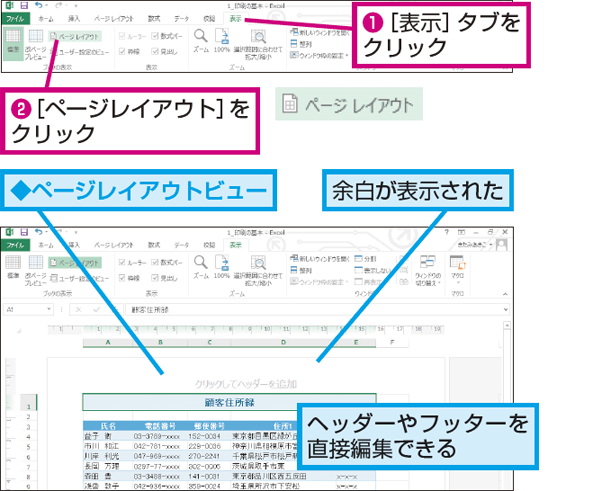
ページレイアウトと改ページプレビューは、Excelの印刷準備において重要な機能ですが、それぞれの役割と使用方法には違いがあります。ページレイアウトビューでは、印刷されるようにセルのデータが配置される様子を確認できます。このビューでは、ページの余白やヘッダー、フッターが表示され、ページ区切りも視覚的に確認できます。また、セルの高さや幅を調整することで、印刷時のレイアウトを微調整することも可能です。
一方、改ページプレビューでは、ページ区切りがより明確に表示され、ページの分割状況を一目で確認できます。このビューでは、ページ区切りをドラッグすることで位置を調整したり、新しいページ区切りを挿入したりすることも可能です。改ページプレビューは、複数ページにまたがるデータの配置を確認する際に特に役立ちます。ページレイアウトと改ページプレビューを効果的に組み合わせることで、印刷物の見栄えを最適化できます。
ページごとの印刷設定の変更方法
Excelのページごとの印刷設定を変更する方法は、複数のページを含む大きなワークシートで特に役立ちます。例えば、特定のページだけにヘッダーを追加したり、余白を調整したり、ページの向きを変更したりすることができます。これらの設定をページごとに適用することで、より詳細な制御が可能になり、印刷物の見栄えを大幅に向上させることができます。
まず、ページごとの設定を変更するには、「ページレイアウト」ビューに移動します。これを行うには、リボンの「ビュー」タブから「ページレイアウト」を選択します。このビューでは、ワークシートがページ単位で表示され、ページ区切りが明確に区切られます。次に、変更したいページをクリックして選択します。選択したページがハイライト表示され、そのページの設定を変更できます。
ページ設定の変更は、リボンの「ページレイアウト」タブから行います。ここでは、紙サイズ、向き、余白、ヘッダーとフッター、縮小/拡大などのオプションが用意されています。例えば、特定のページだけを横向きに設定したい場合は、「ページ設定」ボタンをクリックし、「向き」タブで「横向き」を選択します。同様に、ページの余白を調整するには、「余白」タブで上、下、左、右の余白を設定します。
ヘッダーとフッターの設定もページごとに変更できます。リボンの「ページレイアウト」タブから「ヘッダー/フッター」を選択し、必要な情報を入力します。例えば、特定のページにだけページ番号を表示させたい場合は、ヘッダーまたはフッターの「ページ番号」を選択します。これらの設定をページごとに適用することで、印刷物の情報をより詳しく、整理された形で提供できます。
ページ設定の開き方と各種オプション
ページ設定の開き方はとても簡単です。Excelの上部メニューから「ファイル」を選択し、「印刷」をクリックすると、ページ設定のオプションが表示されます。また、「ページレイアウト」タブから「ページ設定」ボタンをクリックすることでも同じメニューにアクセスできます。このページ設定メニューでは、紙のサイズ、向き、余白、縮小/拡大などの基本的な設定を行うことができます。これらの設定は、印刷された文書の見た目や品質に大きな影響を与えます。
ページ設定の詳細オプションには、ヘッダーとフッターの設定や、グリッド線の表示、印刷範囲の指定などがあります。ヘッダーとフッターは、ページの上部や下部に日付、ページ番号、ファイル名などの情報を自動的に挿入するのに便利です。グリッド線の表示は、印刷時にセルの境界線を表示するかどうかを指定します。また、印刷範囲の設定では、特定のセル範囲だけを印刷したい場合にその範囲を指定できます。
これらのオプションを適切に設定することで、印刷物が見やすく、プロフェッショナルな仕上がりになります。例えば、余白を広く設定することで、テキストが読みやすく、ページ全体のバランスも良くなるでしょう。また、縮小/拡大オプションを使用することで、複数のページを1ページに収めることも可能です。これらの設定は、印刷前に必ず確認し、必要に応じて調整することをおすすめします。
まとめ
Excelのページレイアウト機能は、印刷前のページ設定や調整に欠かせないツールです。この機能を活用することで、見やすくプロフェッショナルな印刷物を作成できます。まず、基本的なページ設定として、紙サイズ、向き、余白、縮小/拡大の設定があります。これらの設定は、印刷される内容が適切に配置されるように調整するために重要です。例えば、用紙のサイズをA4に設定し、向きを縦または横に選択できます。また、余白を調整することで、ページの端に必要なスペースを確保し、文字が切れないようにすることができます。
さらに、印刷範囲の設定も重要な要素です。特定のセル範囲だけを印刷したい場合や、複数のシートから特定の範囲を印刷したい場合に役立ちます。ページ区切りの挿入も同様に、ページの区切り位置を正確に指定することで、印刷結果の見栄えを向上させることができます。これらの設定は、ヘッダーとフッターの設定と組み合わせることで、ページ番号や日付などの情報を自動的に追加し、より情報豊かな印刷物を作成できます。
印刷品質の設定も見逃せないポイントです。印刷品質を高く設定することで、より鮮明な印刷結果を得ることができます。ただし、品質を上げすぎると印刷時間が長くなる可能性があるため、必要に応じて調整することが重要です。最後に、印刷前の確認が欠かせません。印刷プレビュー機能を使用することで、実際の印刷結果を事前に確認し、必要に応じて設定を微調整できます。これらのページレイアウトのTipsを活用することで、効率的に高品質な印刷物を作成することが可能になります。
よくある質問
Excelのページレイアウトビューはどのようなものでしょうか?
Excelのページレイアウトビューは、印刷する前に、ワークシートの配置や印刷範囲、ヘッダー・フッター、ページの向きなどを確認するためのビューです。このビューでは、実際の印刷結果に近い状態でワークシートを表示することができ、ページの境界線やヘッダー・フッターも表示されます。ページレイアウトビューを使用することで、印刷前にレイアウトを微調整し、印刷品質を向上させることができます。また、ページの区切り線やマージンの設定もこのビューで確認することができます。
ページ設定で行う主な調整はどのようなものがありますか?
ページ設定では、印刷の品質や効率を向上させるためのさまざまな調整が可能です。主な調整には、ページの向き(縦向きや横向き)、マージンの設定、ヘッダーやフッターの追加、印刷範囲の指定、スケールの調整(縮小または拡大)、グリッド線の表示、ページ番号の挿入などがあります。これらの設定を適切に行うことで、印刷結果をより望ましいものにすることが可能となります。また、ページ設定ダイアログボックスでは、印刷前のプレビュー機能も利用できるため、実際に印刷する前に最終的な確認ができます。
Excelでページの区切り線を調整する方法はありますか?
Excelでは、ページの区切り線を手動で調整する方法があります。ページの区切り線を調整することで、印刷範囲を最適化し、必要なデータが適切に配置されるようにすることができます。ページの区切り線を調整するには、まずページレイアウトビューに切り替えます。次に、ページ区切り線をドラッグして移動させることで、ページの境界を変更できます。また、ページの区切り線を削除したり、新しい区切り線を追加することも可能です。これらの調整により、印刷結果がより読みやすく、整理されたものになります。
Excelのページ設定で印刷範囲を指定する方法はありますか?
Excelで印刷範囲を指定する方法は簡単で、ワークシートの特定の部分のみを印刷する際に役立ちます。印刷範囲を指定するには、まず印刷したい範囲をドラッグして選択します。次に、「ページレイアウト」タブの「印刷範囲」グループから「印刷範囲の設定」を選択します。これで、選択した範囲が印刷範囲として設定されます。また、「ページ設定」ダイアログボックスからも印刷範囲を指定することができます。ページ設定ダイアログボックスでは、「印刷範囲」タブで範囲を選択し、「OK」をクリックすることで設定が完了します。印刷範囲を指定することで、不要な部分を省き、必要な情報のみを効率的に印刷することが可能になります。
Deja una respuesta
Lo siento, debes estar conectado para publicar un comentario.
関連ブログ記事