
コンビニでExcelファイルを簡単に印刷:手順と注意点

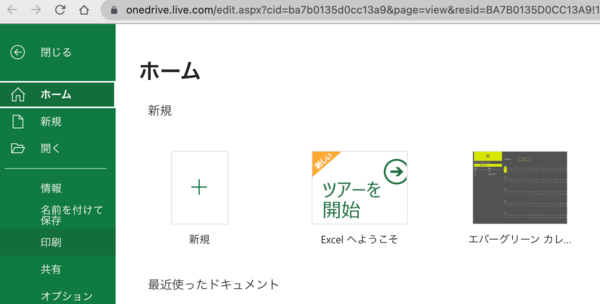
コンビニでのExcelファイル印刷は、現代のビジネスパーソンや学生にとって非常に便利なサービスです。この記事では、コンビニでExcelファイルを簡単に印刷する方法と、その際に注意すべきポイントについて詳しく解説します。コンビニのマルチコピー機を使用することで、手軽に高品質な印刷が可能となり、自宅や職場での印刷に比べて時間やコストを節約できます。ただし、印刷の際にはいくつかの注意点があり、それらを理解しておくことで、よりスムーズな印刷作業が可能です。この記事を読むことで、コンビニでのExcelファイル印刷の手順や注意点を把握し、効果的に利用できるようになります。
コンビニ印刷の概要
コンビニでのExcelファイル印刷は、ビジネスパーソンや学生にとって非常に便利なサービスです。このサービスを利用することで、自宅や職場から離れた場所でも、必要な資料を簡単に印刷することができます。特に、急な会議や提出期限が迫った際には、コンビニ印刷は大きな助けとなります。しかし、効率的に利用するためには、事前にいくつかの手順や注意点を押さえておくことが重要です。
まず、印刷手順は比較的簡単です。ExcelファイルをUSBメモリやスマートフォンに保存し、コンビニのマルチコピー機に接続します。その後、印刷したいファイルを選択し、印刷設定を行います。設定内容には、印刷範囲や用紙サイズ、品質などが含まれます。また、セキュリティ面でも注意が必要です。ファイルを印刷した後は、必ずデバイスからファイルを削除し、印刷機器にも残っていないことを確認しましょう。
フォントや文字化けの問題もよくある注意点の一つです。Excelファイル内の特定のフォントがコンビニの印刷機器でサポートされていない場合、文字が正しく表示されないことがあります。このような問題を避けるためには、一般的に使用されているフォントを使用することや、ファイルをPDF形式に変換してから印刷する方法が有効です。さらに、印刷範囲を確認し、不要なページを印刷しないようにするのも、コスト削減につながります。
印刷手順
コンビニでのExcelファイルの印刷手順は、まずファイルをUSBメモリやスマートフォンに保存します。その後、コンビニ店内のマルチコピー機に接続します。通常、マルチコピー機にはタッチパネルが備わっており、画面上の指示に従って印刷設定を行います。ここでは、Excelファイルの読み込み、ページ設定、印刷範囲の選択、印刷品質の設定などを行います。設定が完了したら、支払い方法を選択し、印刷を開始します。支払いは現金やクレジットカード、電子マネーなど、さまざまな方法で行えます。
印刷に際しては、ファイルの形式やフォント、文字化けなどの問題に注意が必要です。一部の古いExcel形式や特定のフォントが対応していない場合、文字が正しく表示されないことがあります。また、印刷範囲を指定することで、必要なページだけを印刷することができ、コストを抑えることができます。さらに、セキュリティ面でも気をつける必要があります。印刷が完了したら、必ずUSBメモリやスマートフォンを安全に取り外し、マシンからファイルを削除するようにしましょう。
コンビニでの印刷は、手軽さと高画質が特徴です。用紙サイズもA4が一般的ですが、B5やA3も選択できます。また、モノクロ印刷は1枚10円〜20円、カラー印刷は1枚50円〜100円程度で利用できます。多様な用紙種類や高品質な印刷が可能なため、ビジネスや学業での利用に適しています。ただし、大容量のファイルや複雑な設定が必要な場合は、待ち時間やトラブルの可能性があるため、自宅や職場での印刷、ネットプリントサービス、印刷サービス業者、図書館・公民館の利用を検討することもおすすめです。
事前準備
コンビニでExcelファイルを印刷する際には、事前にいくつかの準備が必要です。最初に、印刷したいExcelファイルをUSBメモリやスマートフォンに保存します。USBメモリを使用する場合は、ファイルが読み込める形式であることを確認し、必要に応じて保存形式を調整します。スマートフォンで印刷する場合、コンビニのマルチコピー機がBluetoothやWi-Fiに対応していることを事前にチェックしておくとスムーズです。また、印刷するページ範囲や用紙サイズをあらかじめ設定しておくと、コンビニでの操作がより迅速になります。
フォントや文字化けの問題を避けるためには、使用するフォントが一般的なものであることを確認しましょう。特殊なフォントを使用している場合、コンビニのマルチコピー機で正しく表示されない可能性があります。文字化けを防ぐために、Unicodeフォントを使用するか、必要に応じてフォントを変更することをおすすめします。さらに、Excelファイル内の数式やリンクは、印刷時に正しく表示されるよう、事前に確認しておきましょう。
プライバシーとセキュリティも重要なポイントです。印刷する前に、Excelファイルに含まれる個人情報や機密情報を確認し、必要に応じて非表示にしたり、印刷範囲を限定したりします。また、USBメモリを使用する場合は、使用後にしっかりと取り外しし、紛失や盗難に注意しましょう。スマートフォンで印刷する場合は、BluetoothやWi-Fiの接続を終了し、データが安全に削除されるようにすることが大切です。
マルチコピー機の操作
コンビニのマルチコピー機は、Excelファイルの印刷を簡単に実現します。まず、ExcelファイルをUSBメモリやスマートフォンに保存します。次に、コンビニのマルチコピー機でUSBメモリを差し込むか、スマートフォンから直接印刷設定を行います。マルチコピー機の画面に従って、印刷したいファイルを選択し、印刷設定を行います。印刷設定では、ページ範囲、用紙サイズ、色彩(モノクロ/カラー)などを選択できます。
マルチコピー機の操作は、初めて行う場合は少し戸惑うかもしれませんが、画面の指示に従って進めば問題ありません。印刷品質も高く、低コストで利用できます。また、複数の用紙サイズや種類から選べるため、用途に応じて最適な選択が可能です。ただし、フォントや文字化けの問題に注意が必要です。Excelファイルで使用しているフォントがコンビニのマルチコピー機でサポートされていない場合、文字が正しく表示されないことがあります。事前に確認しておくと安心です。
セキュリティ面でも注意が必要です。印刷後にUSBメモリやスマートフォンからデータを削除し、マルチコピー機の表示が初期状態に戻るまで待つことが大切です。また、個人情報が含まれるファイルを印刷する場合は、印刷後の処理も慎重に行いましょう。これらの点に気をつければ、コンビニでのExcelファイル印刷は非常に便利なサービスとなります。
注意点
コンビニでのExcelファイル印刷には、いくつかの注意点があります。まず、対応形式についてですが、コンビニのマルチコピー機では、特定のファイル形式しか対応していない場合があります。Excelの最新形式である.xlsxや、旧形式の.xlsが主にサポートされていますが、他の形式では印刷できないことがあります。また、印刷前にExcelファイルをPDFに変換してから印刷する方法も検討するとよいでしょう。
次に、フォントや文字化けの問題があります。Excelファイルに使用しているフォントが、印刷時に適切に表示されないことがあります。特に、特殊なフォントや日本語以外の言語を使用している場合、文字化けが発生する可能性があります。このような問題を避けるためには、印刷前にファイルを確認し、必要に応じてフォントを標準のものに変更するか、PDFに変換することが有効です。
さらに、印刷範囲も重要なポイントです。Excelファイルには複数のシートが含まれていることがありますが、一部のコンビニ機器では、特定のシートのみを印刷する設定が難しい場合があります。全体を印刷する場合は問題ありませんが、特定のシートや範囲を印刷したい場合は、事前に設定を確認し、必要に応じてファイルを調整することが必要です。
最後に、セキュリティ面でも注意が必要です。USBメモリやスマートフォンから直接印刷する場合、個人情報が漏洩するリスクがあります。印刷後は必ずメモリやデバイスからファイルを完全に削除し、印刷した用紙も適切に保管または処分しましょう。これらの注意点を押さえておくことで、より安心してコンビニでのExcelファイル印刷を利用することができるでしょう。
対応形式
コンビニのマルチコピー機では、Excelファイルの印刷が可能です。ただし、印刷可能なファイル形式には制限があります。一般的には、.xlsxや.xlsなどの一般的なExcel形式に対応していますが、一部の機種では古いバージョンのファイル形式や特定の拡張子がサポートされていない場合があります。そのため、印刷前にファイルの形式を確認し、必要に応じて最新の形式に変換することが推奨されます。また、Excelファイル内の複雑なフォーマットやグラフィック要素が正しく表示されない場合もあるため、印刷前にプレビュー機能を使用して確認することが重要です。
フォントと文字化け
フォントや文字化けは、コンビニでのExcelファイル印刷において重要な注意点です。Excelファイルには、様々なフォントが使用されていることがありますが、コンビニのマルチコピー機で使用可能なフォントは限られています。そのため、ファイルを印刷しようとしたときに、使用しているフォントがサポートされていない場合、文字が正しく表示されないことがあります。特に、特殊なフォントや日本語フォントが使用されている場合、文字化けのリスクが高まります。文字化けを避けるためには、事前に印刷するExcelファイルのフォントを、一般的に使用されているフォント(例:メイリオ、游ゴシック)に変更することがおすすめです。また、ファイルをPDF形式に変換してから印刷する方法も有効です。PDF形式では、フォントの埋め込みが行われるため、文字化けの心配が少なくなります。ただし、PDFへの変換には、レイアウトや罫線の変更が発生する可能性があるため、事前にプレビューを確認するようにしましょう。
印刷範囲
印刷範囲の設定は、Excelファイルの特定の部分だけを印刷したい場合に重要です。コンビニのマルチコピー機では、Excelファイル全体を印刷するだけでなく、特定のシートや範囲を指定して印刷することができます。例えば、複数のシートが含まれている場合は、必要なシートだけを選択して印刷することで、無駄な用紙を使用することなく効率的に印刷できます。また、シート内の特定のセル範囲を指定することも可能です。これにより、必要な情報だけを精選して印刷し、プリントアウトの見やすさを向上させることができます。ただし、範囲の指定は慎重に行う必要があります。範囲が正しく設定されていないと、必要な情報が欠落したり、逆に不要な情報が含まれてしまう可能性があります。そのため、印刷前に範囲の設定を確認し、必要に応じて調整することが推奨されます。
セキュリティ
セキュリティは、コンビニでのExcelファイル印刷において重要なポイントの一つです。特に、個人情報を含むファイルを印刷する際は、注意が必要です。ファイルをUSBメモリやスマートフォンから印刷する場合、印刷が完了したらすぐにデバイスを抜き、マルチコピー機の設定を初期状態に戻すことが推奨されます。また、印刷した後に、不要なファイルは適切に削除し、メモリ内のデータをクリアすることも忘れずに実行しましょう。これらの手順により、情報漏洩のリスクを最小限に抑えることができます。さらに、敏感な情報を扱う場合は、暗号化やパスワード保護などの追加のセキュリティ対策を講じることも有効です。
設定調整
設定調整は、コンビニでのExcelファイル印刷において重要な手順の一つです。Excelファイルを印刷する際、コンビニのマルチコピー機で様々な設定を行うことができます。例えば、ページ範囲の指定や印刷品質の選択、用紙サイズの設定などがあります。これらの設定は、印刷結果に大きく影響を与えるため、事前に確認しておきましょう。特に、ページ範囲の指定は、必要なページだけを印刷することができ、無駄な用紙やインクの使用を防ぐことができます。また、印刷品質の選択では、高品質を選択すると印刷結果がより鮮明になりますが、印刷時間が長くなる場合があります。逆に、省紙モードを選ぶと印刷速度が向上しますが、画質が若干低下する可能性があります。用紙サイズの設定も重要なポイントで、A4やB5、A3などのサイズが選べます。用紙サイズに応じた適切な設定を行うことで、目的に合った印刷結果を得ることができます。
メリット
コンビニでのExcelファイル印刷は、手軽さと利便性が最大のメリットです。例えば、会議の直前に資料が必要になった場合や、急な提出物の提出が必要な場合でも、最寄りのコンビニで簡単に印刷が可能です。また、高画質な印刷が期待でき、ビジネスや学術的な文書に適しています。さらに、低コストで利用できる点も魅力的で、モノクロ印刷なら1枚10円~20円、カラー印刷なら1枚50円~100円程度で済みます。用紙サイズも多様で、A4やB5、A3など、さまざまな種類から選択できます。プライバシー保護の観点からも、自宅や職場での印刷に比べて、他人の目を気にせずに印刷できる点も大きなメリットと言えます。
手軽さ
コンビニでExcelファイルを印刷する方法は、非常に手軽で便利です。まず、ExcelファイルをUSBメモリやスマートフォンに保存します。その後、コンビニ内のマルチコピー機にUSBメモリを挿入し、画面の指示に従って印刷設定を行います。スマートフォンから直接印刷する場合は、QRコードを読み取ることで簡単に接続できます。この方法は、自宅や職場のプリンターが利用できない場合や、急な印刷が必要な時にも役立ちます。また、コンビニは24時間営業していることが多いため、時間に制限なく利用できます。
高画質の印刷も特徴の一つです。コンビニのマルチコピー機は高性能で、クリアで鮮明な印刷が可能です。特に、グラフや表が含まれるExcelファイルでは、画質の差がより顕著に表れます。また、用紙サイズや種類の選択肢が豊富で、A4やB5、A3などの異なるサイズや、光沢紙、厚紙などの特殊用紙も使用できます。
さらに、低コストで印刷できる点も魅力的です。モノクロ印刷は1枚10円~20円、カラー印刷は1枚50円~100円程度と、比較的リーズナブルな価格で利用できます。特に、少量の印刷が必要な場合や、緊急時に必要な場合、高品質な印刷が求められる場合に、コンビニの印刷サービスは非常に効果的です。
高画質
高画質な印刷が可能なコンビニのマルチコピー機は、Excelファイルの印刷に最適です。コンビニの印刷機では、細かい文字やグラフ、チャートなどの詳細な情報を美しい品質で再現できます。特に、ビジネス文書やレポートなどで使用される複雑な表やグラフは、高解像度で印刷することで、より読みやすく、プロフェッショナルな印象を与えます。また、カラー印刷も対応しているため、データの視覚的効果を高めることができます。
低コスト
コンビニでのExcelファイルの印刷は、その低コストが大きな魅力の一つです。一般的には、モノクロ印刷の場合、1枚あたり10円から20円程度、カラー印刷では50円から100円程度の費用が必要です。この料金は、自宅や職場でプリントアウトする場合のインク代や用紙代と比較すると、非常にリーズナブルであると言えます。また、必要な分だけ印刷できるため、無駄を抑えることもできます。さらに、用紙サイズもA4が一般的ですが、B5やA3も選択可能で、多様な用途に応じて利用できます。このように、コストパフォーマンスが高く、さまざまなニーズに柔軟に対応できる点が、コンビニのExcelファイル印刷サービスの大きな特徴です。
用紙サイズ・種類
コンビニでのExcelファイル印刷では、用紙サイズや種類が豊富に用意されています。最も一般的なサイズはA4で、多くの場合、このサイズで印刷を行います。しかし、B5やA3などのサイズも選択可能で、用途に応じて適切なサイズを選ぶことが可能です。また、用紙の種類も多様で、普通紙の他に、光沢紙や厚紙、封筒なども選べます。光沢紙は写真やグラフなどの視覚的な要素を高画質で印刷したい場合に適しています。一方、厚紙はポスターやプレゼンテーション資料に適しています。用紙サイズや種類を上手に活用することで、目的に合わせた最適な印刷が可能になります。
プライバシー保護
プライバシー保護は、コンビニでのExcelファイル印刷において重要な考慮点の一つです。Excelファイルには個人情報や機密情報が含まれていることが多いため、これらの情報を適切に管理することが必要です。印刷を行う際は、USBメモリやスマートフォンからデータを読み込んで印刷しますが、これらのデバイスを他人に見られたり、紛失したりしないよう注意が必要です。また、印刷が完了したら、必ず印刷機からデータを削除し、印刷物をすぐに手元に取り込むことも重要です。さらに、セキュリティ面では、公共の場であるコンビニで-sensitiveな情報を扱う際は、周囲に気を配り、必要以上の情報が漏洩しないよう細心の注意を払いましょう。
デメリット
コンビニでのExcelファイル印刷にはいくつかのデメリットも存在します。まず、対応形式に制限があり、最新のExcel形式や特定の拡張機能が利用できない場合があります。これは、ファイルが正しく表示されない原因となり得ます。また、印刷設定も限定的であり、高度な調整が必要な場合は自宅や職場のプリンターを使用した方が良い場合があります。さらに、待ち時間も考慮する必要があります。特に忙しい時間帯には、他のユーザーが利用しているため、印刷までに時間がかかることがあります。
大容量のExcelファイルを印刷する場合、印刷時間も長くなることが予想されます。これは、時間に制約がある場合や、すぐに印刷結果が必要な場合に不便です。また、トラブルが発生した際の対応も難しい面があります。コンビニのスタッフは専門的な知識を持っていないため、複雑な問題の解決には限界があります。これらの点を考慮に入れ、状況に応じて最適な印刷方法を選択することが大切です。
対応形式の制限
コンビニでのExcelファイルの印刷には、いくつかの制限があります。まず、対応形式についてですが、コンビニのマルチコピー機は、特定のファイル形式しか対応していない場合があります。例えば、.xlsや.xlsx形式は一般的に対応していますが、古いバージョンのExcelファイルや、特定のアドインを使用した複雑な形式は対応していないことがあります。そのため、印刷前にファイル形式を確認し、必要であれば最新の形式に変換することが重要です。また、ファイルが保護されている場合や、パスワードが設定されている場合、印刷できないことがあります。これらの点に注意することで、スムーズな印刷が可能になります。
設定の限定性
コンビニのマルチコピー機でのExcelファイル印刷は、その利便性から多くのユーザに利用されていますが、設定の限定性という点で注意が必要です。一般的なプリンターと比べると、コンビニのマルチコピー機では印刷設定の選択肢が制限される場合があります。例えば、ページのレイアウトや印刷の品質、色の調整などの細かい設定が制限され、全ての機能が利用できるわけではありません。これは、ユーザが特定の要件を満たすために高度な設定を必要とする場合、期待通りの結果が得られない可能性があることを意味します。
また、Excelファイルの印刷では、複数のシートや複雑なフォーマットが含まれている場合、設定の限定性により、意図した通りに印刷されないことがあります。特に、グラフや画像が含まれている場合や、特定のセルの書式設定が詳細に行われている場合、出力結果が異なる可能性があります。そのため、重要な書類を印刷する際には、事前に設定を確認し、必要に応じて自宅や職場のプリンターでの印刷を検討することも一つの選択肢となります。
待ち時間
コンビニエンスストアでのExcelファイルの印刷には、待ち時間が発生する可能性があります。特に、繁忙時間には多くの人がコピー機を使用しているため、待たされることも珍しくありません。また、大容量のファイルや複数ページの印刷を依頼すると、印刷に時間がかかることがあります。そのため、急いでいる場合は、利用時間を事前に確認し、余裕を持ってコンビニを利用するようにしましょう。さらに、コピー機の操作が不慣れな場合や、設定に時間がかかる場合も考慮に入れておくと良いでしょう。これらの点に注意することで、スムーズな印刷が可能になります。
大容量ファイルの印刷時間
大容量のExcelファイルをコンビニで印刷する際には、印刷時間が気になるところです。一般的に、ファイルの容量が大きいほど、読み込みや印刷に時間がかかる傾向にあります。特に、複数のシートや大量のデータ、複雑なグラフや画像を含む場合、印刷プロセスが遅くなることがあります。そのため、事前にファイルの容量を確認し、必要に応じて不要なデータや画像を削除して軽量化すると良いでしょう。また、コンビニのマルチコピー機の性能にもよりますが、最新の機種では比較的速く処理できる場合があります。印刷時間に余裕を持って到着し、急いでいる場合は事前に印刷内容を確認しておくことをおすすめします。
トラブル対応の難しさ
コンビニでのExcelファイルの印刷は便利ですが、トラブル対応の難しさも無視できません。特に、ファイルが対応形式でない場合や、フォントの問題、文字化けなどが発生すると、印刷がうまくいかないことがあります。マルチコピー機の操作方法が不慣れなユーザーにとっては、設定の調整やエラーの解消が難しい場合もあります。また、大容量のExcelファイルを印刷すると、処理に時間がかかるため、他のユーザーの待ち時間も長くなる可能性があります。こうした問題に直面した場合、コンビニのスタッフに相談するのも一つの方法ですが、スタッフの知識が十分でない場合もまれにあります。そのため、事前にExcelファイルの形式を確認したり、必要な設定を調整しておくことが重要です。さらに、印刷前にファイルの内容を確認し、必要に応じてプレビュー機能を利用することで、印刷品質を向上させることができます。
代替手段
代替手段としては、自宅や職場での印刷が最初に思い浮かびます。自宅や職場では、自分のプリンターを使用することで、印刷の品質や設定を細かく調整できます。また、プライバシーを守るため、機密情報が含まれるファイルを印刷する際には、自宅や職場で行うことが望ましいです。さらに、ネットプリントサービスも便利な選択肢の一つです。ネットプリントサービスでは、オンラインでファイルをアップロードし、指定の場所で印刷物を受け取ることができます。これは、外出先からでも簡単に印刷を依頼できるため、時間や場所にとらわれずに利用できます。また、印刷サービス業者を利用することも可能です。特に大規模な印刷や高品質な印刷が必要な場合は、専門業者に依頼することで、より専門的なサービスを受けられます。最後に、図書館や公民館でも印刷サービスを提供している場合があります。これらの施設は、無料または低料金で印刷できる場合が多いので、コストを抑えたい場合に有効です。
自宅や職場での印刷
自宅や職場での印刷は、コンビニでの印刷と比較して、より柔軟性が高く、プライバシーの保護が容易な方法です。自宅や職場のプリンターを使用することで、印刷設定や用紙の選択に制限が少なく、必要なファイルをすぐに印刷することができます。また、大容量のファイルや複雑なレイアウトの印刷も、自宅や職場のプリンターであれば、よりスムーズに行うことができます。ただし、自宅や職場での印刷には、プリンターの維持管理やインクコスト、用紙の在庫管理などの課題があります。これらの点を考慮し、自宅や職場での印刷が適しているかどうかを判断することが大切です。
ネットプリントサービス
ネットプリントサービスは、コンビニエンスストアでのExcelファイル印刷の代替手段の一つとして注目されています。このサービスは、ユーザーがオンラインでファイルをアップロードし、指定のコンビニエンスストアで印刷するという仕組みです。利便性が高く、特に自宅や職場から遠い場所で印刷が必要な場合や、急な出張先での資料作成などに活用できます。また、ネットプリントサービスでは、ファイルのアップロードから印刷までのプロセスが比較的簡単で、セキュリティ面でも安心設計となっています。ファイルは暗号化され、プリント後の自動削除機能も備えているため、プライバシー保護が強化されています。ただし、ネットプリントサービスを利用する際は、ファイルの形式やサイズ、印刷品質などの制限がある場合があるため、事前に確認することが大切です。また、印刷コストや待ち時間も考慮に入れる必要がありますが、一般的にはコンビニエンスストアでの直接印刷と同程度の料金体系となっています。
印刷サービス業者
印刷サービス業者を利用することで、コンビニでの印刷とは異なる利点があります。専門的な機材を使用することで、高品質な印刷や特殊な用紙、大量の印刷に対応することが可能です。また、専門スタッフが設定や調整を行ってくれるため、自分で細かい設定を調整する必要がなく、より確実な結果を得られます。ただし、料金はコンビニよりも高くなることが多いので、コスト面を考慮する必要があります。また、注文から完成までに一定の時間が必要な場合もあるため、急ぎの場合は適さないかもしれません。印刷サービス業者は、品質やサービスを重視する場合、または大量の印刷が必要な場合に有効な選択肢です。
図書館・公民館の利用
図書館や公民館でのExcelファイルの印刷は、無料や低コストで行える便利な選択肢の一つです。これらの施設には、一般向けにパソコンやプリンターが設置されており、利用規約に従って利用することができます。例えば、図書館では、事前に会員登録が必要な場合がありますが、登録が済めば、館内のパソコンでExcelファイルを開き、プリンターに接続して印刷することができます。公民館でも同様に、パソコンの利用時間や印刷枚数に制限がある場合がありますが、基本的な印刷ニーズを満たすことができます。
これらの施設を利用する際には、セキュリティに特に注意が必要です。Excelファイルを保存したUSBメモリを使用する場合、使用後は必ずファイルを完全に削除し、USBメモリの抜き忘れに気をつけましょう。また、公共のパソコンでは、ファイルを開いた後に適切にログアウトし、一時ファイルや履歴が残らないようにすることが大切です。これらの点に気をつけることで、安心して利用することができます。
印刷費用
コンビニでのExcelファイルの印刷費用は、一般的にモノクロで1枚10円~20円、カラーで1枚50円~100円程度です。これらの価格は、コンビニエンスストアや地域によって異なる場合があります。また、用紙のサイズや種類によっても費用が変動します。例えば、A4サイズの用紙は最も一般的で、B5やA3サイズも利用可能ですが、A3サイズの用紙は価格がやや高くなる傾向があります。
印刷費用は、単純なコストだけでなく、時間や労力の面でも考慮する必要があります。自宅や職場で印刷する場合と比べて、コンビニでの印刷は即時性と利便性が高く、特に急な用件や予期せぬニーズに対応する際には非常に役立ちます。また、プライバシーを重視する場合でも、コンビニのマルチコピー機は個別の操作画面で設定できるため、セキュアな印刷が可能です。
ただし、大容量のExcelファイルを印刷する場合や、複数ページの印刷が必要な場合、費用が高額になる可能性があります。また、コンビニのマルチコピー機は、対応形式や設定に制限があるため、複雑なフォーマットのファイルを印刷する際には、事前に設定を確認し、必要に応じて調整することが重要です。これらの点を踏まえて、最適な印刷方法を選択することがおすすめです。
用紙サイズ
コンビニでのExcelファイル印刷は、主にA4サイズの用紙が利用されます。これは、一般的な文書やレポートのサイズと一致しており、ビジネスや学術用途で広く使用されています。しかし、B5やA3サイズも選択可能で、用途に応じて適切なサイズを選びましょう。例えば、詳細な表やグラフを含む資料の場合は、A3サイズで印刷することで、情報が見やすく整理できます。また、小冊子や名刺の原稿を印刷する際には、B5サイズが適しています。用紙サイズの選択は、印刷の目的や内容に合わせて柔軟に行うことが重要です。
まとめ
コンビニでのExcelファイル印刷は、ビジネスや学業で頻繁に利用される便利なサービスです。Excelファイルの印刷には、USBメモリやスマートフォンにファイルを保存し、コンビニのマルチコピー機に接続して印刷設定を行うだけで簡単に印刷できます。ただし、印刷する前にいくつかの注意点を確認しておくことが重要です。
対応形式の確認は不可欠です。すべてのExcelファイルが印刷できるわけではなく、一部の最新バージョンのファイルは対応していない場合があります。また、フォントや文字化けの問題も発生する可能性があります。使用しているフォントがコンビニのマルチコピー機でサポートされていないと、文字が正しく表示されないことがあります。印刷範囲の設定も重要で、不要なページを印刷しないように、必要な範囲だけを選択しましょう。
セキュリティ面でも注意が必要です。USBメモリやスマートフォンをマルチコピー機に接続する際は、他の利用者の目を気にせず、素早く操作することが推奨されます。さらに、設定調整も忘れてはなりません。用紙のサイズや向き、画質などを事前に確認し、適切な設定に調整することで、より高品質な印刷が可能になります。
メリットとしては、手軽さ、高画質、低コスト、多様な用紙サイズ・種類、プライバシー保護が挙げられます。特に、自宅や職場のプリンターがない場合や、急な印刷が必要な場合に非常に便利です。一方で、デメリットも存在します。対応形式の制限、設定の限定性、待ち時間、大容量ファイルの印刷時間、トラブル対応の難しさなどがあります。これらの点を考慮して、最適な印刷方法を選択することが大切です。
よくある質問
コンビニのプリントサービスでExcelファイルを印刷する方法は?
コンビニのプリントサービスを利用してExcelファイルを印刷する際には、以下の手順に従うと簡単に印刷ができます。まず、自宅のパソコンからプリントサービスの専用ウェブサイトにアクセスします。その際、利用するコンビニの公式サイトやプリントサービスのページを確認しましょう。次に、アカウントを作成またはログインし、Excelファイルを選んでアップロードします。アップロード後は、印刷の設定を行います。用紙のサイズや色の設定、ページ範囲などを選択します。設定が完了したら、料金を確認し、支払い方法を選択して完了します。支払いが完了したら、コンビニのレシートやバーコードを取得し、指定のコンビニのプリンタで印刷を行います。コンビニのプリンタでは、レシートやバーコードをスキャンすることで印刷が開始されます。これらの手順を守ることで、Excelファイルを簡単にコンビニで印刷することができます。
コンビニプリントサービスでExcelファイルを印刷する際の料金は?
コンビニプリントサービスでのExcelファイルの印刷料金は、利用するコンビニやサービスによって異なりますが、一般的には以下のような料金体系が適用されます。1枚あたりの料金は通常、A4サイズで約20円から30円程度が標準的です。カラー印刷の場合は、モノクロ印刷よりも料金が高くなることが多いので、必要なページのみカラー印刷を選択するとコストを抑えることができます。また、用紙の種類や厚さによっても料金が異なる場合があります。例えば、光沢紙や厚紙を選ぶと、通常のコピー用紙よりも料金が高くなることがあります。料金の詳細は、各コンビニの公式サイトやプリントサービスのページで確認することができます。料金を事前に確認することで、予算に合わせた印刷が可能です。
コンビニプリントサービスでExcelファイルを印刷する際の注意点は?
コンビニプリントサービスを利用してExcelファイルを印刷する際には、いくつかの注意点があります。まず、Excelファイルを印刷する前に、ファイルの内容を確認し、必要なページや範囲を設定することが重要です。特に、複数のシートがある場合は、必要なシートのみを選択して印刷することで、無駄な印刷を防ぐことができます。また、印刷品質を確保するためには、ExcelファイルをPDF形式に変換してからアップロードすると良いでしょう。PDF形式では、レイアウトやフォントが崩れにくく、印刷結果が予想通りになる可能性が高まります。さらに、印刷前にプレビュー機能を使用して、最終的な印刷結果を確認することもおすすめです。プレビュー機能では、文字の大きさや配置、ページの分割などが正確に反映されているかを確認できます。注意点を守ることで、スムーズな印刷が可能になります。
コンビニプリントサービスでExcelファイルを印刷する際のセキュリティ対策は?
コンビニプリントサービスを利用してExcelファイルを印刷する際には、セキュリティ対策を講じることが重要です。まず、アップロードするExcelファイルには、個人情報や機密情報が含まれていないか確認しましょう。必要であれば、情報を削除または匿名化するなどの対策を講じます。また、プリントサービスのアカウント情報は、第三者に漏洩しないよう管理することが必要です。パスワードは定期的に変更し、複雑なパスワードを使用することで、セキュリティを高めます。さらに、印刷が完了したら、コンビニのプリンタから印刷物をすぐに取り去り、他の利用者に見られないようにするのも大切です。また、印刷後のファイルは、コンビニのプリンタやサーバーから削除されるまでの期間に注意しましょう。一般的には、一定時間後に自動的に削除される仕組みになっていますが、詳細は各サービスのページで確認することをおすすめします。セキュリティ対策を怠らないことで、安全に印刷を利用することができます。
Deja una respuesta
Lo siento, debes estar conectado para publicar un comentario.
関連ブログ記事