
Excel 時間 数値変換:時間単位の変更方法とコツ

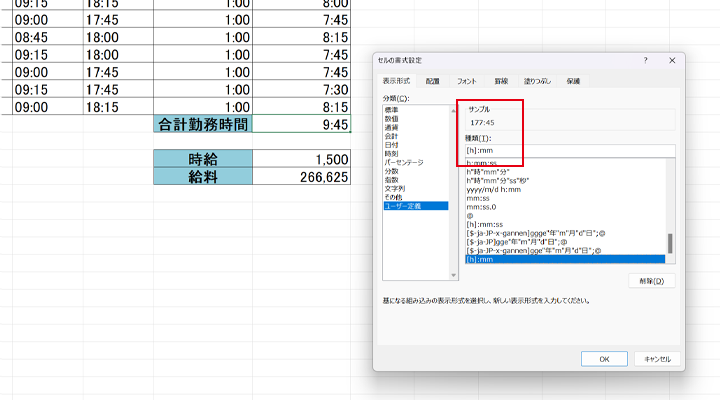
Excelで時間の数値変換を行う方法について解説します。時間単位の変更は、勤怠管理やスケジュール管理などで頻繁に行われる作業であり、正確な時間計算やデータの整理に欠かせない技術です。この記事では、時間単位の変更方法から時間計算の基本、時間関数の使用、さらには時間単位の変換の注意点まで、Excelでの時間処理のさまざまなテクニックを詳しく解説します。また、時間のフォーマットのカスタマイズや、応用例も紹介し、Excelをより効果的に活用するためのコツを紹介します。
時間単位の変更方法
Excelで時間の数値変換を行う際、最も基本的な手順は時間単位の変更です。セルを選択し、「ホーム」タブの「番号」グループで「時間」を選択します。次に、「タイプ」フィールドに変更したい時間単位を入力します。例えば、「h」を入力することで、時間を時間単位で表示することができます。同様に、「m」を入力すると分単位、「s」を入力すると秒単位で表示されます。この方法を使用することで、データを任意の時間単位に変換し、より適切な形式で表示することができます。
また、時間単位の変更は、データの読みやすさや分析の効率を大幅に向上させます。例えば、勤怠管理では、労働時間を時間単位で表示することで、従業員の労働時間を一目で把握することができます。また、プロジェクト管理では、タスクの所要時間を分単位で表示することで、より細かい時間管理が可能になります。これらの応用例を通じて、時間単位の変更は、さまざまな場面で活用され、効果的に利用することができます。
時間計算の基本
Excel での時間計算は、日常的なスケジュール管理や勤怠管理などで非常に役立つ機能です。基本的な時間の加算や減算には、通常の数値演算子(+、-)を使用します。例えば、2つの時間の合計を計算するには、セルに =A1 + A2 と入力します。また、時間から分や秒に変換する場合、60や3600で割ることができます。例えば、時間を分に変換するには =A1 * 60 と入力します。同様に、分を時間に変換するには =A1 / 60 と入力します。
時間 を扱う際には、24時間形式をよく使用します。24時間形式で時間の合計を計算するには、時間の合計が24時間を超える場合、自動的に1日分が加算されます。例えば、20時間と10時間を加算すると、結果は2日と6時間(2.25日)になります。このように、時間計算 は単純に加算や減算を行うだけでなく、24時間を超える場合の処理も自動的に行われます。
さらに、Excel には時間の各単位を抽出するための関数が用意されています。例えば、HOUR 関数を使用して時間部分を、MINUTE 関数を使用して分部分を、SECOND 関数を使用して秒部分を抽出することができます。これらの関数は、特定の時間を分解して詳細に分析する際や、時間の特定の部分だけを使用したい場合に便利です。例えば、セルA1に「14:30:00」が入力されている場合、=HOUR(A1) と入力すると14、=MINUTE(A1) と入力すると30、=SECOND(A1) と入力すると0が返されます。
時間関数の使用
時間関数を使用することで、Excelで時間をより柔軟に扱うことができます。例えば、HOUR、MINUTE、SECOND関数は、特定の時間から時間、分、秒を抽出するために使用されます。これらの関数は、時間データを解析する際に非常に役立ちます。例えば、HOUR関数はセル内の時間を基に、時間部分のみを数値として取得します。同様に、MINUTE関数とSECOND関数も、それぞれ分と秒の部分を数値として抽出します。これらの関数を組み合わせることで、複雑な時間計算やデータ分析を簡単に実現できます。
また、TIME関数は、時間、分、秒の数値から新しい時間値を作成するために使用されます。例えば、=TIME(14, 30, 0) と入力すると、14時30分0秒を表す時間値が生成されます。この関数は、時間データの生成や修正に便利です。さらに、TIME関数と他の関数を組み合わせることで、時間の加算や減算といった高度な操作も行うことができます。例えば、=TIME(HOUR(A1) + 2, MINUTE(A1), SECOND(A1)) と入力すると、セルA1の時間に2時間を加算した新しい時間値が得られます。
これらの関数を活用することで、Excelでの時間管理やスケジュール調整がより効率的になります。例えば、勤怠管理では、従業員の出退勤時間を正確に計算し、勤務時間を自動的に合算することができます。また、予算管理やプロジェクト管理でも、時間の計算や変換は重要な役割を果たします。これらの関数をマスターすることで、Excelの時間を扱う能力が大幅に向上します。
時間単位の変換方法
Excel で時間を扱う際、時間単位の変換は非常に重要なテクニックです。例えば、勤怠管理やスケジュール管理などで、時間の表示形式を変更したり、時間単位で計算を行う必要がよくあります。このセクションでは、時間単位の変換方法について詳しく解説します。
まず、時間単位の変更には、セルを選択し、「ホーム」タブの「番号」グループで「時間」を選択します。次に、「タイプ」フィールドに変更したい時間単位(例:「h」や「m」)を入力します。これにより、時間の表示形式が即座に変更されます。例えば、時間と分の組み合わせを表示するには「h:mm」、時間と分と秒を表示するには「h:mm:ss」を入力します。
時間の加算や減算には通常の数値演算子(+、-)を使用します。分や秒に変換するには60や3600で割り、時間に変換するには24で割ります。例えば、1時間30分を分単位で表示するには、1.5 * 60 = 90 分となります。また、3時間45分を時間単位で表示するには、3 + 45 / 60 = 3.75 時間となります。
時間関数 を使用することで、時間の各単位を簡単に抽出することができます。HOUR、MINUTE、SECOND関数は、時間の各単位を取得するための便利な関数です。例えば、HOUR関数は時間部分を、MINUTE関数は分部分を、SECOND関数は秒部分を抽出します。これらの関数は、複雑な時間計算を行う際に特に役立ちます。
時間単位の変換には、=TIME(時間、分、秒)、=時間24、Format関数やNumberFormatを使用します。例えば、=TIME(3, 45, 0) は3時間45分を表し、=時間24 は24時間形式で時間の表示を変更します。また、NumberFormatを使用して、セルの表示形式をカスタマイズすることができます。
時間単位の変換にはいくつかの注意点があります。時間単位の区別、小数点以下の桁数、計算の丸めに注意が必要です。例えば、1.5時間と1時間30分は同じ意味ですが、表示形式によって解釈が異なることがあります。また、計算結果を丸める際は、適切な丸め方法を選択することが重要です。
以上のように、Excelで時間単位の変換を行うには、さまざまな方法と関数が用意されています。これらのテクニックを活用することで、ビジネスシーンや日常的なスケジュール管理での効率化が期待できます。
時間単位の変換の注意点
Excel で時間単位の変換を行う際には、いくつかの注意点があります。まず、時間単位の区別が重要です。例えば、時間、分、秒はそれぞれ異なる単位であり、それぞれに適した変換方法があります。時間から分に変換するには60を掛け、分から時間に変換するには60で割る必要があります。同様に、秒から分に変換するには60を割り、分から秒に変換するには60を掛けるといった計算が必要です。
また、小数点以下の桁数にも注意が必要です。時間単位の変換では、小数点以下の桁数が結果に影響を与えることがあります。例えば、1.5時間は1時間30分ですが、1.5分は1分30秒ではなく90秒となります。このような違いを理解して、適切な桁数で結果を表示することが重要です。
さらに、計算の丸めについても考慮する必要があります。Excelでは、計算結果を丸めるための関数(ROUND、ROUNDDOWN、ROUNDUP)が用意されています。これらの関数を使用することで、結果を希望する精度に調整することができます。例えば、1.2345時間を1分単位に丸める場合、ROUND(1.2345 * 60, 0) を使用して1分単位に丸めることができます。
これらの注意点を守ることで、Excelで時間単位の変換を正確に行うことができます。正確な変換は、勤怠管理やスケジュール管理など、さまざまなシーンで役立つテクニックとなります。
応用例
Excelの時間単位の変換は、ビジネスシーンや日常的なスケジュール管理で非常に役立ちます。例えば、勤怠管理では、従業員の労働時間を計算し、給与の計算や残業時間の管理に利用できます。労働時間の入力は通常、始業時間と終業時間の差分として行われ、この差分を時間単位に変換することで、正確な労働時間を把握できます。
また、予算管理でも時間単位の変換は重要です。プロジェクトの各タスクに割り当てられた時間を管理し、全体の予算内に収めるための計画を立てるのに役立ちます。例えば、各タスクに必要な時間を分単位で入力し、それを時間単位に変換することで、全体の工数を把握しやすくなります。
さらに、スケジュール管理においても、時間単位の変換は欠かせません。会議やイベントのスケジュールを管理する際、開始時間と終了時間の差分を計算し、各イベントの所要時間を正確に把握することで、効率的なスケジューリングが可能になります。例えば、複数の会議をスケジューリングする際、各会議の所要時間を分単位で入力し、それを時間単位に変換することで、全体の時間配分を最適化できます。
時間のフォーマットのカスタマイズ
Excel で時間のフォーマットをカスタマイズすることは、データの読み取りや管理をより効率的に行うために重要なテクニックです。例えば、特定の時間単位で表示したい場合や、特定の形式でデータを出力したい場合など、カスタムフォーマットを使用することで、さまざまなニーズに対応できます。
カスタマイズするには、まず対象のセルを選択します。次に、「ホーム」タブの「数値」グループにある「数式とフォーマット」をクリックし、「カスタム」を選択します。すると、「カスタム形式」フィールドが表示されます。ここに、希望の時間形式を入力します。例えば、「h」と入力すると、時間単位で表示されます。同様に、「m」や「s」と入力することで、分や秒単位で表示できます。
さらに、複雑な形式を指定することも可能です。例えば、「hh:mm:ss」と入力すると、時間、分、秒のすべてを表示します。「[h]:mm」と入力すると、時間と分を表示し、時間が24時間を超える場合でも正しく表示されます。これらのカスタムフォーマットは、データの可読性を高め、分析や報告に役立ちます。
また、カスタムフォーマットを使用することで、時間データの表示を一貫性のある形式に統一できます。例えば、異なるデータソースから読み込んだ時間を統一した形式で表示することで、比較や分析が容易になります。このように、Excelの時間フォーマットのカスタマイズは、データの整理と分析において非常に効果的な手段です。
よくある質問
Excelで時間の数値変換を行う際によくある質問には、時間の数値をどうやって数値に変換するのか、時間の単位をどのように変更するのか、そして時間の計算においてどのような関数を使用するべきかなどがあります。例えば、時間の数値を数値に変換するには、TIMEVALUE関数を使用します。この関数は、時間や日付が文字列として格納されている場合に、それを数値に変換するためのものです。
また、時間の単位を変更するには、セルの表示形式を変更します。例えば、時間単位を「時」から「分」に変更するには、セルを選択し、「ホーム」タブの「番号」グループで「時間」を選択し、その後「タイプ」フィールドに「m」を入力することで実現できます。時間の加算や減算には、TIME関数を使用します。この関数は、時間を指定した単位で計算するために便利です。
さらに、時間の計算においては、HOUR、MINUTE、SECONDなどの関数を用いて、時間の各単位を抽出することができます。これらの関数は、時間の特定の部分(時、分、秒)を個別に取得するのに役立ち、複雑な時間の計算を簡単に行うことができます。例えば、勤怠管理で従業員の勤務時間を計算する際には、これらの関数を組み合わせて使用することで、より正確な結果を得ることができます。
まとめ
まとめ
Excelでの時間数値変換は、時間単位の変更や時間の計算を行うために重要なスキルです。まず、時間単位の変更を行うには、セルを選択し、「ホーム」タブの「番号」グループで「時間」を選択し、「タイプ」フィールドに変更したい時間単位(例:「h」や「m」)を入力します。これにより、時間の表示形式を簡単に変更することができます。
時間の加算や減算には、通常の数値演算子(+、-)を使用します。例えば、分や秒に変換するには60や3600で割り、時間に変換するには24で割ります。また、HOUR、MINUTE、SECOND関数を使用することで、時間の各単位を抽出することができます。これらの関数は、特定の時間情報が必要な場合に非常に役立ちます。
時間単位の変換には、=TIME(時間、分、秒)、=時間24、Format関数やNumberFormatを使用します。例えば、=TIME(1, 30, 0)は1時間30分を表し、=時間24は24時間形式で時間を表示します。これらの関数と形式を使用することで、複雑な時間の計算や変換を簡単に処理できます。
時間単位の変換を行う際には、時間単位の区別、小数点以下の桁数、計算の丸めに注意が必要です。これらの点を踏まえることで、正確な結果を得ることができます。また、時間のフォーマットをカスタマイズすることで、より柔軟な表示が可能になります。カスタム形式フィールドに「h」単位での時間形式を入力することで、必要な形式に変更できます。
最後に、時間数値変換は、勤怠管理、予算管理、スケジュール管理など、さまざまな場面で活用されます。例えば、勤怠管理では、従業員の労働時間を正確に計算する必要があります。予算管理では、プロジェクトの進行時間を管理することで、コストの最適化を図ることができます。これらの応用例を通じて、Excelの時間数値変換の重要性がより明確になります。
よくある質問
Excelで時間の数値を変換する方法は?
Excelで時間の数値を変換する方法は、主に数式や書式設定を使用します。まず、時間の数値を変換したいセルを選択し、[ホーム] タブの [書式設定] グループにある [書式設定] ボタンをクリックします。次に、[数値の書式設定] ダイアログボックスが表示されるので、[日時] タブを選択し、必要な時間単位(例えば、時間、分、秒)を選択します。また、時間の数値を他の単位に変換する場合、例えば、時間から分に変換する場合は、数式を使用します。具体的には、=A1*24 という数式を入力することで、時間単位の数値を分単位に変換できます。同様に、秒単位に変換する場合は、=A1*24*60 の数式を使用します。これらの方法を使えば、Excelで時間の数値を簡単に変換することができます。
Excelで時間単位の変更にコツはありますか?
Excelで時間単位の変更にコツはいくつかあります。まず、セルの書式設定を正しく行うことが重要です。時間を表示したいセルを選択し、[ホーム] タブの [書式設定] グループにある [書式設定] ボタンをクリックし、[数値の書式設定] ダイアログボックスで [日時] タブを選択します。次に、必要な時間単位(例えば、h:mm、h:mm:ss)を選択します。また、時間の数値を他の単位に変換する場合は、数式の活用が有効です。例えば、時間から分に変換する場合は、=A1*24 という数式を入力します。さらに、複数の時間値を一括で変換したい場合は、ドラッグ機能を利用すると便利です。セルに数式を入力した後、そのセルの右下にある小さな四角(ドラッグハンドル)をクリックし、ドラッグすることで、同じ数式を他のセルにも適用できます。これらのコツを活用すれば、Excelでの時間単位の変更がスムーズに行えるようになります。
Excelで時間の数値を日数に変換する方法は?
Excelで時間の数値を日数に変換する方法は、主に数式を使用します。時間を日数に変換するには、時間単位の数値を24で割る必要があります。例えば、時間単位の数値がセル A1 に記載されている場合、=A1/24 という数式を入力します。これにより、時間単位の数値が日数に変換されます。また、時間の数値が小数点以下を含む場合、結果も小数点以下を含む日数として表示されます。例えば、24時間を日数に変換すると、結果は1になります。6時間を日数に変換すると、結果は0.25になります。このような方法を使えば、Excelで時間の数値を簡単に日数に変換できます。
Excelで時間の数値を条件付き書式で色付けする方法は?
Excelで時間の数値を条件付き書式で色付けする方法は、主に条件付き書式設定を使用します。まず、時間の数値が記載されているセル範囲を選択します。次に、[ホーム] タブの [スタイル] グループにある [条件付き書式] ボタンをクリックし、[新しい規則] を選択します。[新しい書式規則] ダイアログボックスが表示されるので、[セルの値] が [等しい] という条件を選択します。次に、条件を設定します。例えば、時間の数値が10時間を超える場合に青色にしたい場合、=A1>10 という条件を入力します。その後、[書式設定] ボタンをクリックし、セルの背景色や文字色を選択します。設定が完了したら、[OK] ボタンをクリックします。これにより、条件に一致するセルが指定した色で表示されます。同様に、複数の条件を設定する場合は、[条件付き書式] ボタンから [規則の管理] を選択し、複数の規則を設定できます。これらの方法を使えば、Excelで時間の数値を条件に基づいて色付けすることができます。
Deja una respuesta
Lo siento, debes estar conectado para publicar un comentario.
関連ブログ記事