
Excelで電子印作成!契約書・請求書への電子署名方法

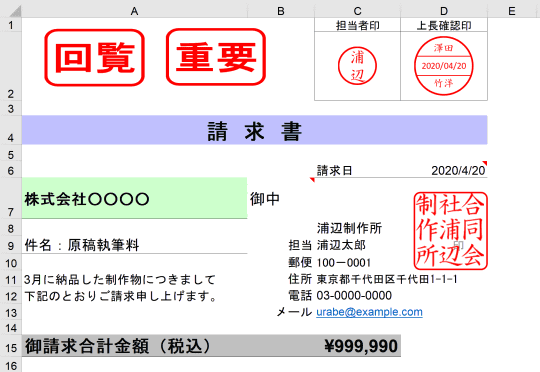
本記事では、Excelを使用して契約書や請求書に電子印や電子署名を追加する方法を解説します。Excelは、日常的な業務で広く使用されているツールであり、その機能を活用することで、紙の契約書や請求書に代わるデジタル化を簡単に実現できます。電子印や電子署名の導入は、業務効率の向上やコスト削減、環境への配慮など、多くの利点があります。また、電子署名の法的有効性は、電子署名及び認証業務に関する法律によって保障されています。本記事を通じて、これらの手法を具体的に紹介し、電子化のメリットを最大限に引き出す方法をご紹介します。
Excelで電子印を作る方法
Excelを使用して電子印を作成することは、現代のビジネスで非常に効率的な方法です。まず、電子印のデザインを考える必要があります。このデザインは、会社のロゴや固有の文字列、重要なシンボルなどを含めることができます。デザインの作成には、画像編集ソフトウェア(例如:Adobe PhotoshopやGIMP)を使用するのが一般的です。これらのソフトウェアでは、自由にデザインを編集し、希望の形に仕上げることができます。
デザインが完成したら、それをExcelに挿入します。Excelでは、「挿入」タブから「画像」を選択し、事前に作成した電子印の画像を挿入できます。挿入後は、画像のサイズや位置を調整して、文書に最適な状態にします。この調整は、ドラッグアンドドロップやサイズ変更のハンドルを使用して簡単に実行できます。
電子印が文書に適切に配置されたら、次は電子署名の適用を考えます。Excelには、挿絵ツールやデジタルサインツールが用意されており、これらのツールを使用して電子署名を追加できます。例えば、デジタルサインツールを使用すると、ユーザーは自身の署名を直接入力したり、既存の電子署名を読み取って利用することができます。電子署名は、文書の改ざんを防ぎ、法的な有効性を確保する重要な役割を果たします。
電子印の利点は、業務効率の向上、コスト削減、法的な有効性、環境への配慮など、多岐にわたります。特に、電子署名及び認証業務に関する法律により、電子印の法的有効性が認められているため、契約書や請求書に電子印を使用することは、業務プロセスの電子化を推進する上で非常に有効です。
電子印のデザインと挿入
電子印のデザインは、Excel以外の画像編集ソフトウェアを使用して作成するのが一般的です。Adobe PhotoshopやIllustrator、GIMPなどのソフトウェアで、企業のロゴや社名、署名者名などを組み合わせてデザインします。デザインが完成したら、PNGやJPEGなどの形式で保存し、Excelに挿入します。Excelの「挿入」タブから「画像」を選択し、デザインした電子印を挿入します。挿入後は、ドラッグアンドドロップで位置を調整し、サイズ変更ツールを使用して適切なサイズに調整します。 elektronisches Siegel in Excel integriert und an die gewünschte Stelle positioniert.
電子印の位置とサイズを調整することで、契約書や請求書のデザインに最適な配置を実現できます。特に、複数のページにわたる文書では、ヘッダーまたはフッターに電子印を配置することで、一貫性と信頼性を保つことができます。また、電子印の透明度を調節することも可能で、背景のテキストが読みやすくなるように調整することができます。電子印の透明度は、挿入した画像を選択した状態で「書式」タブから「透明度」を調整することで変更できます。
電子印のサイズと位置の調整
電子印のサイズと位置の調整は、契約書や請求書に電子署名を追加する際の重要なステップです。Excelでは、挿入した画像のサイズや位置を簡単に調整することで、文書の見た目を整えることができます。画像編集ソフトウェアでデザインした電子印をExcelに挿入後、ドラッグアンドドロップで位置を調整し、サイズを変更することで、文書の全体的なバランスを保つことができます。
サイズを調整する際は、電子印が小さすぎず、大きすぎないよう注意が必要です。小さすぎると、印の詳細が読み取りづらくなり、確認が困難になる可能性があります。一方、大きすぎると、文書の他の重要な情報が隠れてしまう可能性があります。適切なサイズと位置を確保することで、文書のプロフェッショナリズムを維持しながら、電子印の有効性を最大限に引き出すことができます。
また、電子印の位置も重要です。一般的に、契約書や請求書の下部や右下に電子印を配置することが多く、これは伝統的な印鑑の位置に準じています。ただし、文書の内容や目的に応じて、適切な位置を見つけることが重要です。Excelのグリッドラインやガイドを使用することで、電子印の位置を正確に調整し、文書全体の配置を整えることができます。これらの調整は、電子印の法的有効性を確保し、ビジネス上の信頼性を高めるために不可欠です。
電子署名の適用方法
電子署名の適用方法は、Excelの機能を活用することで簡単に実現できます。まず、電子署名を挿入したいセルを選択します。次に、「挿入」タブから「挿絵」を選択し、事前に準備した電子印の画像ファイルを選択して挿入します。挿入された画像は、ドラッグすることで任意の位置に移動し、リサイズハンドルを使用してサイズを調整できます。これにより、契約書や請求書の任意の場所に電子印を配置することが可能です。
また、より高度な電子署名の追加には、Excelの「デジタル署名」機能を使用することができます。この機能は、文書の整合性を保証し、改ざんの防止に役立ちます。デジタル署名を追加するには、「ファイル」メニューから「情報」を選択し、「この文書に署名を追加」をクリックします。署名ウィンドウが表示されたら、署名者情報や証明書を選択し、コメントを入力して「署名」ボタンをクリックします。これにより、デジタル署名が文書に追加され、法的な有効性が保証されます。
電子署名の適用は、業務の効率化やコスト削減に大きく貢献します。物理的な印鑑や紙の文書を扱う必要がなくなり、文書の作成から送信までの一連の流れがデジタル化され、時間と資源の節約につながります。さらに、電子署名は環境にも配慮しており、紙の使用量を大幅に削減できます。これらの利点により、電子署名は現代のビジネスシーンにおいて重要なツールとして認識されています。
電子印の利点
電子印の導入は、現代のビジネス環境において多くの利点をもたらします。まず、業務効率の向上が挙げられます。従来の紙の印鑑を使用する場合、文書の印刷、押印、再度のスキャンや送信といった手間が発生します。しかし、電子印を使用することで、これらの工程が大幅に省略され、文書の作成から送信までを迅速に行うことができます。これにより、業務のスピードアップと人件費の削減につながります。
また、コスト削減も重要な利点の一つです。紙の使用や印刷、郵送にかかる費用が大きく削減されます。特に、大量の文書を扱うような業務では、この効果がより顕著になります。さらに、環境への配慮という観点でも、電子印は優れています。紙の使用を減らすことで、森林資源の保護や二酸化炭素排出量の削減に貢献できます。
法的な有効性も電子印の利点の一つです。日本の法律においては、電子署名及び認証業務に関する法律により、電子印の法的効力が明確に認められています。これにより、契約書や請求書など、重要な文書に電子印を使用しても、その有効性が保証されます。これによって、紙の文書と同様に、電子文書を安全に使用できるようになりました。
これらの利点から、電子印は、契約書や請求書だけでなく、オンライン申請や電子納税など、様々なビジネスシーンで活用されています。電子化の推進により、業務の効率化と環境負荷の低減を同時に実現することが可能になっています。
電子印の法的有効性
電子印の法的有効性は、電子署名及び認証業務に関する法律(電子署名法)によって認められています。この法律は、電子署名が書面の署名に代わる効力を持つことを確認し、電子取引の安全性と信頼性を高めることを目的としています。電子印を使用することで、契約書や請求書などの重要な文書を、従来の紙の書類に印鑑を押すのと同じように、法的に有効にすることが可能になります。
電子印の法的有効性は、文書の改ざん防止や証明の役割を果たします。例えば、契約書に電子印を付与することで、その契約書が改ざんされていないことを確認できます。また、電子印は、文書の送信者が本当にその文書を送信したことを証明する手段としても機能します。これにより、ビジネスにおける信頼性と透明性が向上し、取引の安全性が担保されます。
電子印は、単に文書に画像を挿入するだけでなく、デジタル証明書と連携することで、より高度なセキュリティと信頼性を提供します。デジタル証明書は、文書の送信者と受信者の間に信頼関係を構築し、文書の正当性を保証します。このため、電子印は、契約書や請求書だけでなく、オンライン申請や電子納税など、様々なビジネスシーンで活用されています。
電子印のビジネス活用例
Excelを使用して電子印を作成し、契約書や請求書に電子署名を追加することは、現代のビジネスシーンにおいて非常に有用です。特に、リモートワークの普及や業務効率化のニーズが高まる中、電子印は紙の使用を大幅に削減し、迅速な取引を可能にします。例えば、契約書や請求書の交換は、従来は印刷し、印を押してから再スキャンする必要がありましたが、電子印を使用することで、これらの手間が省け、時間とコストを大幅に節約できます。
電子印の活用例は多岐にわたります。契約書では、クライアントとの契約を迅速に締結でき、業務の進行をスムーズに進めることができます。請求書では、発行から受け渡しまでの一連のプロセスが電子化され、支払いの遅延を防ぐことができます。また、オンライン申請や電子納税といった行政手続きでも、電子印は重要な役割を果たします。これらの手続きでは、電子印を使用することで、紙の書類を管理する手間が省け、申請の確実性と透明性が向上します。
電子印の法的有効性は、電子署名及び認証業務に関する法律によって明確に規定されており、電子印を使用した文書は、従来のハンコと同様に法的な効力を持ちます。これにより、企業は安心して電子印を導入し、デジタル化を推進することができます。さらに、環境への配慮としても、紙の使用を減らすことで、資源の浪費を防ぎ、環境負荷を軽減することができます。
まとめ
Excelで電子印を作成し、契約書や請求書に電子署名を追加する方法は、現代のビジネス環境において非常に有用です。まず、電子印の作成には、画像編集ソフトウェアでデザインを作成し、それをExcelに挿入してサイズや位置を調整します。この過程では、印影の透明度や色合いを細かく調整することで、よりリアルな電子印を作成することができます。
電子署名の適用には、Excelの挿絵ツールやデジタルサインツールを使用します。これらのツールを使用することで、契約書や請求書に電子署名を効果的に追加することができます。電子署名は、文書の改ざん防止や送信者の認証に役立つため、法的な有効性も確保できます。
電子印の利点としては、業務効率の向上、コスト削減、法的な有効性、環境への配慮などが挙げられます。特に、電子署名及び認証業務に関する法律によって電子印の法的有効性が認められているため、契約書や請求書の電子化がより安心して行えます。また、電子印は、契約書や請求書だけでなく、オンライン申請や電子納税など、様々なビジネスシーンで活用できます。
よくある質問
Excelで電子印を作成する方法を教えてください。
Excelで電子印を作成する方法は、比較的簡単で、主に「形状」機能を利用します。まず、Excelを開き、必要な場所に電子印を配置したいセルを選択します。次に、「挿入」タブから「形状」を選択し、「楕円」や「四角」などの形を選んでクリックします。ドラッグして形を描き、その後、形状の色や線の種類を「形状の書式」タブでカスタマイズします。さらに、電子印にテキストを追加したい場合は、形状内を右クリックし、「文字の追加」を選択します。この方法で、契約書や請求書に使用できる電子印を作成することができます。
Excelで作成した電子印を契約書に挿入する手順は?
Excelで作成した電子印を契約書に挿入する手順は以下の通りです。まず、電子印が含まれるExcelファイルを開きます。次に、電子印をクリックして選択し、右クリックメニューから「コピー」を選択します。その後、契約書のWord文書を開き、電子印を挿入したい場所で右クリックし、「貼り付け」を選択します。この方法で、Excelで作成した電子印を契約書に簡単に挿入することができます。さらに、挿入した電子印の位置やサイズを調整する場合は、電子印を選択してドラッグしたり、四隅のハンドルをドラッグしてサイズを変更します。
Excelで作成した電子印を請求書に挿入する方法は?
Excelで作成した電子印を請求書に挿入する方法は、契約書の場合と同様の手順で行います。まず、電子印が含まれるExcelファイルを開き、電子印を選択して右クリックメニューから「コピー」を選択します。次に、請求書のExcelまたはWord文書を開き、電子印を挿入したい場所で右クリックし、「貼り付け」を選択します。この方法で、Excelで作成した電子印を請求書に挿入することができます。また、挿入した電子印の位置やサイズを調整する場合は、電子印を選択してドラッグしたり、四隅のハンドルをドラッグしてサイズを変更します。
Excelで作成した電子印が他のソフトウェアでも使用できるか?
Excelで作成した電子印は、他のソフトウェアでも使用することができます。電子印をExcelからコピーし、他のソフトウェア(例えば、Word、PowerPoint、Adobe Acrobatなど)に貼り付けることで、多様な文書やフォームに利用できます。ただし、電子印の品質や形式が異なるソフトウェアで同じように表示されない場合があります。そのため、電子印を他のソフトウェアで使用する際は、事前にテストを行って表示が問題ないことを確認することをお勧めします。特に、契約書や請求書のような重要な文書に使用する場合は、電子印の表示が正確であることを確認することが重要です。
Deja una respuesta
Lo siento, debes estar conectado para publicar un comentario.
関連ブログ記事