
Excelでグレーアウト解除:編集制限解除の手順

Excelでグレーアウト解除:編集制限解除の手順
Excelでセルがグレーアウトされ、編集できない状況は、シートやワークブックが保護されていることが原因です。この記事では、そのような状況からセルの編集制限を解除する方法を詳しく説明します。具体的には、保護されたシートの解除、保護されたワークブックの解除、VBAを使用した解除、そしてExcelの設定から解除する方法を紹介します。また、セルのロック、シートの保護、条件付き書式の設定が原因でグレーアウトが発生する場合の対処法も解説します。これらの方法を組み合わせることで、様々な原因による編集制限を解除することが可能です。ただし、編集制限を解除するとワークブックの安全性が低下する可能性があるため、作業前にワークブックのコピーを作成することを推奨します。
保護されたシートの解除
Excel でセルがグレーアウトされ、編集できない状況は、シートが保護されているためです。この問題を解決するためには、まずシートの保護を解除する必要があります。保護解除するには、レビュータブ の「保護解除」ボタンをクリックします。これにより、シート全体の保護が解除され、各セルの編集が可能になります。また、ファイルメニューの「情報」タブで「保護設定」をクリックし、「編集制限」を解除する方法もあります。この方法は、ワークブック全体の保護を解除する場合に特に有用です。
保護解除の際には、パスワード が設定されている場合、そのパスワードを入力する必要があります。パスワードを忘れた場合は、保護を解除できない場合があります。そのため、重要なワークブックの保護を解除する際は、必ずパスワードを安全な場所に保管することをおすすめします。保護を解除することで、ワークブックの安全性が低下する可能性があるため、保護解除前にはワークブックのコピーを作成することをおすすめします。これにより、元のデータを安全に保つことができます。
保護されたワークブックの解除
保護されたワークブックの解除は、ワークブック全体の編集制限を解除することで行います。ワークブックが保護されていると、シートの追加や削除、マクロの実行などが制限されます。この制限を解除することで、ワークブック全体の編集が可能になります。
まず、Excelを開き、保護が設定されているワークブックを開きます。次に、レビュータブをクリックし、「保護解除」ボタンをクリックします。ここで、ワークブックがパスワードで保護されている場合は、パスワードを入力するプロンプトが表示されます。正しいパスワードを入力し、保護解除ボタンをクリックすることで、ワークブックの保護が解除されます。
保護が解除された後は、ワークブック全体の編集が可能になります。ただし、個々のシートが個別に保護されている場合は、それぞれのシートの保護も解除する必要があります。シートの保護解除は、レビュータブから「シートの保護の解除」をクリックすることで行います。同様に、パスワードが設定されている場合は、パスワードを入力する必要があります。
ワークブックの保護を解除することで、ワークブック全体の編集制限が解除され、自由に編集できるようになります。ただし、保護が解除されると、ワークブックの安全性が低下する可能性があるため、必要に応じてコピーを作成することを推奨します。
VBAを使用した解除
VBAを使用してシートの保護を解除する方法は、高度なテクニックですが、特定の状況では非常に役立ちます。まず、VBAエディターを開く必要があります。これを行うには、Excelで「開発」タブを選択し、「Visual Basic」ボタンをクリックします。VBAエディターが開いたら、左側のプロジェクトエクスプローラーで対象のワークシートを選択します。次に、右クリックして「挿入」→「モジュール」を選択し、新しいモジュールを作成します。
新しいモジュールが作成されたら、以下のVBAコードをコピーして貼り付けます。
vba

Sub UnprotectSheet()

ActiveSheet.Unprotect Password:="yourpassword"

End Sub
ここで、「yourpassword」は実際の保護に使用したパスワードに置き換えてください。パスワードが設定されていない場合は、この部分を削除して構いません。
コードを入力した後は、VBAエディターを閉じ、「開発」タブから「マクロ」ボタンをクリックし、作成したマクロを選択して実行します。これにより、シートの保護が解除され、グレーアウトしたセルが編集可能になります。
VBAを使用した方法は、複数のシートやワークブックに対して一括で保護を解除する場合にも便利です。ただし、VBAコードの実行には注意が必要で、誤ったコードを実行するとデータが損失する可能性があるため、必ず事前にバックアップを取ってから実行することをおすすめします。
Excelの設定から解除
Excelの設定から解除する方法は、ワークブックの全体的なセキュリティ設定を変更することで、グレーアウトされたセルの編集制限を解除することができます。まず、ファイルタブをクリックし、オプションを選択します。次に、表示される「Excel オプション」ダイアログボックスで、セキュリティセンターを選択します。ここで、セキュリティセンターセッティングボタンをクリックし、開いたワークブックの編集制限のチェックを外します。これにより、ワークブック全体の編集制限が解除され、グレーアウトされたセルを編集できるようになります。
ただし、この方法はワークブック全体のセキュリティ設定を変更するため、他のユーザーがワークブックを編集できるようになる可能性があります。そのため、ワークブックの安全性を維持するために、編集制限を解除した後は、必要に応じて再び編集制限を設定することを推奨します。また、パスワード保護が設定されている場合は、パスワードを入力しなければならないことに注意してください。
注意点
パスワードが設定されている場合は、保護を解除する際にそのパスワードを入力する必要があります。パスワードを忘れた場合、保護解除は非常に困難になります。そのため、パスワード管理には十分な注意を払うことが重要です。
グレーアウトを解除すると、ワークブックの安全性が低下する可能性があります。特に、複数のユーザーが同じファイルを共有する場合、不適切な編集が行われる可能性があります。そのため、保護解除後は、必要最小限の編集を行った後、再度保護をかけることを推奨します。
保護解除の際に、ワークブックのコピーを作成することを強く推奨します。コピーを作成することで、元のファイルが破損したり、重要なデータが失われたりするリスクを軽減できます。また、編集後に元の状態に戻すことが容易になります。
編集制限を解除する際は、目的に応じて最適な方法を選択することが重要です。例えば、特定のセルのみを編集したい場合は、セルのロック解除が適しています。一方、全体的な編集を許可したい場合は、シートの保護解除やワークブック全体の保護解除が適しています。
セルのロック解除
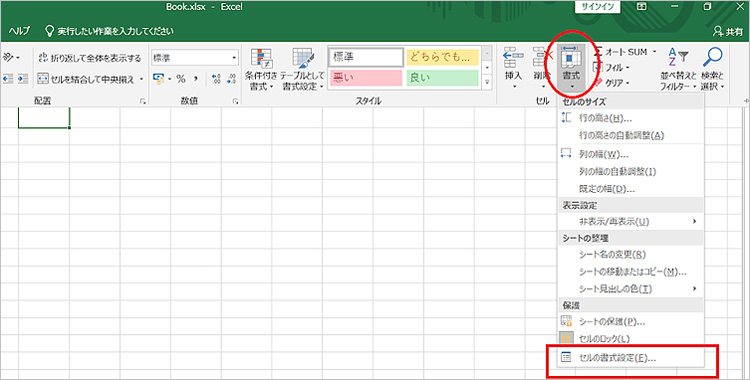
Excelでセルがグレーアウトされ、編集できない状況は、主にセルがロックされているか、シートが保護されているためです。セルのロック解除を行うことで、特定のセルを編集可能にできます。まず、編集したいセルを選択します。次に、「ホーム」タブにある「セルの書式設定」をクリックします。すると、ポップアップウィンドウが表示されるので、その中から「保護」タブを選択します。ここでは、「ロック」のチェックを外すことで、対象のセルのロックを解除できます。これで、該当のセルは編集可能になります。
ただし、シート全体が保護されている場合は、単にセルのロックを解除するだけでは編集はできません。シートの保護を解除する必要があります。そのため、シートの保護解除の手順も合わせて覚えておくと便利です。シートの保護解除は、「レビュー」タブから「シートの保護の解除」をクリックすることで行います。保護にパスワードが設定されている場合は、そのパスワードを入力する必要があります。
セルのロック解除とシートの保護解除を組み合わせることで、大部分の編集制限が解除され、自由にセルを編集できるようになります。ただし、条件付き書式が設定されている場合、特定の条件に基づいてセルがグレーアウトされることがあります。このような場合は、条件付き書式の設定をクリアする必要があります。条件付き書式のクリアは、「ホーム」タブから「条件付き書式」を選択し、「ルールのクリア」をクリックすることで行います。これらの手順を適切に実行することで、セルの編集制限を解除できます。
シートの保護解除
シートの保護が原因でセルがグレーアウトし、編集できない状況はよくあります。この問題を解決するには、シートの保護を解除する必要があります。まず、Excelを開き、保護が解除したいシートを選択します。次に、レビュータブに移動し、「保護解除」ボタンをクリックします。ここで、シートの保護にパスワードが設定されている場合、パスワードの入力が求められます。パスワードを正確に入力し、再度「保護解除」ボタンをクリックします。これでシートの保護が解除され、セルの編集が可能になります。
シートの保護が解除されると、すべてのセルが通常の状態に戻り、自由に編集できるようになります。ただし、シートの保護はワークブックの安全性を高める重要な機能であるため、必要な場合は再び保護することをお勧めします。シートの保護を再度設定するには、「レビュータブ」の「保護」ボタンをクリックし、必要な設定を行います。この際、パスワードを設定することで、保護の解除を制御できます。
また、保護が解除されたシートでは、条件付き書式やデータの検証などの設定も確認し、必要に応じて調整することが重要です。これらの設定は、シートの保護解除後に影響を及ぼす可能性があるため、注意が必要です。例えば、条件付き書式が設定されているセルは、保護解除後も特定の条件に応じて表示が変化する可能性があります。そのため、シートの全体的な機能や表示を確認し、必要に応じて修正を行ってください。
条件付き書式解除
条件付き書式が原因でセルがグレーアウトしている場合は、その設定を解除することで、セルの表示を元に戻すことができます。まず、グレーアウトしているセルを選択し、「ホーム」タブの「条件付き書式」ボタンをクリックします。次に、「管理」を選択し、表示されるダイアログボックスで不要なルールを削除します。全てのルールを削除したい場合は、「ルールのクリア」を選択します。これにより、セルの条件付き書式が解除され、通常の表示に戻ります。ただし、条件付き書式を解除することで、ワークシートの見た目が変わることもありますので、事前に状態を確認しておくと良いでしょう。また、他の編集制限や保護設定と併用されている場合は、これらの設定も合わせて解除する必要があります。
まとめ
Excelでグレーアウトされたセルの編集制限を解除するには、いくつかの手順があります。まず、シートが保護されている場合、レビュータブの「保護解除」ボタンをクリックすることで、シートの保護を解除できます。この操作によって、グレーアウトされたセルが通常の状態に戻り、編集が可能になります。また、ワークブック全体が保護されている場合は、ワークブックの保護を解除する必要があります。これは、レビュータブの「保護解除」ボタンからも行うことができます。
VBAを使用して保護を解除する方法もあります。VBAエディターを開き、新しいモジュールを作成し、ActiveSheet.Unprotect コードを実行することで、シートの保護が解除されます。ただし、この方法にはパスワードが必要な場合があり、パスワードを入力しなければ保護が解除されません。
さらに、Excelの設定から編集制限を解除することもできます。ファイルタブの「オプション」を選択し、「セキュリティセンター」で編集制限のチェックを外すことで、ワークブック全体の編集制限が解除されます。ただし、これらの操作によって、ワークブックの安全性が低下する可能性があるため、必ずワークブックのコピーを作成することを推奨します。
セルのロックやシートの保護、条件付き書式の設定が原因でグレーアウトが起こる場合があります。セルのロックを解除するには、対象のセルを選択し、ホームタブの「セルの書式設定」から「保護」タブで「ロック」を解除します。シートの保護を解除するには、レビュー タブから「シートの保護の解除」をクリックし、必要に応じてパスワードを入力します。条件付き書式を解除するには、対象のセルを選択し、ホームタブの「条件付き書式」から「ルールのクリア」をクリックします。これらの手順を組み合わせて実行することで、複数の原因が絡み合っている場合でも、グレーアウトを効果的に解除できます。
よくある質問
Excelでグレーアウトを解除する方法は?
Excelでグレーアウトが解除できない状態(編集不可能な状態)にある場合、その原因は「編集制限」が設定されている可能性が高いです。まず、エクセルのメニューから「レビュー」タブを選択します。次に、「保護を解除」ボタンをクリックします。ここで、保護を設定した際に設定したパスワードを入力する必要があります。パスワードが正しければ、保護が解除され、グレーアウトしていた部分が編集可能になります。ただし、パスワードを失念している場合や、保護の詳細設定が複雑な場合は、インターネット上にある様々な解除方法を試すか、専門家に相談することも検討すると良いでしょう。
編集制限を解除する際のパスワードを忘れてしまった場合の対処法は?
パスワードを忘れてしまった場合、通常の方法では編集制限を解除することができません。しかし、いくつかの対処法があります。まず、同じパソコンで他のExcelファイルで使われているパスワードを試してみることが一つの方法です。また、インターネット上には多くのパスワードリセットツールが存在します。これらのツールを使用することで、パスワードをバイパスしたり、リセットしたりすることができます。ただし、これらのツールを使用する際は、セキュリティ上のリスクを十分に理解し、信頼できるソースからダウンロードすることを強く推奨します。最終的には、ファイルの所有者や管理者に連絡し、パスワードの再発行や解除を依頼することも検討しましょう。
Excelの保護機能を再度有効にする方法は?
保護を解除した後、再度保護機能を有効にしたい場合、次の手順に従います。まず、「レビュー」タブを選択し、「保護シート」または「保護ワークブック」ボタンをクリックします。ここで、保護の詳細設定を行います。例えば、特定のセルだけを編集可能にしたり、特定のユーザーだけに編集権限を与えることができます。設定が完了したら、パスワードを入力し、「OK」をクリックします。これにより、選択した範囲やユーザーに対して保護が有効になります。保護を再度有効にすることで、ファイルのセキュリティを強化し、誤った編集や不正な操作を防ぐことができます。
編集制限を解除した後、一部のセルだけ再び保護する方法は?
編集制限を解除した後、特定のセルだけを再び保護したい場合、以下の手順で設定することができます。まず、保護を解除したいセルを選択し、右クリックメニューから「書式設定セル」を選択します。次に、「保護」タブで「このセルをロック」のチェックを外します。これにより、選択したセルは保護から外されます。その後、「レビュー」タブから「保護シート」を選択し、保護設定を行います。ここで、保護する範囲やユーザーを指定し、パスワードを設定します。これにより、選択したセル以外の部分は保護され、編集が制限されます。この方法を使えば、特定の部分だけを安全に保護しながら、他の部分を自由に編集できるようになります。
Deja una respuesta
Lo siento, debes estar conectado para publicar un comentario.
関連ブログ記事