
⚡️ Excel グラフ作成講座 - データの視覚化で効果的に伝える!

⚡️ Excel グラフ作成講座 - データの視覚化で効果的に伝える!
この講座では、Microsoft Excel を使用してデータを視覚的に表現する方法を詳しく解説します。グラフは複雑なデータを簡潔に伝える強力な手段で、この講座では初心者から上級者までが効果的にデータを視覚化する方法を学びます。主な内容は、適切なデータの選び方、グラフの種類の選択、グラフの作成手順、カスタマイズのテクニック、グラフの活用方法です。また、ビジネス、研究、教育など、さまざまな分野での活用方法も提案しています。
特に、折れ線グラフは時系列データの変化を表現し、棒グラフはカテゴリ間の比較に、円グラフはデータの割合を示すのに適しています。グラフの正確性と見やすさを保つために、データの種類に応じたグラフの選択、グラフの簡潔さ、データの正確性と適切なスケールの設定が重要です。よくある質問では、適切なデータ形式、グラフの種類、基本的な作成手順、グラフの魅力的な表示方法について解説しています。
Excel グラフの基本
Excel を使用してデータを視覚化することは、情報を効果的に伝える強力な手段です。データの複雑さを簡潔に表現し、視覚的に理解しやすくすることで、ビジネスや研究の場面で大きなアドバンテージをもたらします。この講座では、グラフの基本から応用まで、一歩ずつ解説していきます。
まず、適切なデータの選び方から始めましょう。データは正確で最新のものであることが重要です。また、グラフに使用するデータは、目的に応じて適切に選択することが必要です。例えば、時系列の変化を示したい場合は、日付や時間のデータが必要となります。一方、カテゴリ間の比較を示したい場合は、それぞれのカテゴリの値を整理することが重要です。
次に、グラフの種類の選択です。Excel には様々なグラフの種類がありますが、目的に応じて適切なグラフを選択することが重要です。折れ線グラフは時系列データの変化を表現するのに適しており、棒グラフはカテゴリ間の比較に、円グラフはデータの割合を示すのに適しています。目的に合ったグラフを選択することで、データの意味を明確に伝えることができます。
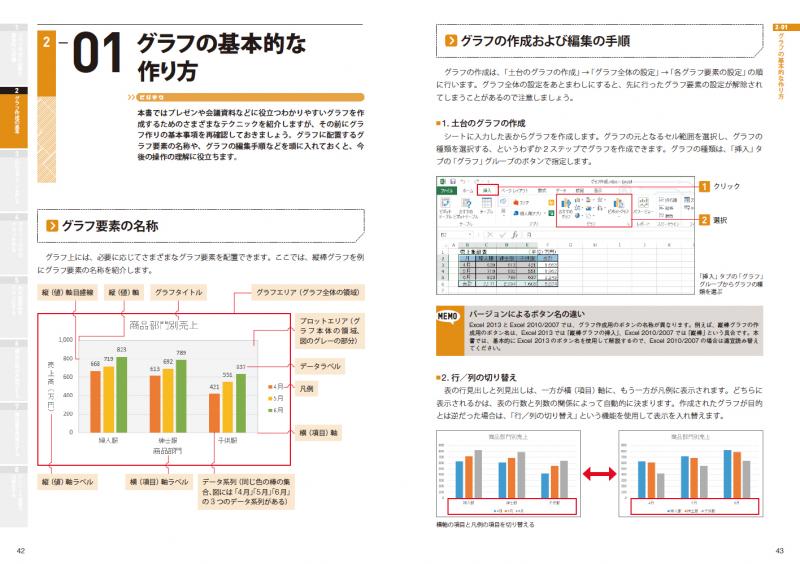
グラフの作成手順も重要なポイントです。グラフの基本的な作成手順は、データを選択し、挿入タブから適切なグラフを選択し、グラフをカスタマイズすることです。グラフのタイトル、軸のラベル、データラベルなどを設定することで、グラフの見やすさを向上させることができます。また、グラフの色やスタイルを調整することで、視覚的な吸引力を高めることができます。
最後に、グラフの活用方法についても触れておきます。グラフは単にデータを表示するだけでなく、プレゼンテーションやレポート作成、データ分析など、さまざまな場面で活用することができます。特に、ビジネスでは、グラフを使用して売上やコストの推移、市場動向などの情報を効果的に伝え、意思決定の参考にすることができます。教育や研究の場面でも、グラフは複雑なデータを視覚的に理解しやすくするための効果的なツールとなります。
データの選び方
データの視覚化において、適切なデータの選び方は非常に重要です。グラフを作成する際には、目的に応じたデータを選択することが不可欠です。例えば、時系列の変化を示したい場合は、時間軸に沿ったデータが必要になります。一方、カテゴリ間の比較を行う場合は、各カテゴリの値を正確に把握することが必要です。また、データの正確性を確保するために、信頼性の高いソースからデータを収集することが重要です。これにより、グラフが持つべき説得力を維持できます。
さらに、データの整理も重要なステップです。Excel でグラフを作成する際には、データをテーブル形式で整理しておくことが推奨されます。これにより、グラフの作成プロセスがスムーズに行え、誤ったデータの入力や整合性の問題を防ぐことができます。データが複雑な場合は、フィルター機能やピボットテーブルを活用して、必要なデータだけを抽出することも効果的です。適切に整理されたデータは、グラフの正確性と見やすさを大幅に向上させます。
グラフの種類と選択
Excel を使用したデータの視覚化は、情報を効果的に伝えるための強力な手段です。グラフの種類を選択することで、複雑なデータを簡潔かつ明確に表現できます。例えば、折れ線グラフは時系列データの変化を視覚的に示すのに最適で、トレンドやパターンを把握しやすくなります。一方、棒グラフは異なるカテゴリ間の比較に適しており、データの大小関係を一目で理解できます。また、円グラフは全体の一部を表現するのに有効で、各データの割合を明確に示すことができます。
グラフの選択は、データの内容や伝えたい情報に大きく依存します。例えば、時間の経過とともに変化するデータを表現するには、折れ線グラフが適しています。また、複数のデータを比較したい場合は、棒グラフや積み上げ棒グラフが効果的です。さらに、全体の一部を示したい場合は、円グラフやピラミッドグラフが適しています。これらのグラフを適切に使い分けることで、データの意味をより明確に伝えることができます。
また、グラフの見やすさと正確性を保つために、データの種類に応じたグラフの選択が重要です。例えば、連続的なデータは折れ線グラフや散布図が、離散的なデータは棒グラフや円グラフが適しています。グラフの簡潔さも重要なポイントで、不要な要素を省き、必要な情報を効果的に伝えることが求められます。さらに、適切なスケールの設定やラベルの使用も、グラフの正確性と理解度を高めるために必要不可欠です。
最後に、グラフの魅力的な表示方法についても触れておきます。色やデザインを活用することで、グラフの視覚的効果を高め、視覚的な印象を強化することができます。ただし、過度な装飾は情報の伝達を妨げる可能性があるため、シンプルさと効果性のバランスを取りながら、グラフのデザインを工夫することが重要です。
グラフの作成手順
Excel を使用して効果的なグラフを作成するには、まずデータの準備から始めます。データを適切に整理し、必要な情報を正確に反映させることが重要です。次に、データを選択し、グラフ タブから希望するグラフの種類を選択します。例えば、時系列データの変化を示すには 折れ線グラフ、カテゴリ間の比較には 棒グラフ、データの割合を示すには 円グラフ が適しています。
グラフの基本的な作成手順を踏んだ後は、グラフのカスタマイズを行います。タイトル、軸ラベル、凡例などを追加し、グラフの見た目を整えます。また、データの範囲やスケールを調整することで、グラフの正確性と見やすさを保つことができます。特に、複数のデータシリーズを比較する場合や、複雑なデータを扱う場合は、グラフの簡潔さと明瞭さに気を配ることが重要です。
最後に、作成したグラフを活用する方法を考えます。グラフは単にデータを視覚化するだけでなく、 Presentation、レポート、ダッシュボードなど、さまざまな場面で活用できます。例えば、ビジネスレポートでは、グラフを使用して業績の推移や市場の動向を効果的に伝えることができます。研究や教育の分野では、グラフを用いて複雑なデータを簡潔に説明し、理解を深めることができます。これらの活用方法を理解することで、グラフの価値を最大化することができます。
グラフのカスタマイズ
Excel で作成したグラフを効果的に使用するためには、カスタマイズが不可欠です。グラフの見た目や機能を調整することで、データの理解を深め、視覚的な魅力を高めることができます。まずは、グラフのタイトルや軸ラベルを明確に設定することで、グラフの内容を簡単に理解できるようにしましょう。タイトルは簡潔で、グラフの主旨を端的に表していることが重要です。
次に、データポイントや線の色、太さ、スタイルを変更することで、グラフの視認性を向上させることができます。特に、複数のデータ系列がある場合は、色の選択がグラフの読みやすさに大きく影響します。また、データポイントにラベルを追加することで、具体的な数値を直接表示し、詳細な情報を提供することができます。背景色やグリッド線の設定も、グラフの全体的な見栄えを整えるために効果的です。
さらに、グラフのレイアウトや配置を調整することで、レポートやプレゼンテーションでの使用に最適化することができます。グラフのサイズや位置を微調整し、他の要素とのバランスを取ることで、全体的なデザインを洗練させることができます。これらのカスタマイズを通じて、グラフは単なるデータの視覚化ツールから、情報を効果的に伝える強力なコミュニケーションツールへと変貌を遂げます。
グラフの活用方法
Microsoft Excel を使用したグラフ作成は、データを視覚的に分かりやすく表現する強力な手段です。この講座では、初心者から上級者までが効果的にデータを視覚化する方法を学ぶことができます。グラフは、複雑なデータを簡潔に伝えるための優れたツールであり、適切なデータの選び方、グラフの種類の選択、作成手順、カスタマイズのテクニック、そしてグラフの活用方法について詳しく解説します。
特に、折れ線グラフは時系列データの変化を表現するために最適です。例えば、月ごとの売上推移や株価の変動などを視覚的に示すのに役立ちます。一方、棒グラフはカテゴリ間の比較に適しています。異なる商品の販売数や地域別の売上高などを一目で比較できるため、ビジネス分析やマーケティング戦略に活用されます。また、円グラフはデータの割合を示すのに有用です。例えば、市場占有率や予算の内訳などを明確に伝えるのに適しています。
グラフの正確性と見やすさを保つためには、データの種類に応じたグラフの選択、グラフの簡潔さ、データの正確性と適切なスケールの設定が重要です。例えば、複雑なデータを扱う場合でも、グラフの軸ラベルや凡例を適切に設定することで、視覚的な混乱を避けることができます。また、グラフの色や線の種類を工夫することで、視覚的な魅力を高めることができます。
この講座では、ビジネス、研究、教育など、さまざまな分野でのグラフの活用方法も提案しています。例えば、ビジネスでは、売上分析や顧客満足度調査の結果をグラフで示すことで、意思決定の支援に役立ちます。研究では、実験結果や統計データをグラフ化することで、研究の信頼性を高めることができます。教育では、学習者の成績や進捗状況をグラフで示すことで、学習効果を向上させることができます。
分野別の活用例
Excel のグラフ作成機能は、様々な分野で効果的に活用されています。例えば、ビジネスでは、売上分析や市場トレンドの可視化にグラフが使用されます。これらのグラフは、時系列データの変化を示す折れ線グラフや、カテゴリ間の比較を行う棒グラフが適しています。また、予算の割り当てやプロジェクトの進捗状況を視覚的に示すためにも、グラフは重要なツールとなります。
研究分野でも、グラフはデータの解析と解釈に不可欠です。実験結果や調査データをグラフ化することで、複雑な情報を簡潔に伝えることができます。特に、散布図は変数間の関係を視覚的に表現するのに役立ち、ヒストグラムはデータの分布を把握するのに適しています。これらのグラフは、研究結果の発表や論文作成においても重要な役割を果たします。
教育分野においても、グラフは学生の学習を支援する有効な手段です。成績分布や学習進度の可視化を通じて、教師は学生の理解度を把握し、より効果的な指導を行うことができます。また、円グラフを用いて、クラス内の学習状況や学生の興味・関心の分布を示すことで、教育計画の立案に役立てるのも一案です。
グラフの見やすさと正確性
グラフの見やすさと正確性は、データの視覚化において非常に重要な要素です。Microsoft Excel を使用することで、複雑なデータを簡潔かつ効果的に表現することができます。適切なデータの選び方やグラフの種類の選択が、その後のグラフの質を大きく左右します。例えば、折れ線グラフは時系列データの変化を表現するのによく使われ、棒グラフは異なるカテゴリ間の比較に、円グラフはデータの割合を示すのに適しています。これらのグラフを正しく選択し、適切にカスタマイズすることで、視覚的にも理解しやすいグラフを作成することができます。
また、データの正確性を保つためには、グラフの作成前にデータの精度を確認することが不可欠です。データが不正確であったり、適切なスケールが設定されていないと、誤った情報を伝えてしまう可能性があります。そのため、データの種類や目的に応じて、グラフのスケールや軸の設定を慎重に行う必要があります。さらに、グラフを簡潔にし、不要な要素を排除することで、見やすさを向上させることができます。
本講座では、これらのポイントを踏まえながら、具体的な手順やテクニックを紹介します。初心者でも理解しやすく、上級者でも新たなヒントを得られるような内容を目指しています。特に、ビジネスや研究、教育などのさまざまな分野でのグラフの活用方法についても触れ、実践的なアドバイスを提供します。Excelの機能を最大限に活用し、データを効果的に視覚化することで、情報の伝達力を大幅に向上させることができます。
よくある質問
よくある質問
Excel グラフ作成講座では、データを視覚的に表現する基本から応用までを丁寧に解説しています。特に、データの選び方やグラフの種類の選択、そしてカスタマイズのテクニックを重点的に扱っています。これらのスキルは、データの正確性と見やすさを保つために不可欠です。例えば、折れ線グラフは時系列データの変化を表現するのに適しており、棒グラフはカテゴリ間の比較に、円グラフはデータの割合を示すのに適しています。
グラフの正確性を保つためには、データの種類に応じたグラフの選択が重要です。また、グラフを簡潔に保つことで、視覚的なメッセージがより明確に伝わります。スケールの設定もまた、グラフの見やすさに大きく影響します。適切なスケールを使用することで、データの傾向や変化をより正確に把握することができます。
よくある質問では、適切なデータ形式や基本的な作成手順、グラフの魅力的な表示方法について詳しく解説しています。これらの情報を活用することで、誰でも効果的にデータを視覚化し、情報を伝えることができます。また、ビジネスや研究、教育など、さまざまな分野での活用方法も提案しています。これにより、読者は自分の目的に合わせて最適なグラフを作成することができるでしょう。
まとめ
Excel グラフ作成講座では、データを視覚的に分かりやすく表現する方法を詳しく解説します。グラフは複雑なデータを簡潔に伝え、情報を効果的に伝える強力な手段です。この講座では、初心者から上級者までがデータを視覚化する方法を学ぶことができます。データの選び方、グラフの種類の選択、作成手順、カスタマイズのテクニック、そしてグラフの活用方法について詳しく説明します。
特に、折れ線グラフは時系列データの変化を表現し、棒グラフはカテゴリ間の比較に、円グラフはデータの割合を示すのに適しています。グラフの正確性と見やすさを保つために、データの種類に応じたグラフの選択、グラフの簡潔さ、データの正確性と適切なスケールの設定が重要です。また、ビジネス、研究、教育など、さまざまな分野でのグラフの活用方法も提案しています。
よくある質問では、適切なデータ形式、グラフの種類、基本的な作成手順、グラフの魅力的な表示方法について解説しています。これらの内容を通じて、データを効果的に視覚化するための知識と技術を身につけることができます。
よくある質問
グラフ作成講座の内容はどのようなものですか?
この講座では、Excelを用いてデータの視覚化を行い、効果的に情報を伝える方法を学びます。具体的には、基本的なグラフの作成方法から、高度なカスタマイズテクニックまでを網羅しています。初学者でも理解できるよう、ステップバイステップの解説を提供し、実践的な練習問題を通じて、参加者が自らグラフを作成できるようになることを目指しています。また、講座の中で、データの選択やレイアウトの最適化、色の使い方など、視覚的な効果を最大化するためのテクニックも紹介します。
この講座は初心者向けですか?
はい、この講座は初心者向けに設計されています。Excelの基本操作に不慣れな方でも、丁寧な説明と実践的な演習を通じて、グラフ作成の基礎を習得することができます。講座では、Excelのインターフェースの概要から始まり、グラフの種類や各グラフの特徴、グラフの挿入方法や編集方法などを段階的に学んでいきます。また、実践的な課題を用意しており、参加者が自分でグラフを作成し、理解を深められるようになっています。
講座の参加方法はどのようにすればよいですか?
講座の参加方法は非常に簡単です。まず、公式ウェブサイトから講座の詳細ページにアクセスし、参加申込みフォームを記入してください。必要事項を入力したら、送信ボタンを押すと、自動的に参加確認メールが送られます。メールに記載された情報を確認し、指定された日時と場所で講座に参加できます。オンラインでの参加を希望する場合でも、同じ手順で申込みができます。オンライン講座の場合は、ZoomやGoogle Meetなどのプラットフォームを使用し、双方向的なコミュニケーションを実現します。
講座の修了後、どのようなスキルが身に付きますか?
この講座を修了することで、Excelを用いたデータの視覚化の基本的なスキルを身に付けることができます。具体的には、さまざまなタイプのグラフ(折れ線グラフ、棒グラフ、円グラフなど)を作成し、グラフのデザインやレイアウトをカスタマイズする方法を習得します。また、データの選択や加工、グラフの解釈方法など、データ分析の基礎も学ぶことができます。これらのスキルは、ビジネスや研究、個人的なプロジェクトにおいて、情報を効果的に伝えるために役立ちます。さらに、講座では、実践的な課題を通じて、実際にグラフを作成し、問題解決能力を養うことができます。
Deja una respuesta
Lo siento, debes estar conectado para publicar un comentario.
関連ブログ記事