
Excelシート表示問題の原因と解決方法【最新】

Excelシート表示問題の原因と解決方法【最新】
Excelシートが表示されない問題は、多くのユーザーが経験する一般的な課題の一つです。この問題は、ファイルの破損、ソフトウェアの設定、コンピューターのシステムエラーなど、さまざまな要因によって引き起こされる可能性があります。本記事では、これらの問題の原因を詳細に解説し、効果的な解決策を提案します。具体的な手順としては、ファイルの復旧方法、Excelのアップデート、アドインの無効化、コンピューターのリソース管理、Excelの設定の確認など、実践的なアプローチを取り上げます。これらの対策を試すことで、Excelの操作をスムーズに復活させることができます。
問題の概要
Excelシートが表示されない問題は、ユーザーにとってストレスとなる状況であり、作業効率を大幅に低下させます。この問題は、ファイルの破損やソフトウェアの設定、コンピューターのシステムエラーなど、さまざまな要因によって引き起こされる可能性があります。例えば、ファイルが破損している場合、開こうとしてもエラーメッセージが表示されたり、シートが正常に表示されないことがあります。また、Excelの設定が誤っている場合や、アドインが問題を引き起こしている場合も考えられます。さらに、コンピューターのリソース不足や、他のアプリケーションとの干渉も表示問題の原因となることがあります。
問題の解決には、まず基本的なトラブルシューティングから始めることが重要です。ファイルの復旧機能を使用したり、Excelを最新バージョンに更新することで、多くの問題が解決します。また、シートが非表示や保護設定されている場合、表示設定を変更したり、保護を解除することで問題を解決できることがあります。これらの手順を踏むことで、Excelシートの表示問題を効果的に解決し、作業をスムーズに進めることができます。
主な原因
Excelシートが表示されない問題は、ユーザーにとって非常にストレスフルな状況を引き起こします。この問題の主な原因は、ファイルの破損やソフトウェアの設定、コンピューターのシステムエラーなど、多岐にわたります。特に、ファイルが破損している場合、データの一部が欠落したり、フォーマットが壊れたりすることがあります。また、Excel自体の設定が原因で、特定のシートが非表示や保護されていて表示されないこともあります。さらに、コンピューターのリソースが不足している場合や、アドインが正常に動作していない場合も、シートの表示に影響を及ぼすことがあります。これらの原因を理解し、適切な対策を講じることで、問題を解決することができます。
ファイルの復旧方法
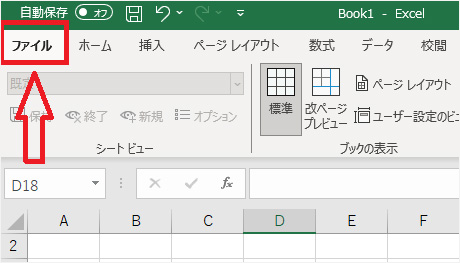
Excelシートが表示されない問題に直面した際、最初に試すべき方法の一つがファイルの復旧です。ファイルが破損している場合、この機能が役立ちます。Excelを起動し、[ファイル] タブから [開く] を選択します。次に、表示されないファイルを選んで [復旧] オプションを選択します。この操作により、Excelはファイルの修復を試み、可能であれば正常な状態で開くことができます。
ただし、復旧が成功しない場合やファイルが深刻に破損している場合は、バックアップファイルの存在を確認しましょう。定期的にバックアップを作成しておくことで、このような状況でもデータの損失を最小限に抑えることができます。また、OneDrive や Google Drive などのクラウドサービスを利用している場合は、自動的に保存されたバージョンが利用できる場合があります。
ファイルの復旧がうまくいかない場合は、Excel自体の問題も考えられます。Excelの最新バージョンにアップデートすることで、一部の表示問題やバグが解決されることがあります。Microsoft 365のユーザーは、[ファイル] タブから [アカウント] を選択し、 [Officeの更新] をクリックして最新の更新を適用できます。この手順により、Excelの機能が最適化され、表示問題の解決につながる可能性があります。
Excelのアップデート手順
Excelのアップデート手順は、Excelシート表示問題の解決に重要な役割を果たします。Excelが最新の状態でない場合、表示問題が発生する可能性があります。まずは、Microsoft 365やOffice 2019などのインストール済みのバージョンを確認しましょう。次に、Microsoft 365の場合は、ファイル > アカウント > Office の更新 > 今すぐ更新の順に選択することで、最新の更新プログラムを適用できます。Office 2019や以前のバージョンを使用している場合でも、ヘルプ > 更新の確認から更新を実行することが可能です。これらの手順を踏むことで、Excelが最新の状態になり、表示問題の多くが解消されることが期待できます。また、更新後に問題が解決しない場合は、Excelの再インストールも検討するとよいでしょう。
アドインの無効化
アドインの無効化は、Excelシートが表示されない問題を解決する効果的な方法の一つです。アドインは、Excelの機能を拡張するために使用されるサードパーティ製のプログラムですが、一部のアドインが不適切に動作すると、Excelのパフォーマンスが低下したり、シートの表示に問題が生じることがあります。そのため、アドインの無効化は、問題の特定と解決に役立ちます。
アドインを無効化するには、まずExcelを開き、ファイルタブをクリックします。次に、オプションを選択し、アドインのカテゴリを開きます。ここでは、管理ドロップダウンメニューから COM アドインを選択し、いくボタンをクリックします。表示されるCOM アドインのウィンドウで、無効化したいアドインを選択し、無効化ボタンをクリックします。これにより、選択したアドインが無効化され、Excelの起動や操作が改善される可能性があります。
アドインの無効化後、Excelシートの表示が正常に機能するか確認してください。問題が解決しない場合は、他のアドインも無効化し、逐一確認することで、問題の原因となるアドインを特定できます。また、アドインのバージョンを更新したり、再インストールすることで、問題が解決することもあります。これらの手順を踏むことで、Excelシートの表示問題を効果的に解決することができます。
コンピューターのリソース管理
Excelシートが表示されない問題は、コンピューターのリソース管理に起因することもあります。特に、コンピューターのメモリやCPUの使用率が高まっている場合、Excelの動作が不安定になることがあります。このような状況では、まずタスクマネージャーを開いて、メモリやCPUの使用率を確認することをお勧めします。メモリ使用率が高ければ、不要なプログラムを終了させることで、リソースを解放できます。また、Excel自体が多くのリソースを消費している場合は、Excelを一度閉じてから再起動することで、問題が解消されることがあります。
タスクマネージャーの使用方法は、Windowsの場合はキーボードの「Ctrl + Shift + Esc」キーを同時に押すことで開くことができます。Macの場合は、Spotlight検索から「アクティビティモニター」を選択することで開くことができます。これらのツールを使用して、不要なプロセスを終了させ、コンピューターのパフォーマンスを最適化することで、Excelシートの表示問題を解決できることがあります。
また、コンピューターのシステム設定を確認することも重要です。例えば、Windowsの「システム設定」で「パフォーマンスの最適化」を選択することで、システムリソースを効率的に使用することができます。これにより、Excelの動作が改善され、シートの表示問題が解消されることがあります。これらの手順を踏むことで、コンピューターのリソース管理を最適化し、Excelの操作をスムーズに行うことができます。
Excelの設定の確認
Excelの設定を確認することで、多くの表示問題を解決できます。特に、シートが非表示に設定されている場合や、保護が解除されていない場合、表示されない問題が発生することがあります。非表示のシートを表示するには、まず [ビュー] タブをクリックし、 [非表示] ボタンを押します。すると、非表示に設定されているシートの一覧が表示されます。必要なシートを選択し、 [非表示解除] ボタンを押すことで、シートを再度表示できます。
保護が設定されている場合は、 [レビュー] タブの [保護の解除] をクリックし、必要なパスワードを入力することで保護を解除できます。保護が解除されると、シートが正常に表示されるようになります。また、 [ファイル] > [オプション] > [詳細設定] から、Excelの詳細設定を確認し、表示に関連する設定が正しく設定されているか確認することも重要です。これらの設定を正しく行うことで、Excelシートの表示問題を解決できます。
非表示シートの表示方法
Excelシートが表示されない場合は、そのシートが非表示に設定されている可能性があります。非表示シートは、データの整理や保護のために使用されることがよくありますが、必要に応じて表示させることができます。まず、Excel を開き、表示させたいシートが含まれているワークブックを開きます。次に、画面上部の [ビュー] タブをクリックします。[ビュー] タブが表示されたら、[非表示] ボタンをクリックします。すると、非表示に設定されているシートの一覧が表示されます。表示させたいシートを選択し、[OK] ボタンをクリックすると、そのシートが表示されます。
また、非表示シートがいくつかある場合、一度にすべてのシートを表示させることもできます。[非表示] ダイアログボックスで [すべてのシートの表示] を選択し、[OK] ボタンをクリックすると、すべての非表示シートが表示されます。この操作により、ワークブック全体のシートを確認しやすくなります。
非表示シートの表示方法を理解することで、データの管理や分析がより効率的に行えるようになります。非表示シートは、特定の状況や目的に応じて活用されるため、適切に表示設定を行うことが重要です。
保護設定の解除
保護設定が原因でExcelシートが表示されない場合は、設定を解除することで問題を解決できます。まず、問題のシートを開き、[ホーム] タブの [セルの形式] をクリックします。ここから [保護の解除] を選択し、設定が解除されているか確認します。もし パスワード 保護が設定されている場合は、パスワードを入力して解除を行います。また、ワークブック全体が保護されている場合、[レビュー] タブから [保護の解除] を選択し、必要に応じてパスワードを入力します。これらの手順を踏むことで、シートの表示問題が解消されることが期待できます。ただし、保護設定が複雑な場合や、複数のユーザーが同じファイルを使用している場合は、詳細な手順や他のユーザーとの連携が必要になる場合があります。
まとめ
Excelシートが表示されない問題は、多くのユーザーが直面する一般的な課題の一つです。この問題は、ファイルの破損、ソフトウェアの設定、コンピューターのシステムエラーなど、さまざまな要因によって引き起こされる可能性があります。例えば、ファイルが破損している場合、開こうとしたときにエラーメッセージが表示されたり、シートが完全に表示されなかったりすることがあります。また、Excelの設定が不適切な場合や、コンピューターのリソースが不足している場合も同様の症状が現れることがあります。
主な解決策には、ファイルの復旧、Excelのアップデート、アドインの無効化、コンピューターのリソース管理、Excelの設定の確認などがあります。ファイルの復旧は、[ファイル] > [開く] > [復旧]を選択することで行えます。これにより、破損したファイルが修復される可能性があります。Excelのアップデートは、最新バージョンに更新することで、既知のバグや問題が修正され、より安定した操作が可能になります。
また、シートが非表示や保護設定されている場合、表示設定や保護解除の手順を踏むことで問題を解決できます。具体的には、シートが非表示になっている場合は、[ホーム]タブの[セル]グループにある[非表示と表示]をクリックし、[非表示シートを表示]を選択します。保護が設定されている場合は、[レビュー]タブの[保護解除]をクリックし、必要に応じてパスワードを入力します。これらの対策を試すことで、Excelの操作をスムーズに復活させることができます。
よくある質問
Excelシートが正しく表示されない原因は?
Excelシートが正しく表示されない主な原因は、ファイルの破損、マクロの問題、またはExcelのバージョンの互換性が考えられます。ファイルの破損は、ファイルが正しく保存されなかったり、外部からの攻撃を受けたりすることで発生することがあります。マクロの問題は、マクロがエラーや不正なコードを含んでいる場合に発生します。また、Excelのバージョンが異なる場合、機能の互換性が失われ、シートが正しく表示されないことがあります。これらの問題を解決するには、ファイルのバックアップを確認し、マクロを無効にしてから開く、または最新のExcelバージョンにアップデートすることをお勧めします。
Excelシートの表示が遅い時の対処法は?
Excelシートの表示が遅い場合、ワークシートのサイズ、数式の複雑さ、外部リンクの使用などが原因として考えられます。ワークシートが非常に大きい場合、Excelは多くのデータを処理する必要があり、これが表示の遅さにつながります。数式が複雑な場合や、多数の外部リンクを使用している場合も、Excelのパフォーマンスに影響を与えます。対処法としては、不要なデータを削除し、数式を簡素化する、または外部リンクを直接のデータに変換することで改善できます。また、Excelのオプション設定で「自動計算」を無効にすると、表示速度が向上することがあります。
Excelシートのフォーマットが乱れる原因は?
Excelシートのフォーマットが乱れる原因は、ファイルの転送やファイル形式の変換、Excelのバージョンの違いなどが考えられます。ファイルを異なる形式(例:.csvから.xlsx)に変換する際や、異なるバージョンのExcelで開く際に、フォーマットが失われたり、変化したりすることがあります。また、ファイルを共有する際に、異なる設定が適用されるとフォーマットが乱れることがあります。これらの問題を解決するには、ファイルを元の形式で保存し、同じバージョンのExcelで開くことが有効です。また、フォーマットの問題が頻繁に発生する場合は、テンプレートを使用して一貫性を保つこともおすすめです。
Excelシートの印刷がおかしい時の対処法は?
Excelシートの印刷がおかしい場合、ページ設定、ヘッダー/フッターの設定、プリンターの設定などが原因として考えられます。ページ設定が不適切な場合、印刷範囲が正しく設定されていなかったり、ページの向きが間違っていることがあります。ヘッダー/フッターの設定が不適切な場合、必要な情報が欠落したり、位置がずれたりすることがあります。プリンターの設定が不適切な場合、解像度や用紙サイズが間違っていることがあります。これらの問題を解決するには、ページ設定で印刷範囲やページの向きを確認し、ヘッダー/フッターの設定を調整し、プリンターの設定を正しく行うことが重要です。また、Excelの「印刷プレビュー」機能を使用して、印刷前に問題がないか確認することも有効です。
Deja una respuesta
Lo siento, debes estar conectado para publicar un comentario.
関連ブログ記事