
Excel ROUND関数:数値の四捨五入と応用

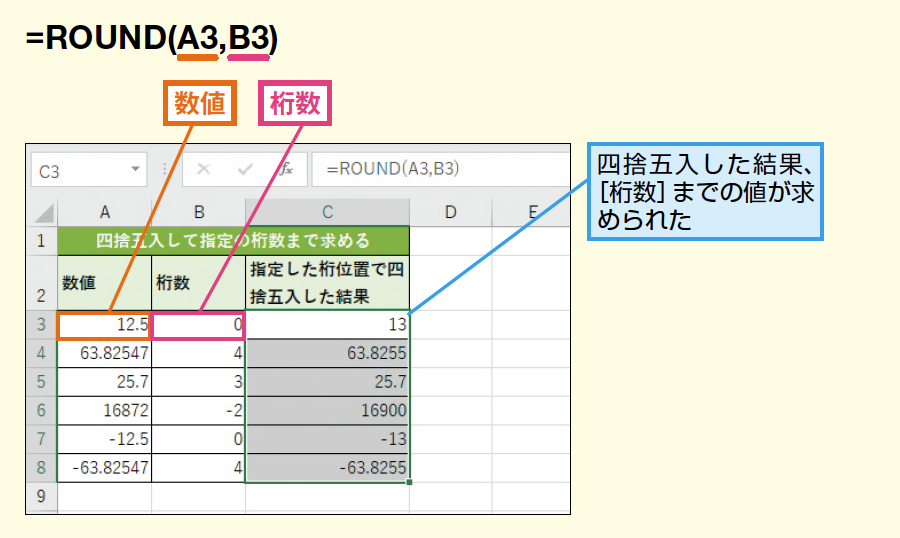
ExcelのROUND関数は、数値を指定した桁数で四捨五入するための関数です。この関数は、Excelでの計算やデータ処理において非常に便利で、しばしば利用されます。本記事では、ROUND関数の基本的な使い方から応用的な使い方までを解説します。例えば、1234.567を小数点第2位で四捨五入すると1234.57になります。負の桁数を指定すると、左側の桁で四捨五入を行うことができます。また、数値がテキスト形式の場合は、VALUE関数を使って数値に変換する方法も紹介します。ROUND関数の応用的な使い方として、時間や金額の四捨五入、データの整形などの具体例を挙げ、実際の業務に活用できるように説明します。
ROUND関数の基本
ExcelのROUND関数は、数値を指定した桁数で四捨五入するための関数です。この関数は、小数点以下の桁数を制御したり、大きな数値を扱う際に便利です。たとえば、1234.567という数値がある場合、小数点第2位で四捨五入すると1234.57になります。基本的な書き方は、=ROUND(数値, 桁数)です。ここで、「数値」は四捨五入したい数値、「桁数」は四捨五入する桁数を指定します。
桁数には正の数だけでなく、負の数を指定することもできます。負の桁数を指定すると、小数点より左側の桁で四捨五入が行われます。例えば、=ROUND(1234.567, -2)とすると、1200になります。これは100の位で四捨五入した結果です。このように、ROUND関数は様々な場面で活用できます。
ROUND関数は、時間や金額の四捨五入、データの整形など、さまざまな応用が可能です。例えば、金額を100円単位で四捨五入したり、測定データを特定の桁数に揃えたりするのに役立ちます。ただし、数値がテキスト形式の場合は、VALUE関数を使って数値に変換する必要があります。テキスト形式の数値をそのままROUND関数に渡すと、エラーが発生する可能性があります。
数値の四捨五入
ExcelのROUND関数は、数値を指定した桁数で四捨五入するための関数です。例えば、1234.567という数値を小数点第2位で四捨五入すると、結果は1234.57になります。この関数は、Excelでの計算やデータ処理において非常に便利で、しばしば利用されます。基本的な使い方は、=ROUND(数値, 桁数)で、数値を四捨五入したい数値、桁数を四捨五入する桁数とします。桁数には正の数値を指定すると小数点以下の桁で四捨五入を行い、負の数値を指定すると小数点の左側の桁で四捨五入を行います。
例えば、=ROUND(1234.567, 2)は1234.57、=ROUND(1234.567, 0)は1235、=ROUND(1234.567, -1)は1230、=ROUND(1234.567, -2)は1200となります。これらの例から、ROUND関数がどのように動作するかがわかります。負の桁数を指定すると、数値が10や100などの倍数に丸められます。これにより、時間や金額の四捨五入、データの整形など、さまざまな応用が可能です。
ただし、数値がテキスト形式の場合は、VALUE関数を使って数値に変換する必要があります。例えば、数値がテキスト形式でセルA1に「1234.567」と入力されている場合、=ROUND(VALUE(A1), 2)のように使用することで、1234.57という結果を得られます。このように、テキスト形式の数値もROUND関数で四捨五入することができます。
桁数の指定方法
ExcelのROUND関数は、数値を指定した桁数で四捨五入するための関数です。この関数を使用することで、データの精度を調整したり、計算結果を読みやすくすることができます。基本的な構文は=ROUND(数値, 桁数)で、第一引数には四捨五入したい数値を、第二引数には四捨五入する桁数を指定します。例えば、=ROUND(1234.567, 2)と入力すると、1234.567は1234.57に四捨五入されます。
桁数の指定には、正の数、負の数、ゼロを使用できます。正の数を指定すると、小数点以下の桁で四捨五入が行われます。例えば、=ROUND(1234.567, 1)では1234.6に、=ROUND(1234.567, 3)では1234.567のままになります。一方、負の数を指定すると、小数点より左の桁で四捨五入が行われます。例えば、=ROUND(1234.567, -1)では1230に、=ROUND(1234.567, -3)では1000に四捨五入されます。
また、桁数に0を指定すると、小数点以下を切り捨てて整数に四捨五入されます。例えば、=ROUND(1234.567, 0)では1235となります。このように、ROUND関数は非常に柔軟に使用でき、データの整形や計算結果の調整に役立ちます。ただし、数値がテキスト形式の場合は、VALUE関数を使用して数値に変換する必要があります。例えば、=ROUND(VALUE("1234.567"), 2)と入力すると、1234.57に四捨五入されます。
負の桁数の使用
ExcelのROUND関数では、負の桁数を指定することで、小数点より左の桁で四捨五入を行うことができます。例えば、=ROUND(1234.567, -1)とすると、10の位で四捨五入され、結果は1230になります。これは、大きな数値を扱う際や、特定の桁で丸めたい場合に非常に役立ちます。負の桁数を指定することで、例えば100の位や1000の位で四捨五入することも可能になり、データの整理や分析に便利です。また、負の桁数を使用することで、データの視覚的な整理にも役立ち、一覧性が向上します。例えば、売上データを1000円単位で表示することで、全体的な傾向を把握しやすくなり、意思決定の支援に役立ちます。
ROUND関数の応用
ExcelのROUND関数は、数値の四捨五入を行う基本的な関数ですが、その応用は非常に広範です。例えば、時間の四捨五入は、労働時間の管理やプロジェクト計画において重要な役割を果たします。時間データを具体的な数値に変換し、指定した単位(分や秒など)で四捨五入することで、より正確な時間管理が可能になります。
また、金額の四捨五入も、会計や財務管理において欠かせない応用の一つです。例えば、小数点以下の端数を四捨五入して整数にすることで、会計帳簿の精度を高めることができます。また、税金の計算や割引の適用など、金額に関連する様々な計算でROUND関数が活用されています。
さらに、データの整形にもROUND関数は役立ちます。例えば、グラフ作成やデータ分析の際、数値を適切な桁数で四捨五入することで、データの読みやすさと視覚的なバランスを改善できます。また、大規模なデータセットを処理する際には、数値の桁数を統一することでデータの一貫性を保つことができます。
これらの応用例は、Excelでのデータ管理や分析をより効率的かつ正確に行うための重要な手段であり、ROUND関数の柔軟性と多様性がその価値を高めています。
金額の四捨五入
金額の四捨五入は、Excelでよく行われる操作の一つです。例えば、商品の価格や取引金額を表示する際、小数点以下の桁数を統一することで、データの見栄えを改善できます。ROUND関数を使って、金額を特定の桁数で四捨五入することができます。例えば、1234.567円を小数点第2位で四捨五入すると1234.57円になります。この処理は、会計や財務の文脈で特に重要で、計算結果の正確性と一貫性を保つのに役立ちます。
ROUND関数の基本的な使い方は、=ROUND(数値, 桁数)です。ここでの「数値」は四捨五入したい金額を指し、「桁数」は四捨五入する桁数を指定します。例えば、=ROUND(1234.567, 2)と入力すると、1234.57という結果が得られます。また、負の桁数を指定すると、小数点以下の桁ではなく、整数部分の桁で四捨五入を行います。例えば、=ROUND(1234.567, -2)と入力すると、1200という結果が得られます。これにより、金額の桁数を適切に調整し、表示や計算に利用することができます。
時間の四捨五入
ExcelのROUND関数は、時間の四捨五入にも活用できます。時間は通常、時と分と秒で表現されますが、特定の単位で四捨五入することで、データの整理や分析が容易になります。例えば、勤怠管理システムで従業員の出勤時間を15分単位で四捨五入したい場合、ROUND関数を利用することで簡単に実現できます。
具体的には、時刻を数値に変換し、必要な単位で四捨五入した後、再び時刻形式に戻すという手順を踏みます。例えば、13:30:45を15分単位で四捨五入する場合、まず13.5125(13時間30分45秒を1日の24時間で割った値)に変換し、ROUND関数で四捨五入します。その後、時刻形式に変換することで、13:45という結果を得ることができます。
また、時間の四捨五入は、スケジュール管理や会議の開始時間の調整など、さまざまな場面で役立ちます。例えば、会議の開始時間を10分単位で四捨五入することで、スケジュールの整理がスムーズに行えます。このような応用は、ExcelのROUND関数の柔軟性と便利さを活かした実践的な利用例の一つです。
データの整形
ExcelのROUND関数は、数値を指定した桁数で四捨五入するための関数です。この関数は、データの表示や計算において重要な役割を果たします。例えば、1234.567という数値を小数点第2位で四捨五入すると、1234.57になります。このように、ROUND関数を使用することで、データの精度をコントロールし、読みやすくすることができます。また、負の桁数を指定すると、10の位や100の位などで四捨五入を行うことができます。例えば、1234.567を-2桁で四捨五入すると、1200になります。
データの整形にROUND関数を活用することで、表やグラフの可読性を向上させることができます。例えば、金額データを千円単位で表示したり、測定値を小数点第1位まで表示したりする場合など、ROUND関数は非常に便利です。また、複数の数値を一貫した桁数で表示することで、データの一貫性を保つことができます。例えば、売上データの報告書を作成する際、全ての数値を小数点第2位まで表示することで、報告書全体の見栄えを整えることができます。
ROUND関数は、時間の四捨五入にも活用することができます。時間データを四捨五入することで、時間の表示を簡潔にしたり、一定の単位で集計したりすることが可能です。例えば、13:37:45という時刻を30分単位で四捨五入すると、13:30になります。このように、ROUND関数は時間データの処理においても多大な効果を発揮します。
テキスト形式の数値の扱い
ExcelのROUND関数を使用する際、数値がテキスト形式で入力されている場合、そのまま関数を適用するとエラーが発生します。このような状況では、VALUE関数を使用して、テキスト形式の数値を数値形式に変換する必要があります。VALUE関数は、テキスト形式の数値を数値に変換する役割を果たします。例えば、セルA1に「1234.567」というテキストが入力されている場合、=VALUE(A1)とすることで、1234.567という数値に変換することができます。
変換した数値をROUND関数で四捨五入するには、VALUE関数とROUND関数を組み合わせて使用します。例えば、A1セルのテキスト形式の数値を小数点第2位で四捨五入するには、=ROUND(VALUE(A1), 2)と入力します。これにより、1234.567というテキストが1234.57に四捨五入されます。この方法は、入力データがテキスト形式である場合でも、正確な四捨五入を行うための有効な手段です。
まとめ
Excel の ROUND関数 は、数値を指定した桁数で四捨五入するための関数です。この関数は、1234.567 という数値を小数点第2位で四捨五入すると 1234.57 になります。基本的な使い方は、=ROUND(数値, 桁数) という形式で、数値を四捨五入したい実際の数値を指定し、桁数には四捨五入する桁数を指定します。例えば、=ROUND(1234.567, 2) と入力すると、1234.57 が返されます。
負の桁数 を指定すると、小数点の左側の桁で四捨五入を行います。例えば、=ROUND(1234.567, -1) と入力すると、1230 が返されます。これは、10の位で四捨五入した結果です。このような機能は、金額や時間の四捨五入、データの整形など、さまざまな応用が可能です。
ROUND関数 を使用する際には、数値がテキスト形式である場合、VALUE関数 を使用して数値に変換する必要があります。例えば、テキスト形式の "1234.567" を四捨五入したい場合は、=ROUND(VALUE("1234.567"), 2) と入力します。これにより、1234.57 が返されます。このようなテクニックは、データのクリーニングや整形に非常に役立ちます。
よくある質問
ROUND関数の基本的な使い方は?
ExcelのROUND関数は、数値を指定した桁数で四捨五入するために使用されます。この関数は、数値と桁数の2つの引数を取ります。例えば、=ROUND(123.456, 2)という式では、123.456を小数点以下2桁で四捨五入します。結果は123.46になります。また、=ROUND(123.456, 0)という式では、123.456を最も近い整数に四捨五入します。結果は123になります。さらに、負の桁数を指定することもできます。例えば、=ROUND(123.456, -1)という式では、123.456を10の位で四捨五入します。結果は120になります。このように、ROUND関数は非常に柔軟に使用でき、様々な場面で役立ちます。
ROUND関数とROUNDDOWN関数、ROUNDUP関数の違いは?
ROUND関数、ROUNDDOWN関数、ROUNDUP関数は、それぞれ異なる四捨五入の方法を提供します。ROUND関数は、一般的な四捨五入を行います。つまり、指定した桁数で最も近い数値に丸めます。例えば、=ROUND(123.456, 1)は123.5になります。一方、ROUNDDOWN関数は、指定した桁数で常に切り捨てます。例えば、=ROUNDDOWN(123.456, 1)は123.4になります。ROUNDUP関数は、指定した桁数で常に切り上げます。例えば、=ROUNDUP(123.456, 1)は123.5になります。これらの関数は、それぞれ異なるニーズに合わせて使用することができます。
ROUND関数を使って金額の計算を四捨五入する方法は?
ExcelのROUND関数を使って金額の計算を四捨五入する場合、主に2つの方法があります。1つ目は、計算結果を直接四捨五入する方法です。例えば、商品の単価が123.45円で、数量が5個の場合、合計金額を四捨五入するには、=ROUND(123.45 * 5, 2)という式を使用します。この式では、123.45 × 5 = 617.25を小数点以下2桁で四捨五入します。結果は617.25になります。2つ目は、既存の計算式の結果を四捨五入する方法です。例えば、他のセルに合計金額が既に計算されている場合、そのセルの値を四捨五入することができます。例えば、A1セルに617.25という値がある場合、=ROUND(A1, 2)という式を使用します。この式では、A1セルの値を小数点以下2桁で四捨五入します。結果は617.25になります。これらの方法は、金額の計算を正確に四捨五入するのに役立ちます。
ROUND関数を使ってデータの平均値を四捨五入する方法は?
ExcelのROUND関数を使ってデータの平均値を四捨五入する場合、まずデータの平均値を計算し、その結果を四捨五入します。例えば、A1からA5のセルにデータが入っている場合、これらのデータの平均値を四捨五入するには、=ROUND(AVERAGE(A1:A5), 2)という式を使用します。この式では、AVERAGE(A1:A5)でA1からA5のデータの平均値を計算し、その結果を小数点以下2桁で四捨五入します。例えば、A1からA5の値が123.45、124.56、125.67、126.78、127.89である場合、平均値は125.65になります。=ROUND(125.65, 2)という式では、125.65を小数点以下2桁で四捨五入します。結果は125.65になります。この方法は、データの平均値を正確に四捨五入するのに非常に役立ちます。
Deja una respuesta
Lo siento, debes estar conectado para publicar un comentario.
関連ブログ記事