
Excelでグラフの凡例を簡単に追加・編集・削除!

Excelでグラフの凡例を簡単に追加・編集・削除!
Excelのグラフは、データを視覚的に表現する強力なツールです。しかし、グラフの理解を深めるためには、凡例が重要な役割を果たします。この記事では、Excelでグラフの凡例を追加、編集、削除する方法を詳しく解説します。凡例は、グラフ内のデータ系列を説明し、視覚的な解釈を容易にするためのラベルです。正しい凡例を使用することで、グラフの読み手がデータを正確に理解できるようになります。
まず、凡例を追加する方法から説明します。グラフを選択し、右クリックして「グラフの要素を追加」から「凡例」を選択するだけで、簡単に凡例を追加できます。次に、凡例の編集方法について説明します。凡例を選択し、ホームタブのフォントや文字色オプションで外観をカスタマイズできます。また、データ系列の名前を直接変更することも可能です。最後に、凡例の削除方法を説明します。凡例を選択し、Deleteキーを押すか、右クリックして「削除」を選択することで、簡単に削除できます。
これらの手順をマスターすれば、Excelのグラフをよりわかりやすく、効果的に表現することができます。この記事で紹介する方法を活用して、データの視覚化をさらに洗練させましょう。
凡例の追加
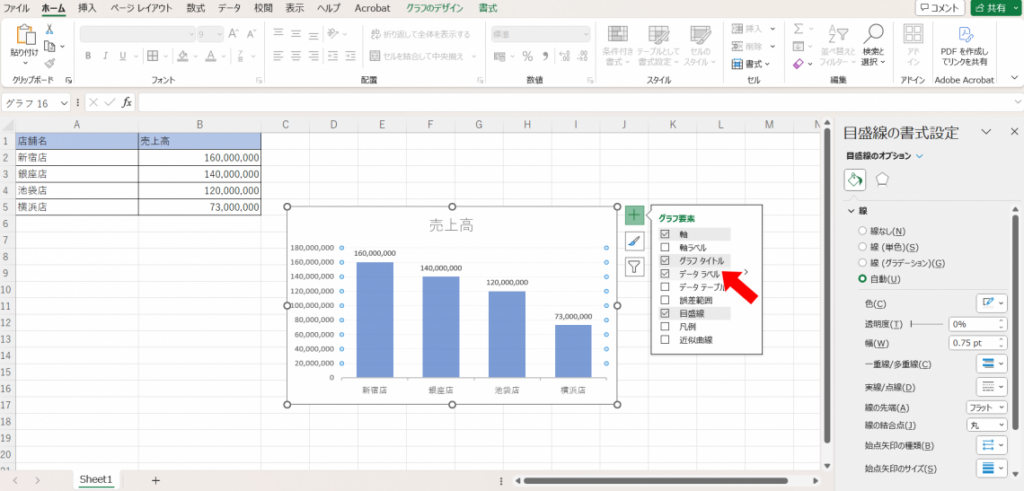
凡例をグラフに追加することで、視覚的な解釈がより明瞭になります。最初に、グラフをクリックして選択します。次に、グラフの要素を右クリックし、「グラフの要素を追加」から「凡例」を選択します。この操作により、グラフの右側に凡例が表示されます。凡例の位置は、後からグラフのデザインタブを使って変更することも可能です。例えば、グラフの上部や左側に配置したり、グラフ内に配置することもできます。凡例をグラフに追加することで、どのデータ系列が何を表しているのかを視覚的に理解するのが容易になります。
凡例の編集
Excelのグラフの凡例を編集することで、グラフの読みやすさや理解を大幅に向上させることができます。凡例はグラフ内のデータ系列を説明する重要な要素であり、適切に編集することで、視覚的な情報伝達がより効果的になります。凡例の編集には、文字のフォントや色の変更、データ系列の名前の変更などが含まれます。
凡例を編集する際は、まずグラフ内の凡例をクリックして選択します。これにより、凡例が選択された状態になり、編集が可能になります。次に、ホームタブにあるフォントや文字色のオプションを使用して、凡例の文字のスタイルや色を変更することができます。これらの設定を調整することで、凡例がグラフ全体と調和するようにすることが可能です。
さらに、データ系列の名前を直接編集することもできます。これには、凡例をダブルクリックして直接テキストを編集する方法と、グラフツールのデザインタブから「データの選択」を開き、「編集」ボタンをクリックしてシリーズ名を変更する方法があります。どちらの方法でも、データ系列が正しく説明されるようにすることが重要です。これらの手順を活用すれば、Excelのグラフをよりわかりやすく、視覚的に魅力的なものにすることができます。
凡例の削除
凡例を削除することで、グラフのクリアさを保つことができます。不要な情報を削除することで、視覚的な混乱を防ぎ、重要なデータに注目させることができます。凡例の削除は非常に簡単で、まずはグラフ上で凡例をクリックして選択します。次に、Deleteキーを押すか、右クリックメニューから「削除」を選択します。この操作により、即座に凡例がグラフから取り除かれます。
さらに、グラフツールのデザインタブからも凡例の削除が可能です。デザインタブを開き、「凡例」のチェックボックスをオフにすることで、凡例を一括で削除できます。この方法は、複数のグラフで一貫性を保つ際に特に便利です。また、高度なユーザーは、VBAを使用してプログラム的に凡例を削除することもできます。VBAスクリプトを活用することで、大量のグラフに対して効率的に凡例の削除を実行できます。
まとめ
Excelのグラフをより効果的に活用するためには、凡例の追加、編集、削除が重要な役割を果たします。凡例は、グラフ内の各データ系列を明確に識別し、視覚的な情報を理解しやすくするための鍵となります。まず、凡例を追加する方法について見ていきましょう。グラフをクリックして選択した後、グラフの要素を右クリックし、「グラフの要素を追加」から「凡例」を選択するだけで、簡単に凡例を追加できます。
次に、凡例の編集方法です。既存の凡例をクリックして選択すると、ホームタブでフォントや文字色を変更することができます。これにより、凡例の視認性や読みやすさを向上させられます。また、データ系列の名前を直接変更することも可能で、より具体的な説明を追加することで、グラフの理解が深まります。データの選択からシリーズ名を編集することもできます。
最後に、凡例を削除する方法です。不要な凡例は、クリックして選択した後、Deleteキーを押すか、右クリックして「削除」を選択することで簡単に削除できます。また、グラフツールのデザインタブから「凡例」のチェックボックスをオフにすることで、一括で凡例を非表示にすることも可能です。さらに、VBAを使用してプログラム的に凡例を削除することもできます。
これらの手順を活用することで、Excelのグラフをよりわかりやすく、効果的に表現することができます。凡例の適切な管理は、データの視覚化において不可欠な要素です。
よくある質問
Excelでグラフの凡例を追加するにはどうすればよいですか?
Excelでグラフの凡例を追加するには、まずグラフを選択します。次に、「チャート ツール」 の 「デザイン」 タブに移動し、「チャート要素の追加」 ボタン(プラス記号)をクリックします。表示されるメニューから 「凡例」 を選択すると、凡例が自動的にグラフに追加されます。この方法で簡単に凡例を表示させることができます。また、凡例の位置を調整したい場合は、「凡例」 をクリックし、「右」、「左」、「上」、「下」 のいずれかを選択することで、グラフ内の任意の位置に配置することが可能です。
Excelでグラフの凡例を編集する方法はありますか?
Excelでグラフの凡例を編集するには、まずはグラフを選択し、「チャート ツール」 の 「フォーマット」 タブに移動します。次に、「凡例」 をクリックし、「凡例 オプション」 を選択します。ここで、凡例のフォント、サイズ、色、配置などを詳細に設定することができます。また、凡例のテキストを直接編集したい場合は、グラフ上に表示されている凡例をダブルクリックし、「凡例エントリ」 から該当する項目を選択し、テキストを直接編集することができます。これらの手順で、グラフの凡例をカスタマイズすることができます。
Excelでグラフの凡例を削除するにはどうすればよいですか?
Excelでグラフの凡例を削除するには、まずはグラフを選択し、「チャート ツール」 の 「デザイン」 タブに移動します。次に、「チャート要素の追加」 ボタン(プラス記号)をクリックし、表示されるメニューから 「凡例」 の横にあるチェックボックスを 外す ことで、凡例が削除されます。また、別の方法として、グラフ上に表示されている凡例を直接クリックし、「削除」 キーを押すことで、凡例を簡単に削除することができます。これらの手順で、不要な凡例をグラフから削除することができます。
Excelでグラフの凡例の位置を変更する方法はありますか?
Excelでグラフの凡例の位置を変更するには、まずはグラフを選択し、「チャート ツール」 の 「デザイン」 タブに移動します。次に、「チャート要素の追加」 ボタン(プラス記号)をクリックし、「凡例」 を選択します。この時点で凡例がグラフに表示されていることを確認し、次に 「凡例」 をクリックし、「右」、「左」、「上」、「下」 のいずれかを選択することで、凡例の位置をグラフ内の任意の場所に移動することができます。さらに、詳細な位置調整が必要な場合は、「凡例のフォーマット」 を選択し、「配置」 タブで微調整を行うことも可能です。これらの手順で、凡例の位置を最適な位置に配置することができます。
Deja una respuesta
Lo siento, debes estar conectado para publicar un comentario.
関連ブログ記事