
Excelで効率的に同じ文字を一括入力:オートフィルとコピー&ペースト

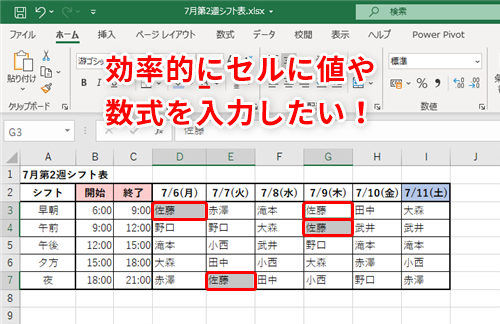
Microsoft Excelは、データの入力や管理において非常に強力なツールとして広く利用されています。特に、同じ文字を一括で入力する必要がある場面では、オートフィルやコピー&ペーストなどの機能が大いに役立ちます。これらの機能を活用することで、作業時間を大幅に短縮し、効率的なデータ入力を実現できます。本記事では、これらの機能の具体的な使用方法と、実践的なテクニックを解説します。
Excelの効率化機能
Excelは、データの入力と管理に欠かせないツールであり、効率化のためのさまざまな機能が用意されています。特に、同じ文字を一括で入力する作業は、大量のデータを扱う際に非常に重要です。この記事では、オートフィルとコピー&ペーストの使用方法を解説し、これらの機能を活用することで作業効率を大幅に向上させる方法を紹介します。
オートフィルは、セルの右下にある小さな四角形をドラッグすることで、連続したセルに同じ文字や規則的な数値・日付を自動的に入力できる機能です。たとえば、1つのセルに「A」を入力し、そのセルの右下の小さな四角形をドラッグすると、選択した範囲に「A」が一括で入力されます。また、数値や日付の場合は、ドラッグすることで自動的に増加または減少する数列や日付列を生成できます。この機能は、大量のデータを迅速に入力するのに非常に役立ちます。
一方、コピー&ペーストは、特定の文字を入力したセルをコピーし、貼り付け先のセル範囲を選択して貼り付けることで、同じ文字を一括で入力できる機能です。例えば、1つのセルに「商品名」と入力し、そのセルをコピーして、他のセル範囲に貼り付けることで、「商品名」が一括で入力されます。さらに、コピー&ペーストでは、セルの書式も一緒に複製できるため、書式が一貫性を持ったデータ入力が可能です。これにより、見た目も整ったシートを作成できます。
これらの機能を活用することで、Excelでの作業が大幅に効率化され、時間と労力の節約につながります。特に、大量のデータを扱う際や、同じ文字や数列を一括で入力する必要がある場面では、オートフィルとコピー&ペーストは非常に役立つツールとなります。
オートフィルの基本
オートフィルは、Excelで同じ文字を一括入力するための効率的な機能です。オートフィルを使用すると、連続したセルに同じ文字や規則的な数値、日付を自動的に埋め込むことができます。例えば、特定の文字を入力したい場合、まずはその文字を1つのセルに入力します。次に、そのセルの右下にある小さな四角形(オートフィルのハンドル)をドラッグすることで、選択した範囲に同じ文字が自動的にコピーされます。
また、オートフィルは日付や数値の系列にも対応しています。例えば、1から始まる数列や月の名前、曜日などを入力したい場合、最初の数値や文字を入力してからオートフィルのハンドルをドラッグすると、規則的な系列が自動的に生成されます。この機能は、大量のデータを入力する際や、規則的なパターンを持つデータを処理する際に特に役立ちます。
オートフィルの使用方法
オートフィルは、Excelで同じ文字や規則的な数値、日付を連続したセルに一括で入力するための便利な機能です。この機能を使用することで、手動で一つずつ入力する手間を省くことができます。例えば、同じ文字列を複数のセルに入力する場合や、日付の連続したシリーズを入力する場合などに特に役立ちます。
オートフィルを使用するには、まず目的の文字や数値を入力したいセルにカーソルを合わせます。次に、そのセルの右下にある小さな四角形(ドラッグハンドル)をマウスでクリックし、ドラッグします。ドラッグすることで、選択した範囲のセルに同じ文字や規則的な数値、日付が自動的に埋め込まれます。ドラッグを終了する際は、マウスのボタンを離します。
また、オートフィルは日付や数値の系列を自動的に生成することもできます。例えば、1月1日から1月10日までの日付を入力したい場合、1月1日を入力し、ドラッグハンドルをドラッグすることで、1月2日、1月3日と自動的に連続した日付が生成されます。同様に、1、2、3と入力することで、4、5、6と連続した数値が生成されます。これらの機能を活用することで、データ入力の効率が大幅に向上します。
コピー&ペーストの基本
Microsoft Excelでは、同じ文字を一括で入力するために「コピー&ペースト」機能が非常に役立ちます。特定の文字を入力したセルをコピーし、貼り付け先のセル範囲を選択して貼り付けることで、同じ文字を一括で入力できます。この機能は、大量のデータ入力が必要な場合や、同じ文字や書式を複数のセルに適用したい場合に特に効果的です。
コピー&ペーストを行うには、まず入力したい文字を含むセルを選択します。次に、「Ctrl + C」キーを押してコピーします。その後、貼り付け先のセル範囲を選択し、「Ctrl + V」キーを押して貼り付けます。これにより、選択した範囲のすべてのセルに同じ文字が入力されます。また、コピー&ペーストでは、セルの書式も一緒に複製されるため、文字の色、フォント、枠線などの書式設定も一括で適用できます。
コピー&ペーストは、Excelの基本的な機能の一つですが、その効率性と多様性は、データ入力や管理の作業を大幅に効率化します。特に、大量のデータを扱う際や、複雑な書式設定が必要な場合に、この機能を活用することで、作業時間が大幅に短縮されます。
コピー&ペーストの使用方法
コピー&ペーストは、Excelで同じ文字を一括で入力する際の効果的な方法の一つです。特定の文字を入力したセルをコピーし、複数のセルに貼り付けることで、同じ文字を効率的に一括入力できます。この機能は、同じ内容を複数の場所に配置する必要がある場合に特に便利です。
まず、コピーしたい文字を入力したセルをクリックして選択します。次に、キーボードの Ctrl + C キーを押すか、またはホームタブの「コピー」ボタンをクリックして、セルの内容をコピーします。コピーが完了したら、貼り付け先のセル範囲を選択します。範囲を選択するには、ドラッグやShiftキーを押しながらセルをクリックすることで複数のセルを一括選択できます。
選択した範囲に貼り付けるには、キーボードの Ctrl + V キーを押すか、またはホームタブの「貼り付け」ボタンをクリックします。これで、コピーした内容が選択した範囲に一括で入力されます。コピー&ペーストでは、文字だけでなく、セルの書式も同時に複製されるため、一貫性のある書式を維持しながら効率的にデータを入力できます。
セルの書式の複製
オートフィルとコピー&ペーストは、Excelで同じ文字を一括入力する際の効率的なツールです。特に、同じ文字や規則的な数値、日付を複数のセルに一括で入力する場合、これらの機能は非常に役立ちます。オートフィルは、セルの右下にある小さな四角形をドラッグすることで、連続したセルに同じ文字や規則的な数値や日付を自動的に埋め込むことができます。例えば、1つのセルに「2023年1月」と入力し、そのセルの右下の四角形をドラッグすると、連続したセルに「2023年2月」「2023年3月」と自動的に入力されます。
一方、コピー&ペーストは、特定の文字を入力したセルをコピーし、貼り付け先のセル範囲を選択して貼り付けることで、同じ文字を一括で入力できます。この方法は、規則的に増加する数値や日付だけでなく、単一の文字や文を複数のセルに一括で入力する場合にも適しています。また、コピー&ペーストでは、セルの書式も一緒に複製できるため、書式を統一する必要がある場合にも便利です。例えば、色や罫線、フォントスタイルなどの書式をコピーして貼り付けることで、一貫性のある見栄えを実現できます。
これらの機能を組み合わせることで、Excelでのデータ入力や管理が大幅に効率化されます。例えば、月次のレポート作成やリストの作成など、反復的な作業をスムーズに進めることが可能になります。オートフィルとコピー&ペーストの正しい使い方を身につけることで、Excelの操作がより効率的になり、作業時間を大幅に削減できます。
効率化のポイント
Excelは、データの入力と管理に欠かせないツールとして広く利用されています。特に、大量のデータを扱う際には、同じ文字を一括で入力する機能が非常に役立ちます。この記事では、オートフィルとコピー&ペーストの使用方法を解説し、これらの機能を活用することで作業効率を大幅に向上させる方法を紹介します。
オートフィルは、セルの右下にある小さな四角形(ハンドル)をドラッグすることで、連続したセルに同じ文字や規則的な数値・日付を自動的に入力する機能です。たとえば、1つのセルに「2023年1月」を入力し、そのセルの右下の四角形をドラッグすると、「2023年2月」、「2023年3月」といったように、連続した日付が自動的に入力されます。また、単純な文字列を入力する場合も、同じ文字列が連続して入力されるため、手動で入力する手間が大幅に削減されます。
一方、コピー&ペーストは、特定の文字を入力したセルをコピーし、貼り付け先のセル範囲を選択して貼り付けることで、同じ文字を一括で入力する方法です。この機能は、同じ文字列や数値を複数のセルに一括で配置したい場合に特に便利です。さらに、セルの書式も一緒に複製できるため、書式を統一する必要がある場合にも役立ちます。たとえば、特定のセルに特定の文字列と書式を入力し、それを複数のセルにコピー&ペーストすることで、一貫した見た目のデータシートを作成できます。
これらの機能を活用することで、Excelでのデータ入力作業が大幅に効率化され、時間と労力を節約できます。特に、大量のデータを扱う際や、定期的なレポート作成などの業務では、これらの効率化テクニックが大きな助けとなることでしょう。
まとめ
Excelは、データの入力と管理に欠かせないツールとして広く利用されています。効率的な作業を行うためには、同じ文字を一括で入力する機能が非常に役立ちます。この記事では、そんな作業を効率化するための2つの機能、オートフィルとコピー&ペーストについて解説します。
オートフィルは、特定の文字や数値、日付を連続したセルに素早く入力するための機能です。例えば、1つのセルに文字を入力した後、そのセルの右下にある小さな四角形をドラッグすると、ドラッグした範囲に同じ文字が自動的にコピーされます。また、規則的な数値や日付のシーケンスを入力する場合も、最初のいくつかのセルに値を入力し、ドラッグすることで自動的に増加や減少する数値が入力されます。これにより、手動で一つずつ入力する手間が省け、作業が大幅に効率化されます。
一方、コピー&ペーストは、特定の文字を入力したセルをコピーし、貼り付け先のセル範囲を選択して貼り付けることで、同じ文字を一括で入力できます。これは、同じ文字を複数の場所に一括で配置する必要がある場合に特に便利です。さらに、コピー&ペーストでは、セルの書式も一緒に複製できるため、文字のフォント、色、サイズなどの設定を一括で適用することが可能です。これにより、一貫性のあるデータ入力が実現できます。
これらの機能を活用することで、Excelでの作業が大幅に効率化され、時間の節約につながります。特に、大量のデータを扱う場合や、規則性のあるデータを入力する場合に、これらの機能は非常に役立つでしょう。
よくある質問
オートフィルとコピー&ペーストの違いは何ですか?
オートフィルとコピー&ペーストは、Excelで同じ文字を一括入力する際の主要な方法ですが、それぞれ異なる用途と機能を持っています。オートフィルは、特定のパターンやシーケンスに基づいてデータを自動的に埋める機能です。例えば、日付や数列、または文字列のシーケンスを簡単に生成できます。一方、コピー&ペーストは、既存のデータを複製して別の場所に貼り付ける機能です。これは、同じデータを複数のセルに迅速に挿入したい場合に便利です。オートフィルはより動的なデータ生成に適しており、コピー&ペーストは既存のデータを効率的に複製するのに適しています。
オートフィルを使って同じ文字を一括入力する手順は?
オートフィルを使って同じ文字を一括入力する手順は以下の通りです。まず、入力したい文字を含むセルを選択します。次に、そのセルの右下隅に小さな四角い点(オートフィルのハンドル)が表示されます。このハンドルをクリックして、ドラッグして目的の範囲まで伸ばします。ドラッグを離すと、選択した範囲に同じ文字が一括入力されます。この方法は、同じ文字を大量のセルに迅速に挿入するのに非常に効率的です。また、オートフィルのオプションから特定のパターンを適用することもできます。
コピー&ペーストを使って同じ文字を一括入力する手順は?
コピー&ペーストを使って同じ文字を一括入力する手順は以下の通りです。まず、入力したい文字を含むセルを選択し、Ctrl + Cキーを押してコピーします。次に、同じ文字を入力したい範囲を選択します。範囲を選択するには、ドラッグまたは Shiftキーを押しながらクリックして複数のセルを選択します。選択範囲が決まったら、Ctrl + Vキーを押してペーストします。これで、選択した範囲に同じ文字が一括入力されます。この方法は、既存のデータを複数のセルに迅速に複製するのに適しています。
オートフィルとコピー&ペーストの組み合わせで効率的に作業する方法は?
オートフィルとコピー&ペーストを組み合わせることで、Excelでの作業をより効率的に行うことができます。例えば、特定の文字列を複数の列や行に一括入力したい場合、まずオートフィルを使って一つの列や行に文字列を生成します。次に、その列や行を選択してコピーし、他の列や行にペーストします。これにより、大量のデータを迅速に処理できます。また、複雑なパターンのデータを生成する場合、オートフィルで基本的なパターンを生成し、必要に応じてコピー&ペーストで修正や追加を行うことで、より柔軟なデータ管理が可能です。この組み合わせは、大量のデータを扱う際や時間節約が重要な場面で非常に役立ちます。
Deja una respuesta
Lo siento, debes estar conectado para publicar un comentario.
関連ブログ記事