
Excelで郵便番号から住所自動入力!VLOOKUP・INDEXMATCH関数活用

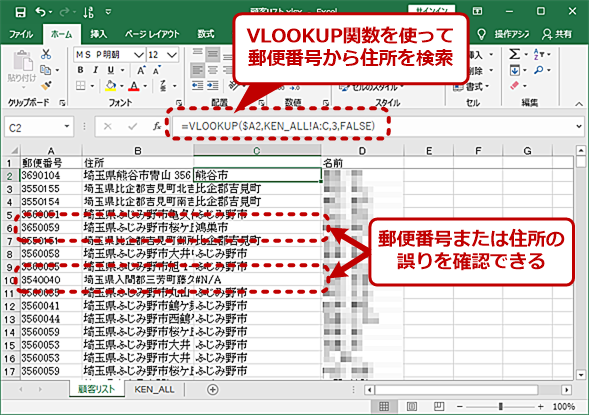
Excelを活用して、郵便番号から住所を自動的に取得する方法について解説します。この記事では、VLOOKUP関数とINDEXMATCH関数の使い方を詳細に説明し、効率的なデータ入力を実現する方法を紹介します。これらの関数を用いて、郵便番号を入力するだけで、対応する住所が自動的に表示されるように設定できます。また、対応表の準備や管理、関数の設定において注意すべきポイントも解説します。Excelの機能を最大限に活用し、データ入力の時間を大幅に削減しましょう。
郵便番号から住所を自動入力する方法
Excelを活用することで、郵便番号から住所を自動的に取得し、入力することができます。この方法は、大量のデータ入力作業を大幅に効率化し、人件費の削減や誤入力の防止に役立ちます。主に使用する関数はVLOOKUP関数とINDEXMATCH関数です。これらの関数は、特定の値に基づいて他のデータを検索・取得するためのものです。
まず、VLOOKUP関数について説明します。VLOOKUP関数は、「垂直検索」の意味を持ち、指定した値に基づいて列方向にデータを検索します。例えば、郵便番号が入力されたセルを基に、対応する住所を取得することができます。関数の構文は以下の通りです:VLOOKUP(検索値, 検索範囲, 列番号, [近似一致])。ここで、「検索値」は郵便番号、「検索範囲」は郵便番号と住所の対応表、「列番号」は対応表の中で住所が含まれる列の番号、「近似一致」は通常FALSE(正確一致)を指定します。
次に、INDEXMATCH関数の組み合わせについて説明します。INDEXMATCH関数は、INDEX関数とMATCH関数を組み合わせて使用することで、より柔軟な検索が可能になります。INDEX関数は、指定した範囲から特定の値を取得します。MATCH関数は、指定した値が範囲内にある位置を返します。これらの関数を組み合わせると、VLOOKUP関数では困難な複数列からの検索や、列の順番に依存しない検索が実現できます。関数の構文は以下の通りです:INDEX(取得範囲, MATCH(検索値, 検索範囲, 0))。
郵便番号と住所の対応表は、郵便局のウェブサイトや公共のデータベースから取得できます。これらのデータベースは定期的に更新されるため、データの正確性を保つためにも、定期的にデータの更新を行うことが重要です。また、郵便番号入力時に注意すべき点として、データベースの正確性や関数の引数の正確な指定、データの更新が挙げられます。これらの点に気をつけることで、より正確な住所の自動入力が可能になります。
VLOOKUP関数の活用
Excelで郵便番号から住所を自動入力する際に、VLOOKUP関数は非常に役立つツールの一つです。この関数は、指定した列から対応する値を検索し、該当する行の他の列の値を返すことができます。例えば、郵便番号を基に住所を取得するためには、郵便番号と住所が対応しているテーブルを用意し、そのテーブルの中から郵便番号を検索して、その行の住所情報を取得します。
VLOOKUP関数の基本的な構文は、VLOOKUP(検索値, テーブル範囲, 列番号, [範囲の近似])です。ここで、検索値には郵便番号を指定し、テーブル範囲には郵便番号と住所が記載された範囲を指定します。列番号には、住所が記載されている列の番号を指定します。最後の引数は、範囲の近似で、通常はFALSEを指定して完全一致を検索します。
VLOOKUP関数を使用することで、郵便番号を入力した段階で自動的に住所が入力されるようになります。これにより、データ入力の効率が大幅に向上し、人為的なミスを減らすことができます。ただし、VLOOKUP関数には制限があり、検索範囲の最初の列に検索値(郵便番号)が存在する必要があるため、テーブルの構造に注意が必要です。また、データベースの正確性や定期的な更新も重要なポイントです。
INDEXMATCH関数の活用
INDEXMATCH関数は、Excelで郵便番号から住所を自動入力する際のもう一つの有力な方法です。VLOOKUP関数と同様に、INDEXMATCH関数も特定の値を検索し、対応するデータを返すことができますが、より柔軟性が高く、列の位置が変わる場合でも対応できるのが特長です。具体的には、INDEX関数とMATCH関数を組み合わせて使用します。MATCH関数は、指定された値が範囲内のどの位置にあるかを返し、INDEX関数はその位置から対応する値を取得します。この組み合わせにより、郵便番号から正確な住所を取得することが可能になります。
例えば、郵便番号がA列に、住所がB列からD列に記載されている場合、以下のようになります。MATCH関数で郵便番号の位置を特定し、INDEX関数で対応する住所を取得します。これにより、VLOOKUP関数では難しい複数列からのデータ取得も容易になります。また、列の順序が変わった場合でも、関数の調整が比較的容易であるため、データの管理や更新がより柔軟に行えます。
実際の使用例としては、以下のような式を用います。例えば、郵便番号がA2セルに入力されている場合、対応する住所をB2からD2の範囲から取得するには、次の式を使用します。「=INDEX(B:D, MATCH(A2, A:A, 0), 2)」。この式では、MATCH関数がA2の郵便番号がA列のどの行にあるかを特定し、INDEX関数がその行の2列目(B列)の値を返します。同様に、他の列からのデータ取得も可能で、住所の各部分(都道府県、市区町村、町域名)を個別に取得できます。
INDEXMATCH関数の活用により、データの正確性と効率性が向上し、郵便番号から住所の自動入力がよりスムーズに行えます。この方法をマスターすることで、大量のデータ入力作業を大幅に短縮し、業務効率化を実現できます。
郵便番号と住所の対応表の準備
Excelで郵便番号から住所を自動入力するためには、まず郵便番号と住所の対応表を準備する必要があります。この対応表は、郵便局のウェブサイトや公共のデータベースから取得することができます。対応表には、郵便番号が列の左側に、それに該当する住所が列の右側に並ぶように整理しておくと、後で関数を使用して住所を取得しやすくなります。対応表の準備は、正確なデータ入力の基盤となる重要なステップなので、データの正確性と最新性を確認することが不可欠です。
対応表をExcelにインポートした後は、VLOOKUP関数やINDEXMATCH関数を使って、郵便番号から自動的に住所を取得することができます。VLOOKUP関数は、指定した郵便番号を基に、対応表の中で該当する行を検索し、指定した列の値を返します。INDEXMATCH関数は、より柔軟な検索が可能な関数で、行と列の交点にある値を返すことができます。これらの関数を組み合わせることで、複雑なデータ構造にも対応できるようになります。
対応表の管理も定期的に行うことが重要です。郵便局が定期的に郵便番号の変更や追加を行っているため、対応表も最新のものに更新しておかないと、誤った情報を取得してしまう可能性があります。また、対応表をExcelにインポートする際には、データの形式や文字コードに注意する必要があります。データのフォーマットが一致していないと、関数が正しく動作しなくなる可能性があります。これらの点に注意しながら、対応表を準備し、管理することで、効率的かつ正確なデータ入力が可能になります。
関数の設定方法
Excelで郵便番号から住所を自動入力するには、VLOOKUP関数やINDEXMATCH関数を活用します。これらの関数は、特定の値(この場合は郵便番号)に基づいて、対応する情報を検索し、指定されたセルに表示します。まず、郵便番号と住所の対応表を用意することが必要です。この対応表は、郵便局のウェブサイトや公共のデータベースからダウンロードできます。
対応表が準備できたら、VLOOKUP関数を使用して住所を取得します。VLOOKUP関数の基本的な構文は=VLOOKUP(検索値, 検索範囲, 列番号, [近似一致])です。例えば、郵便番号がA2のセルにあり、対応表がC1からE100の範囲に存在する場合、E列に住所が記載されていると仮定すると、次の式で住所を取得できます:=VLOOKUP(A2, C1:E100, 3, FALSE)。ここで、3は対応表の3列目(住所が記載されている列)を指定し、FALSEは完全一致を意味します。
INDEXMATCH関数を使用する場合は、INDEX関数とMATCH関数を組み合わせます。INDEX関数は、指定された範囲から特定のセルの値を返し、MATCH関数は、指定された値が範囲内にある位置を返します。INDEXMATCH関数の基本的な構文は=INDEX(返したい範囲, MATCH(検索値, 検索範囲, 0))です。同じ例で、対応表がC1からE100の範囲にあり、E列に住所が記載されている場合、次の式で住所を取得できます:=INDEX(E1:E100, MATCH(A2, C1:C100, 0))。ここで、MATCH(A2, C1:C100, 0)は、A2の郵便番号がC1からC100の範囲内にある行番号を返します。
これらの関数を適切に設定することで、郵便番号から自動的に住所を取得し、効率的なデータ入力が可能になります。ただし、関数の引数を正確に指定し、対応表の正確性を定期的に確認することが重要です。また、データベースの更新も忘れずに実施しましょう。
対応表の取得方法
対応表の取得方法はいくつかありますが、最も一般的な方法は郵便局のウェブサイトや公共のデータベースからダウンロードすることです。郵便局のウェブサイトでは、郵便番号データベースを無料で提供しています。このデータベースには、全国の郵便番号とそれに対応する住所が含まれています。ダウンロードしたデータは、Excelファイルとして開くことができます。また、地方自治体のウェブサイトや他の公共機関からも同様のデータを取得できる場合があります。これらのデータを活用することで、正確な住所情報を迅速に取得することができます。
データを取得した後は、Excelで対応表として利用するために整理します。一般的には、郵便番号を1列に、対応する住所を別の列に配置します。例えば、A列に郵便番号、B列に都道府県、C列に市区町村、D列に町域名と配置すると、VLOOKUP関数やINDEXMATCH関数を使用して住所を取得しやすくなります。対応表の整理は、データの正確性と効率性を確保するうえで重要です。また、データの更新や管理も定期的に行うことが必要です。郵便番号や住所が変更されることがありますが、最新のデータを使用することで、正確な情報を取得できます。
データベースの更新と管理
データベースの更新と管理は、Excelで郵便番号から住所を自動入力する際の重要なポイントです。郵便番号や住所の情報は、時間とともに変化することがあります。例えば、新しい町が誕生したり、既存の町の名称が変更されたりすることもあるため、常に最新のデータを使用することが必要です。そのため、定期的に郵便局のウェブサイトや公共のデータベースから最新の情報を取得し、自身のデータベースを更新することが推奨されます。
また、データベースの管理も重要な要素です。データの正確性を保つためには、重複するデータや古いデータを削除し、新しいデータを適切に追加することが必要です。これにより、関数を使用した自動入力が正確に行われ、エラーを最小限に抑えることができます。特に、VLOOKUPやINDEXMATCHなどの関数を使用する際には、データの整合性が重要となります。これらの関数は、指定された郵便番号に対応する住所を正確に取得するために、データベースの正確性に依存しています。
最後に、データベースのバックアップも忘れてはいけません。定期的にバックアップを取ることで、誤ってデータを壊した場合でも迅速に復元できます。これにより、データの安全性と信頼性を高め、業務の効率化に貢献します。
郵便番号入力時の注意点
郵便番号から住所を自動入力する際には、いくつかの注意点を押さえておくことが重要です。まず、使用するデータベースの正確性を確認することが不可欠です。データベースが古いまたは誤っていると、正確な住所を取得できない可能性があります。そのため、常に最新のデータを使用することが推奨されます。例えば、郵便局のウェブサイトや公共のデータベースから最新の情報を取得し、定期的に更新を行うことが望ましいです。
次に、関数の引数を正確に指定することが重要です。VLOOKUP関数やINDEXMATCH関数を使用する際、郵便番号と対応する住所の列や範囲を正しく指定しなければなりません。範囲が間違っていると、関数が期待通りに動作せず、間違った情報を返す可能性があります。そのため、関数の引数を慎重に設定し、必要に応じてテストを行うことが大切です。
さらに、データの更新も定期的に行うことが重要です。新しい住所や郵便番号の変更が頻繁に行われているため、古いデータをそのまま使用すると誤った情報を得る可能性があります。定期的にデータベースを更新し、最新の情報を維持することで、常に正確な住所を取得できるようにしましょう。また、更新を行う際は、データの整合性を確認し、必要に応じて修正を行うことが推奨されます。
まとめ
Excel を使用して郵便番号から住所を自動入力する方法は、データ入力の効率を大幅に向上させる手段として広く利用されています。この機能は、VLOOKUP 関数や INDEXMATCH 関数を活用することで実現できます。これらの関数を使用すると、郵便番号を基に住所を自動的に取得し、入力することができます。
まず、郵便番号と住所の対応表を準備する必要があります。この対応表は、郵便局のウェブサイト や 公共のデータベース から取得できます。対応表は、郵便番号と住所のペアが一覧で記載された形式で、Excelシートにインポートします。対応表の正確性と最新性を保つために、定期的にデータベースの更新や管理を行うことが重要です。
次に、VLOOKUP関数を使用して住所を取得する方法を説明します。VLOOKUP関数は、特定の値を検索し、対応するデータを返す機能を持っています。例えば、郵便番号が記載されたセルを指定し、対応表の範囲を指定することで、該当する住所を取得できます。VLOOKUP関数の引数には、検索する値、検索範囲、戻り値の列番号、および一致の種類を指定します。引数の正確な指定が重要で、特に戻り値の列番号や一致の種類には注意が必要です。
一方、INDEXMATCH関数の組み合わせは、VLOOKUP関数に比べて柔軟性が高く、より複雑な検索を可能にします。INDEX関数は、指定した範囲から指定された位置の値を返します。MATCH関数は、指定した値が範囲の中でどの位置にあるかを返します。これらの関数を組み合わせることで、郵便番号から住所を取得できます。例えば、MATCH関数で郵便番号の位置を特定し、その位置をINDEX関数に渡すことで、対応する住所を取得します。
郵便番号の入力時に注意すべき点としては、対応表の正確性、関数の引数の正確な指定、およびデータの定期的な更新が挙げられます。対応表が不正確な場合や関数の引数が誤っていると、正しい住所が取得できない可能性があります。また、データの更新が遅れると、新しい住所や廃止された住所に対応できず、エラーが発生する可能性があります。これらの点に気を付けることで、効果的に住所の自動入力を実現できます。
よくある質問
1. VLOOKUP関数とINDEX MATCH関数の主な違いは何ですか?
VLOOKUP関数とINDEX MATCH関数は、Excelでデータを検索し、対応する情報を取得するために使用される関数です。VLOOKUP関数は、検索対象の値が最初の列にある場合に使用します。この関数は、指定した列の範囲から、検索値に対応する行のデータを取得します。一方、INDEX MATCH関数は、検索対象の値が任意の列にある場合に使用します。INDEX関数は、指定した範囲から特定の行と列の交差点にある値を返し、MATCH関数は、指定した範囲内で特定の値の位置を返します。INDEX MATCH関数は、VLOOKUP関数よりも柔軟性が高く、複数列や複数範囲の検索に対応しています。
2. 郵便番号から住所を自動入力する際、VLOOKUP関数の具体的な使用方法は?
郵便番号から住所を自動入力する際、VLOOKUP関数を使用することで効率的に情報を取得できます。まず、郵便番号と住所の対応表をExcelに用意します。次に、VLOOKUP関数の構文を以下のように入力します:=VLOOKUP(検索値, テーブル範囲, 列番号, 近似一致). 例えば、郵便番号がA列にあり、対応表がC列からE列にある場合、住所を取得するための関数は =VLOOKUP(A2, C2:E100, 2, FALSE) のようになります。ここでは、A2 が検索値、C2:E100 がテーブル範囲、2 が住所が含まれる列の番号、FALSE は完全一致を指定します。これにより、郵便番号に対応する住所が自動的に取得されます。
3. INDEX MATCH関数を使用して郵便番号から住所を自動入力する場合の手順は?
INDEX MATCH関数を使用して郵便番号から住所を自動入力する場合、以下の手順で行います。まず、郵便番号と住所の対応表をExcelに用意します。次に、INDEX関数とMATCH関数を組み合わせて使用します。具体的には、以下の関数を使用します:=INDEX(住所範囲, MATCH(検索値, 郵便番号範囲, 0)). 例えば、郵便番号がA列にあり、対応表の住所がC列からE列にある場合、関数は =INDEX(C2:C100, MATCH(A2, A2:A100, 0)) のようになります。ここでは、C2:C100 が住所範囲、A2 が検索値、A2:A100 が郵便番号範囲、0 は完全一致を指定します。これにより、郵便番号に対応する住所が自動的に取得されます。
4. 郵便番号から住所を自動入力する際の注意点は?
郵便番号から住所を自動入力する際には、いくつかの注意点があります。まずは、データの正確性です。対応表に誤りや不完全なデータがあると、正しい住所が取得できない可能性があります。そのため、データの品質を常に確認し、更新することが重要です。次に、フォーマットの一貫性です。郵便番号の形式や住所の表記が一貫していないと、関数が正しく動作しないことがあります。例えば、郵便番号を「123-4567」の形式で一貫して使用することを推奨します。さらに、エラーハンドリングも重要です。VLOOKUPやINDEX MATCH関数では、検索値が見つからない場合にエラーが発生します。これを避けるために、IFERROR関数を組み合わせて使用すると、エラー時に特定のメッセージを表示させることができます。例えば、=IFERROR(VLOOKUP(A2, C2:E100, 2, FALSE), "郵便番号が見つかりません") のように使用します。これらの注意点を守ることで、郵便番号から住所を自動入力するプロセスをよりスムーズに進めることができます。
Deja una respuesta
Lo siento, debes estar conectado para publicar un comentario.
関連ブログ記事