
Excel VBA入門:基礎からマクロ作成まで効率的に学ぶ

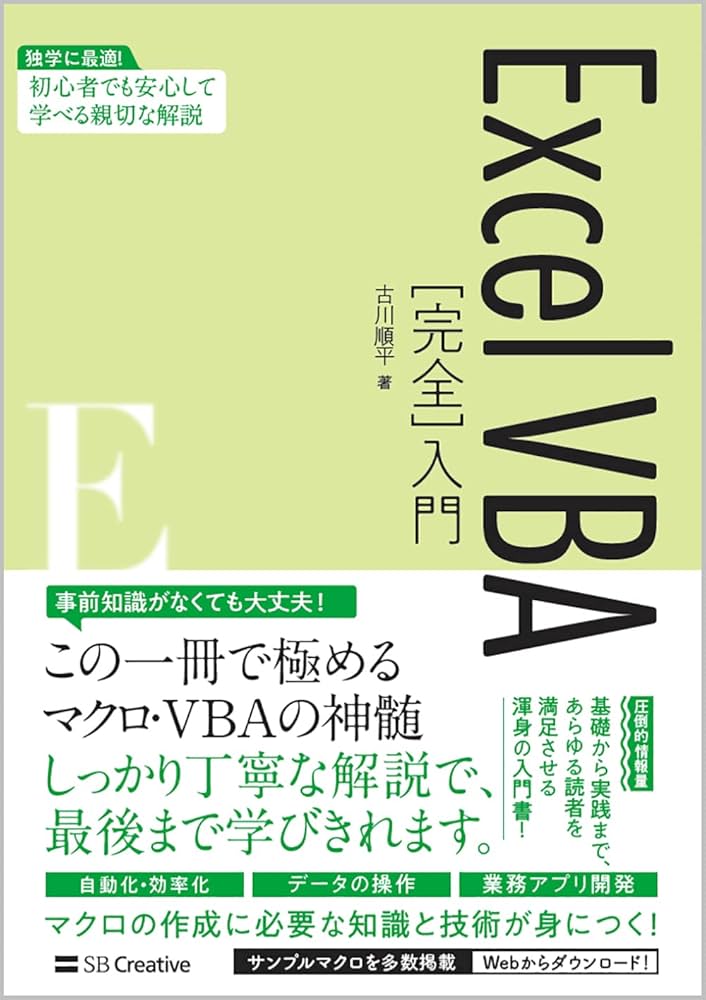
Excel VBA入門:基礎からマクロ作成まで効率的に学ぶ
Excelをより効率的に活用するためには、VBA(Visual Basic for Applications)の知識が欠かせません。VBAはExcelの操作を自動化し、業務効率を大幅に向上させる強力なツールです。本記事では、VBAの基本的な概念から始まり、実際にマクロを作成するまでの具体的な手順を解説します。特に、初心者から中級者まで幅広い読者を対象としており、VBAの学習に必要な基礎知識や実践的なテクニックを詳しく紹介します。
VBAの主な利点は、作業の自動化、複雑な計算の効率化、カスタム関数の作成などにあります。これらの機能を活用することで、日々の業務を大幅に効率化することが可能です。また、VBAエディタの起動方法、マクロの記録と実行、コードによるマクロ作成、デバッグとエラー処理など、実践的な手順を詳細に説明します。
ただし、VBAの使用にはセキュリティリスクや互換性の問題があることを認識しておく必要があります。そのため、Power Query、Power Automate、PythonやRなどの代替手段も提案します。VBAを独学で習得するためには、基礎知識の理解、適切なリソースの使用、そして実践的な学習方法が重要となります。本記事を通じて、VBAの基本から中級レベルまでのスキルを効率的に身につけていただきます。
VBAの概要
VBA(Visual Basic for Applications)は、Excelの操作を自動化し、業務効率化を図るための強力なツールです。Excelの基本機能を最大限に活用するためには、VBAの知識が欠かせません。VBAを使用することで、反復的な作業を自動化したり、複雑な計算を効率的に処理したり、カスタム関数を作成したりすることができます。これらの機能は、日々の業務を大幅に効率化し、時間を節約するのに非常に役立ちます。
VBAエディタの起動方法や、マクロの記録と実行の基本的な手順を理解することで、初心者でも簡単にVBAを始めることができます。マクロの記録は、Excelの操作を自動的に記録し、後で再利用できるコードを生成します。これにより、複雑な手順を毎回手動で行う必要がなくなります。さらに、コードによるマクロ作成を学ぶことで、より高度な自動化やカスタマイズが可能になります。
VBAの学習には、基礎知識の理解と実践的な学習が重要です。基礎的な文法や命令を理解し、実際にコードを書いてみることで、理解を深めることができます。また、デバッグやエラー処理の技術を習得することで、より信頼性の高いマクロを作成できるようになります。これらのスキルは、VBAを効果的に活用する上で不可欠です。
VBAの利点
VBA(Visual Basic for Applications)は、Excelの機能を最大限に活用するための強力なツールです。VBAを使用することで、反復的な作業を自動化し、複雑な計算を効率化し、カスタム関数を作成することが可能です。これらの利点により、業務の効率化や生産性の向上が期待できます。具体的には、データの入力や編集、レポートの生成などの作業を自動化することで、時間と労力を大幅に節約できます。
また、VBAは高度なデータ操作を可能にします。例えば、大量のデータから特定の情報を抽出したり、複数のシートやワークブックを統合したりすることができます。これにより、データ分析やレポート作成のプロセスが大幅に簡素化されます。さらに、VBAを使用することで、Excelの標準機能では実現しにくい複雑な処理を実装することが可能になります。
VBAの利点は、単に作業の自動化にとどまらず、ユーザーのニーズに合わせたカスタマイズにもあります。例えば、ユーザーインターフェースの作成や、特定の業務フローに合わせたマクロの開発など、VBAは非常に柔軟なプログラミング環境を提供します。これにより、個々の業務環境に最適化されたソリューションを構築することが可能になります。
VBAエディタの起動
VBAエディタの起動は、Excel VBA入門の第一歩です。エディタは、VBAコードを記述し、編集し、実行するための専用の環境を提供します。ExcelでVBAエディタを起動するには、まずは開発タブを表示する必要があります。開発タブが表示されていない場合は、Excelの「ファイル」メニューから「オプション」を選択し、「リボンのカスタマイズ」で開発タブを有効にします。開発タブが表示されたら、「VBAエディタ」ボタンをクリックすると、VBAエディタが開きます。
VBAエディタが開くと、左側に「プロジェクトエクスプローラー」が表示されます。プロジェクトエクスプローラーでは、現在開いているExcelファイル(ワークブック)の構造が一覧で表示されます。各ワークブックには、ワークシートやモジュール、クラスモジュールなどが含まれています。これらの要素をダブルクリックすることで、対応するコードウィンドウが開き、コードの編集が可能になります。また、右側には「プロパティウィンドウ」が表示され、選択したオブジェクトのプロパティを確認や編集できます。エディタの中央には、コードウィンドウが表示され、ここにVBAコードを記述します。
マクロの記録と実行
マクロの記録と実行は、VBAを学ぶ最初のステップとして非常に重要です。Excelには、ユーザーの操作を記録し、その操作を後で再現するための機能が用意されています。この機能を使用することで、VBAコードの基本的な構造を理解することができ、さらに複雑なマクロを作成する際の参考にもなります。マクロの記録は、「開発」タブの「マクロの記録」ボタンから開始します。ここで、実行したい操作を順番に実行し、完了したら「マクロの記録」ボタンを再度クリックして記録を停止します。
記録したマクロは、「マクロ」ボタンから実行できます。実行するマクロを選択し、実行ボタンをクリックすることで、記録した操作が再現されます。この機能は、日々のルーティン作業を自動化するのに非常に役立ちます。例えば、複数のシート間でデータを移動したり、特定のフォーマットを適用したりするような作業を効率化できます。また、記録したマクロのコードを編集することで、さらに高度な機能を実装することも可能です。
マクロの記録と実行は、VBA学習の初期段階で非常に有用なツールです。しかし、記録されたコードは必ずしも最適なものではない場合があります。そのため、記録したコードを確認し、必要に応じて適切に編集することが重要です。例えば、特定のセルへの参照を動的に変更したり、条件付きの処理を追加したりすることで、より柔軟で効率的なマクロを作成できます。
コードによるマクロ作成
コードによるマクロ作成は、VBAの真の力を発揮させ、高度な自動化を実現するための重要なステップです。マクロの記録機能は便利ですが、特定の状況や複雑なタスクには対応できない場合があります。そのため、コードを直接書き、カスタマイズすることで、より効率的で柔軟なソリューションを構築できます。
VBAエディタ(VBE)の使用は、コードによるマクロ作成の基本です。エディタでは、コードを記述し、編集し、実行することができます。エディタのインターフェースには、コードウィンドウ、プロパティウィンドウ、オブジェクトブラウザなどが含まれており、これらのツールを活用することで、効率的な開発が可能になります。
コードの記述にあたっては、VBAの構文とプログラミング的基本概念を理解することが重要です。変数の宣言、ループ、条件分岐、サブルーチンと関数の作成など、基本的なプログラミングの要素を学ぶことで、より複雑なマクロを作成することができます。また、オブジェクト指向の概念を理解することで、Excelのワークシート、ワークブック、セルなどのオブジェクトを効果的に操作できます。
デバッグとエラー処理も重要なスキルです。コードにエラーが発生した場合、エディタのデバッグ機能を使用して、問題の原因を特定し、修正することができます。また、エラー処理のコードを組み込むことで、プログラムが予期せぬ状況に遭遇した際でも、安定して動作し続けることができます。
これらのスキルを習得することで、効率的にマクロを作成し、業務の自動化を実現することができます。実践的な経験を通じて、徐々にスキルを磨き、より高度なマクロの作成に挑戦することをおすすめします。
デバッグとエラー処理
デバッグとエラー処理は、VBAで効率的なマクロを作成する上で欠かせない重要なステップです。マクロを実行する際、予期せぬエラーが発生することがありますが、これらのエラーを効果的に解決することで、マクロの信頼性と安定性を高めることができます。
デバッグは、マクロの動作を詳細に確認し、問題箇所を特定するプロセスです。VBAエディタには、コードの実行をステップごとに追跡できるブレークポイントの設定や、変数の値を確認できるウォッチウィンドウなどの便利な機能が用意されています。これらの機能を活用することで、エラーの原因を特定しやすくなります。
エラー処理は、マクロがエラーに遭遇した際に、プログラムが正常に終了するように処理を記述することです。VBAでは、On Error GoTo文を使用してエラー処理を実装できます。この文は、エラーが発生した場合に指定したエラーハンドラに制御を移動させ、エラーをログに出力したり、ユーザーにエラーメッセージを表示したりすることができます。また、On Error Resume Next文を使用することで、エラーを無視して処理を続行することも可能です。
効果的なデバッグとエラー処理を行うことで、マクロの品質を向上させ、より信頼性の高いプログラムを作成することができます。これらの技術を身につけることで、VBAをより効果的に活用することが可能になります。
マクロのセキュリティと互換性
マクロの使用には、セキュリティと互換性の問題がつきものです。セキュリティ面では、マクロが悪意のあるコードを含んでいる場合、ユーザーのシステムに重大な脅威をもたらす可能性があります。そのため、Excelではマクロの実行前に警告が表示され、ユーザーが確認することで潜在的なリスクを軽減できます。また、組織ではマクロの使用を制限したり、信頼できるマクロのみを実行できるようにするなどの対策がとられています。
互換性の観点からは、VBAで作成したマクロは、特定のバージョンのExcelや特定の環境に依存することが多いです。そのため、異なるバージョンのExcelや異なるオペレーティングシステム間でのマクロの動作が異なる場合があります。これにより、マクロの移行や共有が困難になることがあります。これらの問題を解決するためには、VBAコードの最適化や、異なる環境でのテストが重要となります。
Power Query、Power Automate、PythonやRなどの代替手段が提案されています。これらのツールは、VBAと同様にデータ操作や自動化を実現できますが、より高いセキュリティと互換性を提供することが特徴です。特に、Power Queryはデータの取得と変換に特化しており、Power Automateは業務フローの自動化に優れています。PythonやRは、高度なデータ分析や機械学習に適しています。これらの技術を学ぶことで、VBAの限界を補うことができます。
VBAの代替手段
VBAの使用は多くの利点を持っていますが、同時にセキュリティリスクや互換性の問題も存在します。これらの問題を回避するため、Power Query、Power Automate、PythonやRなどの代替手段が提案されています。Power Queryは、データの取得、整形、変換を効率的に行うためのツールで、複雑なデータ操作を簡単に実装できます。Power Automateはワークフローを自動化するサービスで、Excelだけでなく、さまざまなアプリケーションやサービスとの連携も可能です。PythonやRは、データ分析や機械学習に特化したプログラミング言語で、高度な分析や処理を実現できます。
これらの代替手段は、VBAに比べて現代的な機能やより広範なサポートを提供しています。Power QueryはExcel内から直接利用でき、データの前処理やクリーニングを簡素化します。Power Automateはフローの可視化やクラウドサービスとの連携が容易で、業務プロセスの自動化をより柔軟に行えます。PythonやRは、広大なコミュニティと豊富なライブラリを活用でき、高度なデータ分析や機械学習モデルの構築が可能です。
VBAの代替技術の習得は、将来的な技術の変遷に柔軟に対応するための重要なステップです。これらの技術は、VBAに比べてより安全で、より広範な適用範囲を持つため、業務効率化やデータ処理の高度化に貢献します。VBAを独学で習得する際には、これらの代替手段も併せて学ぶことで、より幅広いスキルセットを獲得できるでしょう。
VBAの学習方法
Excel VBAを効率的に学ぶためには、まず基本的なプログラミング概念を理解することが重要です。VBAはVisual Basic for Applicationsの略で、Microsoft Officeアプリケーション、特にExcelで使用されるプログラミング言語です。VBAを学ぶことで、Excelの操作を自動化し、業務効率を大幅に向上させることができます。初心者向けの教材やオンラインコースは多数存在しますが、実践的な学習が最も効果的です。
学習を進める上で、VBAエディタ(VBE)の使い方をマスターすることは不可欠です。VBEはVBAコードを書くための環境で、コードの記録、編集、実行を手助けします。また、既存のマクロを記録し、そのコードを分析することで、VBAの基本構文や構造を理解することができます。これにより、自ら新しいマクロを作成するための基礎を築くことができます。
デバッグとエラー処理も重要なスキルです。コードに問題がある場合、VBEのデバッグ機能を使用して、問題箇所を特定し修正します。エラー処理を正しく行うことで、プログラムが予期せぬエラーに遭遇しても、適切に対処できます。これらは、マクロが複雑になるにつれて特に重要になります。
VBAの学習は、実践的なプロジェクトを通じて進めることが最も効果的です。例えば、日常的な業務で頻繁に使用するマクロを作成するなど、具体的な目標を設定し、それに向けて学習を進めることで、学んだことがすぐに役立つだけでなく、モチベーションを維持することができます。また、他のVBAユーザーのコードを参考にしたり、フォーラムやコミュニティに参加して情報交換することで、より充実した学習経験を得られます。
習得までの時間
Excel VBAの習得時間は、個々の学習能力や既存のプログラミング知識によって大きく異なります。初心者が基本的なマクロの作成を理解するには、数日から1週間程度かかることが多いです。中級レベルに到達するには、さらに数週間から数ヶ月の学習が必要になるでしょう。一方、上級レベルに達するには、総じて数年の経験と実践が必要となります。VBAの学習は、理論的な知識だけでなく、実践的な経験も重要です。実際にマクロを作成し、エラーを解決しながら学ぶことが、効率的な習得につながります。また、VBAの最新の機能やMicrosoftが提供する新しい技術にも注目しながら、段階的にスキルを磨いていくことがおすすめです。
VBAの将来性
VBAは、長年にわたりExcelユーザーにとって欠かせないツールとして活用されてきました。しかし、Microsoftは新しい技術の開発に注力しており、OfficeスクリプトやPower Automateなどの新しいオプションが提供されています。これらの技術は、VBAの機能を補完し、さらには置き換える可能性を持っています。VBAの廃止は正式に発表されていませんが、将来的には徐々に使用が減少する可能性があります。
VBAの代替技術の習得は、今後の業務効率化やスキルアップにおいて重要な要素となります。Officeスクリプトは、VBAと同様にJavaScriptを使用してExcelの操作を自動化できます。また、Power Automateは、複数のアプリケーションやサービス間でのワークフローを自動化するための強力なツールです。これらの新しい技術は、より直感的でユーザーフレンドリーなインターフェースを提供しており、VBAよりも簡単に学ぶことができる場合があります。
VBAから新しい技術への移行は、段階的に進めることをおすすめします。既存のVBAマクロを維持しつつ、新しいプロジェクトではOfficeスクリプトやPower Automateを使用することで、スムーズな移行が可能となります。また、新しい技術を学ぶことで、より広範な業務効率化の可能性が開けます。
まとめ
Excel VBAは、Excelの操作を自動化するための強力なツールであり、業務効率化に大きく貢献します。VBA(Visual Basic for Applications)は、Excelの機能を最大限に活用するために不可欠なスキルです。この記事では、VBAの基本からマクロ作成までを幅広く解説し、初心者から中級者までが効率的に学べる内容となっています。
VBAの主な利点には、作業の自動化、複雑な計算の効率化、カスタム関数の作成などがあります。具体的には、VBAエディタの起動方法、マクロの記録と実行、コードによるマクロ作成、デバッグとエラー処理などの手順を紹介しています。これらの技術を習得することで、日常の業務で頻繁に繰り返される作業を大幅に短縮することが可能になります。
ただし、マクロの使用にはセキュリティリスクや互換性の問題があるため、これらのリスクを理解し、適切な対策を講じることが重要です。また、Power Query、Power Automate、PythonやRなどの代替手段も提案されています。これらの技術はVBAの限界を補完し、より効率的なデータ処理を可能にします。
VBAを独学で習得するためには、基礎知識を理解し、適切なリソースを使用し、実践的な学習方法を採用することが重要です。基本的なマクロの作成を理解するのに数日から1週間、中級レベルまで到達するには数週間から数ヶ月、上級レベルまで到達するには数年かかることが一般的です。VBAの習得は時間と労力が必要ですが、その効果は非常に大きいです。
VBAの廃止は明確に発表されていませんが、MicrosoftはOffice スクリプトやPower Automateなどの新しい技術を展開しており、将来的にVBAが廃止される可能性があることを示唆しています。VBAの代替技術の習得や段階的な移行が推奨されています。
よくある質問
Excel VBA入門の学習に必要なスキルは?
Excel VBA入門を学ぶためには、基本的な Excelの操作 の知識が必要です。例えば、ワークシートの作成や編集、数式の入力、セルのフォーマット設定など、日常的なExcelの使用に必要なスキルが前提となります。また、プログラミングの経験は必須ではありませんが、基本的な プログラミング概念 (変数、ループ、条件分岐など)の理解があると学習がよりスムーズに進みます。特に、VBAはVisual Basic for Applicationsという言語を使用するため、他のプログラミング言語(C#、Python、JavaScriptなど)の経験がある場合は、学習のスピード が上がります。ただし、初心者でもステップバイステップで学べば十分に理解できる内容となっています。
Excel VBAマクロの作成手順は?
Excel VBAマクロの作成手順は以下のステップに分けることができます。まず、Excelを開き、開発タブ を表示します。開発タブが表示されていない場合は、「ファイル」→「オプション」→「カスタマイズ リボン」で開発タブを選択して有効にします。次に、開発タブから「Visual Basic」をクリックし、VBAエディタを開きます。ここで、新しいモジュールを追加し、マクロのコードを書き始めます。具体的には、Sub と End Sub の間にプログラムを記述します。例えば、以下のような簡単なマクロを作成できます:
vba

Sub テストマクロ()

Range("A1").Value = "こんにちは"

End Sub
このマクロは、A1セルに「こんにちは」と表示します。最後に、エディタを閉じ、Excelに戻り、開発タブから「マクロ」を選択して、作成したマクロを実行します。これにより、マクロの効果 を確認できます。また、エラーが発生した場合は、VBAエディタの「デバッグ」機能を使用して、問題を特定し修正します。
Excel VBAを学ぶメリットは?
Excel VBAを学ぶことで、多くのメリットがあります。まず、作業の自動化 が可能です。例えば、定期的なデータ入力やレポート作成などの手作業をマクロに任せることで、時間を大幅に節約できます。また、複雑なデータ処理や分析も、プログラムによって効率的に実行できます。さらに、VBAはExcelだけでなく、他のMicrosoft Office製品(Word、PowerPointなど)でも使用できるため、業務の効率化 に貢献します。また、VBAを学ぶことで、プログラミングの基本的な知識を得ることができ、他の言語への移行も容易になります。特に、データ分析や業務自動化に興味がある方には、非常に有用なスキルとなります。
Excel VBAの学習リソースは?
Excel VBAを学ぶためのリソースは多数存在します。まずは、公式ドキュメント であるMicrosoftの公式サイトがおすすめです。ここでは、VBAの基本から応用まで、詳細な説明とサンプルコードが提供されています。また、オンライン学習プラットフォーム(Udemy、Coursera、LinkedIn Learningなど)では、初心者向けから上級者向けまで、様々なレベルの講座が用意されています。これらのプラットフォームでは、動画教材や実践的な演習問題を提供しており、自分のペースで学習できます。さらに、書籍 も有力な学習リソースの一つです。例えば、「Excel VBA超入門」や「Excel VBA プログラミング入門」など、初心者向けの書籍から、応用的な内容まで幅広く選べます。また、オンラインコミュニティ(Stack Overflow、GitHubなど)では、他の学習者や専門家との交流や、具体的な問題解決のための情報が得られます。
Deja una respuesta
Lo siento, debes estar conectado para publicar un comentario.
関連ブログ記事