
Excelで文字列比較:2つの文字列が同じかどうかを判定する方法!

Excelで2つの文字列が同じかどうかを判定する方法について解説します。本記事では、主にEXACT関数と等号(=)を使用した文字列の比較方法を紹介します。EXACT関数は大文字と小文字の区別を明確に行い、等号は区別せずに比較します。また、2つのシート間での比較には、VLOOKUP関数やINDEX/MATCH関数、そして条件付き書式の活用方法についても説明します。これらの技法を用いることで、データの整合性を確保したり、重複を検出するなど、さまざまな用途で活用できます。さらに、2つの文章の違いを見つける方法も紹介することで、より詳細な文字列の比較が可能となります。Excelのこれらの機能を活用することで、効率的なデータ管理が可能になります。
EXACT関数の使用方法
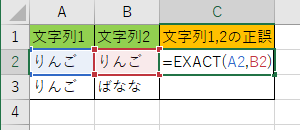
EXACT関数は、2つの文字列が完全に同じかどうかを判定する際に使用される関数です。この関数の特徴は、大文字と小文字を区別して比較することです。例えば、セルA1に「Apple」とセルB1に「apple」が入力されている場合、通常の等号(=)では両者が同じと判定されますが、EXACT関数を使用すると異なると判定されます。EXACT関数の基本的な使用方法は、=EXACT(比較対象1, 比較対象2) の形式です。例えば、A1とB1の文字列を比較する場合は、=EXACT(A1, B1) と入力します。この関数は、文字列が完全に一致する場合にTRUE、一致しない場合にFALSEを返します。この特性を利用して、データの正確性を確認したり、重複の検出に活用することができます。
等号(=)による比較
Excelで2つの文字列が同じかどうかを判定する最も簡単な方法は、等号(=)を使用することです。この方法は、基本的な比較操作で、2つのセルの内容が同じかどうかを検査します。たとえば、A1とB1の内容が同じかどうかを確認したい場合、=A1=B1という式を入力します。結果がTRUEであれば、両方の文字列は同じです。FALSEなら、異なる文字列であることがわかります。
ただし、等号による比較には注意点があります。この方法は大文字と小文字の区別をしません。つまり、「Excel」と「excel」は同じと判定されます。大文字と小文字の区別が必要な場合は、EXACT関数を使用する必要があります。等号による比較は、データの一貫性を確認したり、重複を検出したりする基本的なニーズには十分対応できます。ただし、より詳細な比較が必要な場合は、他の関数や機能を組み合わせる必要があります。
VLOOKUP関数の応用
VLOOKUP関数は、Excelで2つの文字列を比較する際の強力なツールの一つです。この関数は、特定の値を検索し、その値に関連する他の情報を取得することができます。2つのシートのデータを比較する場合、VLOOKUP関数を使用することで、一方のシートにあるデータが他方のシートに存在するかどうかを簡単に確認できます。例えば、シートAの列Aに商品コードがリストされている場合、VLOOKUP関数を使用して、同じ商品コードがシートBの列Bに存在するかどうかを判定することができます。
VLOOKUP関数の構文は、=VLOOKUP(検索値, 検索範囲, 列インデックス番号, [範囲の近似]) です。ここで、検索値は比較したい文字列、検索範囲はデータが含まれる範囲、列インデックス番号は結果を取得したい列の番号、範囲の近似は正確な一致か近似一致かを指定するオプションです。通常、文字列の比較では、このオプションをFALSEに設定することで、正確な一致を求めることが一般的です。
例えば、シートAのA2セルの値がシートBのA列に存在するかどうかを判定する場合、以下の式を使用します:=VLOOKUP(A2, SheetB!A:A, 1, FALSE)。この式では、シートAのA2セルの値がシートBのA列に存在する場合、その値が返されます。存在しない場合は、#N/Aというエラーが表示されます。この結果を利用して、条件付き書式を適用することで、一致しない行を視覚的に識別することもできます。
INDEX/MATCH関数の活用
INDEX/MATCH関数は、Excelで2つの文字列の比較を行う際の強力なツールです。この関数は、特定の条件に一致するデータを検索し、その位置を返すことができます。例えば、2つのシートに同じデータが存在するかどうかを確認する場合、INDEX関数とMATCH関数を組み合わせて使用することで、効率的に比較ができます。
MATCH関数は、指定した値が配列内のどの位置にあるかを返します。一方、INDEX関数は、指定した行と列の位置にある値を返します。これらの関数を組み合わせると、2つのシートのデータを横断的に検索し、一致するデータの位置を特定することができます。これにより、複数のシート間でデータの一貫性を確認したり、重複するデータを特定したりすることが可能になります。
また、INDEX/MATCH関数の組み合わせは、VLOOKUP関数よりも柔軟性が高く、より複雑な照合作業にも対応できます。VLOOKUP関数は検索範囲の左端の列からしか検索を開始できませんが、MATCH関数は任意の列から検索を開始できるため、より多様なシナリオで活用できます。このような特徴を活かして、データの整合性確認や重複検出にINDEX/MATCH関数を活用すると、Excelの使い方の幅が広がります。
条件付き書式の利用
条件付き書式は、Excelで文字列比較を行う際の強力なツールです。特に、2つの列のデータが一致しているかどうかを視覚的に確認したい場合に役立ちます。条件付き書式を使用することで、一致しているセルを特定の色で強調表示したり、一致していないセルを別の色で表示することができます。これにより、大量のデータの中から簡単に問題点を特定することができます。
例えば、A列とB列の文字列を比較したい場合、A列のセルを選択し、「ホーム」 タブの 「条件付き書式」 セクションから 「新しいルール」 を選択します。次に、 「セルの値」 が 「等しい」 という条件を設定し、B列の対応するセルを指定します。この設定が完了すると、A列とB列の文字列が一致しているセルは指定した色で強調表示されます。
さらに、条件付き書式を使用することで、2つのシート間のデータ比較も可能です。例えば、Sheet1のA列とSheet2のA列を比較したい場合、Sheet1のA列を選択し、同じ手順で新しいルールを作成します。ただし、今回は対象のセルとしてSheet2のA列を指定します。これにより、2つのシートのデータの一致や不一致を簡単に確認できます。条件付き書式は、データの整合性を確保する上で非常に有用な機能です。
2つの文章の違いを特定
Excelを使用して2つの文章の違いを特定する方法は、データの正確性を確認する際や、テキストの変更履歴を追跡する際に非常に役立ちます。特に、長文の文章を比較する場合、人間が手動で差異を見つけるのは困難で時間がかかります。しかし、Excelの機能を活用することで、効率的に差異を検出できます。
2つの文章を比較する際、最初に考えられる方法はCONCATENATE関数(または新しいCONCAT関数)とSUBSTITUTE関数を組み合わせて使用することです。これらの関数を使用することで、文章の各単語を区別して比較できます。例えば、2つの文章をセルA1とB1にそれぞれ入力し、CONCATENATE関数とSUBSTITUTE関数を用いて単語ごとに分割し、それぞれを比較します。これにより、一致しない単語や文節を簡単に見つけることが可能です。
また、より高度な方法としては、VBA(Visual Basic for Applications)を使用することもできます。VBAスクリプトを活用することで、自動的に2つの文章を比較し、差異をハイライト表示することができます。VBAスクリプトは、Excelのマクロ機能を使用して作成でき、一度設定すれば繰り返し利用できるため、頻繁に文章の比較を行う場合に特に有用です。VBAスクリプトの具体的な例や作成方法については、多くのオンラインリソースやコミュニティで詳細な説明が提供されています。
これらの方法を活用することで、Excelは単なる数値計算ツールではなく、テキスト処理の強力なツールとしても機能します。文章の比較だけでなく、データの整合性確認や重複の検出など、さまざまな用途に活用できます。
データの整合性確認
Excelで2つの文字列が同じかどうかを判定する方法は、主にEXACT関数と等号(=)を使用します。EXACT関数は大文字と小文字を区別して比較し、等号(=)は大文字と小文字を区別せずに比較します。これらの関数を活用することで、データの整合性確認や重複の検出が容易になります。
例えば、A1とB1セルにそれぞれ文字列が入っている場合、EXACT関数を使用して大文字小文字を区別して比較したい場合は、=EXACT(A1, B1)と入力します。結果が「TRUE」であれば2つの文字列は完全に一致し、「FALSE」であれば異なることを示します。一方、等号(=)を使用して大文字小文字を区別せずに比較したい場合は、=A1=B1と入力します。これにより、文字列が同じであれば「TRUE」、異なる場合は「FALSE」が表示されます。
さらに、2つのシートの文字列を比較する場合、VLOOKUP関数やINDEX/MATCH関数、条件付き書式が役立ちます。VLOOKUP関数は、1つのシートの値を別のシートで検索し、一致するかどうかを判定します。INDEX/MATCH関数の組み合わせは、より柔軟な検索が可能で、複数列や範囲での比較に適しています。条件付き書式を使用することで、一致しないセルに色を付けるなど、視覚的に違いを把握しやすくなります。
これらの方法を組み合わせることで、データの整合性をより確実に確認し、重複や誤りを効率的に検出することができます。
まとめ
Excelで2つの文字列が同じかどうかを判定する方法は、EXACT関数や等号(=)を使って行うことができます。EXACT関数は大文字小文字を区別して比較し、等号は大文字小文字を区別せずに比較します。これにより、データの整合性を確認したり、重複を検出したりすることができます。
2つのシートの文字列比較では、VLOOKUP関数やINDEX/MATCH関数、条件付き書式を使用することができます。VLOOKUP関数は、特定の値を他のシートから検索し、一致するかどうかを確認します。INDEX/MATCH関数は、より柔軟な比較を可能にし、複数の条件に応じた一致を検索できます。条件付き書式は、一致するデータを視覚的にハイライトすることで、一目で違いがわかるようにします。
さらに、2つの文章の違いを見つけるためには、CONCATENATE関数やTEXTJOIN関数を活用することもできます。これらの関数を使用することで、文章を結合したり、特定の文字列を比較したりすることができます。これにより、文章の微細な違いを発見し、正確なデータ管理を実現できます。これらの方法を組み合わせることで、Excelでの文字列比較がより効率的に行えるようになります。
よくある質問
1. Excelで2つの文字列を比較するにはどのような関数を使用しますか?
Excelで2つの文字列を比較するには、主にIF関数とEXACT関数を使用します。IF関数は、指定した条件が真か偽かを判断し、それぞれの結果に応じて異なる値を返します。例えば、IF(A1=B1, "同じ", "異なる")という式では、セルA1とB1の文字列が同じかどうかを確認し、同じであれば「同じ」、異なる場合は「異なる」という結果を返します。一方、EXACT関数は、2つの文字列が完全に一致するかどうかを判定します。EXACT関数は、大文字と小文字の違いを区別します。例えば、EXACT(A1, B1)という式では、セルA1とB1の文字列が完全に一致するかどうかを確認し、一致すればTRUE、一致しなければFALSEを返します。これらの関数を組み合わせることで、より複雑な文字列比較を行うことができます。
2. EXACT関数とIF関数の違いは何ですか?
EXACT関数とIF関数は、それぞれ異なる用途で使用されます。EXACT関数は、2つの文字列が完全に一致するかどうかを判定します。この関数は、大文字と小文字の違いを区別します。例えば、EXACT("Hello", "hello")はFALSEを返します。一方、IF関数は、指定した条件が真か偽かを判断し、それぞれの結果に応じて異なる値を返します。IF関数は、EXACT関数と組み合わせることで、より複雑な条件判定を行うことができます。例えば、IF(EXACT(A1, B1), "一致", "不一致")という式では、セルA1とB1の文字列が完全に一致するかどうかを確認し、一致すれば「一致」、一致しなければ「不一致」という結果を返します。したがって、EXACT関数は具体的な文字列の一致を判定し、IF関数はその結果に応じて異なる動作を実行します。
3. 文字列比較で大文字と小文字の違いを無視する方法はありますか?
はい、文字列比較で大文字と小文字の違いを無視する方法があります。Excelでは、LOWER関数やUPPER関数を使用することで、文字列をすべて小文字または大文字に変換することができます。例えば、LOWER(A1)はセルA1の文字列をすべて小文字に変換し、UPPER(A1)はすべて大文字に変換します。これらの関数を使用することで、大文字と小文字の違いを無視した文字列比較を行うことができます。具体的には、IF(LOWER(A1)=LOWER(B1), "同じ", "異なる")という式を使うと、セルA1とB1の文字列が大文字と小文字の違いを無視して比較され、同じであれば「同じ」、異なる場合は「異なる」という結果を返します。これにより、大文字と小文字の違いによる誤判定を避けることができます。
4. 複数の文字列を一括で比較する方法はありますか?
はい、複数の文字列を一括で比較する方法があります。Excelでは、配列公式を使用することで、複数のセル内の文字列を一括で比較することができます。例えば、A列とB列の1行目から10行目までの文字列を比較したい場合、以下の配列公式を使用します:{=IF(A1:A10=B1:B10, "同じ", "異なる")}。この公式は、A列とB列の対応するセルの文字列が同じかどうかを一括で比較し、同じであれば「同じ」、異なる場合は「異なる」という結果を返します。ただし、配列公式を使用するには、公式を入力した後、Ctrl + Shift + Enterキーを押して入力する必要があります。これにより、Excelは配列公式として処理し、複数のセルを一括で比較することができます。また、EXACT関数と組み合わせることで、大文字と小文字の違いを区別した一括比較も可能です。例えば、{=IF(EXACT(A1:A10, B1:B10), "一致", "不一致")}という式では、A列とB列の対応するセルの文字列が完全に一致するかどうかを一括で比較し、一致すれば「一致」、一致しなければ「不一致」という結果を返します。
Deja una respuesta
Lo siento, debes estar conectado para publicar un comentario.
関連ブログ記事