
Excel 正規表現で複雑な文字列検索を効率化

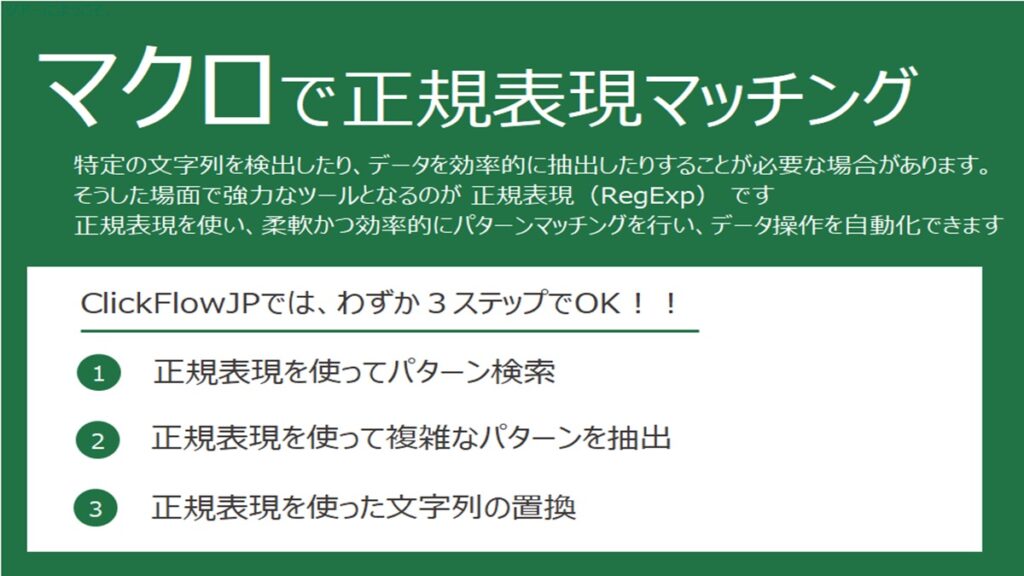
Excel 正規表現で複雑な文字列検索を効率化という記事では、Excelの正規表現機能を活用して、複雑な文字列検索を効率的に行う方法を解説します。Excelには、基本的な文字列検索機能としてFIND関数がありますが、正規表現を使用することで、より高度な検索が可能になります。正規表現は、文字列のパターンを表現するための強力なツールであり、特定のパターンに一致する文字列を簡単に見つけることができます。この記事では、正規表現の基本的なルールや、Excelでの具体例、VBAを使用した正規表現の活用方法、複雑な条件の検索、検索結果の加工について詳しく説明します。
正規表現を使うことで、例えば、特定の文字列の前にある文字や、文字列の末尾にある文字を検索したり、特定の数字のパターンに一致する文字列を検索したりできます。また、大文字小文字の区別や、複数行の文字列検索など、さまざまなシチュエーションでの活用方法も紹介します。正規表現の注意点や、よくある質問に対する回答も提供することで、読者がより効果的に正規表現を活用できるよう支援します。
正規表現の基本
正規表現は、特定のパターンに一致する文字列を検索したり置換したりするための強力なツールです。Excelでは、正規表現を使用することで、複雑な文字列検索を効率的に行うことができます。正規表現は、文字や特殊文字の組み合わせで構成され、特定のパターンを表現します。例えば、数字の連続や特定の文字の繰り返し、特定の文字列の前後に特定の文字が存在するかどうかなどを検索することができます。
FIND関数は、Excelで文字列の検索に使用される基本的な関数の一つです。しかし、FIND関数は単純な文字列検索に限られます。正規表現を使用すれば、より複雑なパターンの検索が可能になります。例えば、電話番号やメールアドレスのような特定のフォーマットに一致する文字列を検索することができます。VBAを使用することで、正規表現をExcelで利用することができます。VBAの RegExp オブジェクトを使用することで、正規表現の検索や置換を行います。
正規表現の基本的なルールは、特殊文字と文字クラス、量指定子などで構成されます。特殊文字には、.(任意の1文字)、^(文字列の開始)、$(文字列の終了)、*(0回以上の繰り返し)、+(1回以上の繰り返し)、?(0回または1回の繰り返し)などがあります。文字クラスは、[abc](a、b、cのいずれか1文字)、[a-z](aからzまでの任意の1文字)など、特定の範囲の文字を表します。量指定子は、{n}(n回の繰り返し)、{n,}(n回以上の繰り返し)、{n,m}(nからm回の繰り返し)など、文字の繰り返し回数を指定します。
Excelで正規表現を使用する際には、VBAの RegExp オブジェクトを用いて、正規表現のパターンを設定し、文字列の検索や置換を行うことができます。また、複雑な条件の検索や検索結果の加工も可能です。例えば、特定のパターンに一致する文字列を抽出し、別の列に表示したり、一致する文字列を置換したりすることができます。正規表現を使用することで、Excelでの文字列処理が大きく効率化され、より高度なデータ分析が可能になります。
Excelでの文字列検索
Excelは、データ管理と分析のための強力なツールとして広く使用されていますが、文字列の検索や処理においてもその機能は大いに役立ちます。特に、正規表現(Regular Expression)を活用することで、複雑な文字列検索を効率的に行うことができます。正規表現は、文字列のパターンマッチングを行うための記述方法で、特定のパターンに一致する文字列を簡単に見つけることができます。
Excel自体は正規表現を直接サポートしていませんが、VBA(Visual Basic for Applications)を使用することで、正規表現の機能をExcelで利用することが可能です。VBAは、Excelのマクロ機能を拡張するためのプログラミング言語で、正規表現を使用した文字列検索や加工を実現することができます。また、Excelの標準的な関数であるFIND関数やSEARCH関数を組み合わせることで、某种程度の複雑な文字列検索を実現することもできます。
ワイルドカードを使用した検索も、Excelの文字列検索において重要な手法の一つです。ワイルドカードは、特定の文字の代わりに使用される特殊文字で、複数の文字や任意の文字を表現することができます。例えば、*は任意の文字列(0文字以上)を、?は任意の1文字を表します。これらのワイルドカードを使用することで、部分的に一致する文字列の検索を効率的に行うことができます。
正規表現をExcelで利用する際には、VBAのRegExpオブジェクトを使用することが一般的です。このオブジェクトを使用することで、正規表現に基づいた文字列の検索や置換を簡単に実装できます。正規表現は、特定のパターンに一致する文字列を抽出するだけでなく、複雑な文字列の置換や加工にも活用できます。例えば、IPアドレスやEメールアドレスの検証、特定のフォーマットに一致する文字列の抽出など、幅広い用途に利用することができます。
FIND関数の使用
FIND関数は、Excelで特定の文字列がセル内に存在するかどうかを検索する基本的な方法です。この関数は、検索対象の文字列が見つかった場合にその位置を返し、見つからない場合はエラーを返します。例えば、FIND("abc", "abcde")は1を返しますが、FIND("xyz", "abcde")は#VALUE! エラーを返します。FIND関数は、文字列の検索だけでなく、条件付き書式設定やデータのフィルタリングにも活用できます。ただし、FIND関数は大文字小文字を区別するため、検索文字列のケースに注意が必要です。
ワイルドカードを使用した検索も、Excelで複雑な文字列検索を行う際の有力な手段の一つです。ワイルドカードは、特定の文字や文字列の代わりに使用される特殊文字で、検索の柔軟性を高めます。例えば、*(アスタリスク)は任意の文字列を表し、?(クエスチョンマーク)は任意の1文字を表します。これにより、A*は「A」で始まる任意の文字列を、A?Bは「A」で始まり「B」で終わり、間に1文字ある文字列をそれぞれ検索できます。ワイルドカードを使用することで、複雑なパターンの検索が可能となり、データの整理や分析に役立ちます。
VBAを使用した正規表現の活用も、Excelで高度な文字列検索を行うための重要な技術です。VBA(Visual Basic for Applications)は、Excelのマクロ機能を拡張するためのプログラミング言語で、正規表現を用いた複雑な検索や置換操作を実装できます。VBAでは、RegExpオブジェクトを使用して正規表現のパターンを定義し、文字列の検索や置換を行うことができます。例えば、メールアドレスの検出や電話番号の形式チェックなど、複雑な条件を満たす文字列の検索が可能です。VBAを使用することで、Excelの標準的な機能だけでは達成できない高度な処理を実現できます。
正規表現を使用した検索
正規表現は、特定のパターンに一致する文字列を検索するための強力なツールです。Excelでは、VBAを使用することで正規表現の機能を活用できます。正規表現は、複雑な文字列検索や置換作業を効率的に行うのに非常に役立ちます。例えば、特定の形式の電話番号やメールアドレスを検索したり、複数のパターンに一致する文字列を一度に探し出すことができます。
VBAを使用した正規表現の基本的な使い方としては、まず Regular Expression オブジェクトを宣言し、そのオブジェクトの Pattern プロパティに検索したいパターンを設定します。次に、Test メソッドや Execute メソッドを使用して、指定したパターンに一致する文字列を検索します。Test メソッドは、パターンに一致するかどうかの真偽値を返し、Execute メソッドは一致する文字列のコレクションを返します。
正規表現を使用することで、複雑な検索条件を簡単に設定できます。例えば、数字の連続や特定の文字の出現回数を指定したり、複数のパターンのいずれかに一致する文字列を検索したりすることが可能です。また、正規表現の キャプチャグループ を使用することで、特定の部分だけを抽出したり、置換処理を行うこともできます。
Excelでの正規表現の活用は、データのクリーニングや分析において非常に効果的です。例えば、大量のデータから特定のパターンに一致するレコードを抽出したり、不規則な形式のデータを一括で整形したりすることが可能です。これらの操作は、手動で行うと非常に時間がかかるため、正規表現を使用することで大幅に効率化できます。
ワイルドカードを使用した検索
ワイルドカードを使用した検索は、Excelで複雑な文字列検索を効率化するための基本的なテクニックの一つです。ワイルドカードは、特定の文字や文字列のパターンを表す特殊文字を使用することで、柔軟な検索を可能にします。ワイルドカードには主に *(アスタリスク)と ?(クエスチョンマーク)が使用されます。* は任意の文字列(0文字以上)を表し、? は任意の1文字を表します。例えば、A* は「Aで始まる任意の文字列」、A? は「Aの後に任意の1文字が続く文字列」を表します。
具体的な例として、ある列に商品名が記載されている場合、*パソコン* という検索条件を使用すれば、商品名に「パソコン」が含まれるすべての行を検索できます。また、A?B という条件を使用すれば、Aの後に任意の1文字が続き、その後にBが続く文字列を検索できます。ワイルドカードを使用することで、特定のパターンにマッチする複数の文字列を一度に検索できるため、非常に便利です。
ただし、ワイルドカードを使用した検索には注意点もあります。例えば、ワイルドカードを含む検索条件は、通常の文字列検索よりも処理時間がかかることがあります。また、ワイルドカードの使用が多すぎると、意図しない結果を返す可能性もあります。そのため、ワイルドカードを使用する際は、検索条件を適切に設定し、必要に応じて結果を確認することが重要です。
VBAを使用した正規表現
VBAを使用した正規表現の活用は、Excelでより高度な文字列検索や加工を実現する強力な手段です。VBAはExcelのマクロ言語であり、正規表現の機能を直接プログラムに組み込むことができます。これにより、複雑なパターンマッチングや文字列の置換などが可能になります。
例えば、特定のパターンに一致する文字列を検索し、その文字列を別の形式に変換するような処理は、VBAを使用することで効率的に実行できます。具体的には、RegExpオブジェクトを使用して正規表現のパターンを定義し、そのパターンに一致する文字列を検索・置換することができます。RegExpオブジェクトは、正規表現の検索や置換に必要なメソッドとプロパティを提供しており、VBAスクリプト内で簡単に利用できます。
以下は、VBAを使用して正規表現で文字列を検索・置換する基本的な例です。この例では、セル内のテキストから特定のパターンに一致する部分を抽出し、新しい形式に変換しています。VBAスクリプトの書き方や、RegExpオブジェクトの使用方法について詳しく説明することで、読者が自らのExcel環境で同様の処理を実装できるように支援します。
複雑な条件の検索
Excelで複雑な文字列検索を行う際、正規表現は非常に効果的なツールです。基本的な検索方法としてFIND関数やワイルドカードを使用する方法がありますが、これらは限られたパターンの検索にしか対応できません。正規表現を使用することで、より複雑なパターンや条件にマッチする文字列を効率的に検索できます。
例えば、特定の文字列が複数の位置に存在する場合や、特定の文字列の前後に他の文字列が存在する場合など、複雑な条件を設定することが可能です。正規表現を使用すれば、これらの条件を簡単に表現できます。例えば、「A」と「B」の間に「C」が存在する文字列を検索する場合、正規表現では「A.C.B」のように記述できます。
また、VBAを使用することで、正規表現の機能をさらに強化できます。VBAでは、正規表現オブジェクトを生成し、パターンマッチングや文字列の置換などの操作をプログラム的に実行できます。これにより、複雑な検索条件を動的に設定したり、検索結果を自動的に処理したりすることが可能になります。
正規表現を使用した検索は、パターンの構築に慣れが必要ですが、一度理解すれば、Excelのデータ処理能力を大幅に向上させることができます。複雑な検索条件を効率的に処理することで、データ分析やレポート作成の時間を大幅に短縮できます。
検索結果の加工
検索結果の加工は、Excelで複雑な文字列検索を行った後に行う重要なステップです。正規表現を使用することで、検索結果をより効率的に加工できます。例えば、特定のパターンに一致する文字列を抽出したり、不要な部分を削除したり、新しい形式に変換したりすることができます。これらの操作は、FIND関数やREPLACE関数、MID関数などと組み合わせて行うことで、より高度な加工が可能になります。
検索結果の加工には、VBAを使用する方法も有効です。VBAでは、正規表現を用いた検索や置換をプログラムで実装できます。これにより、大量のデータを短時間で処理することが可能になります。また、VBAを使用することで、複雑な条件に基づいて検索結果を加工することができます。例えば、特定の文字列が含まれる行だけを抽出したり、複数の列のデータを組み合わせて新しい列を作成したりすることが可能です。
正規表現を使用した検索結果の加工には、いくつかの注意点があります。まず、正規表現の構文には細かいルールがあり、正しく書かないと意図した結果が得られないことがあります。そのため、正規表現の基本的なルールを理解し、必要に応じてテストを行うことが重要です。また、Excelの関数やVBAを使用する際には、大文字小文字の区別や複数行の文字列検索などの設定を確認し、適切に調整することが必要です。これらの注意点を踏まえて、効率的に検索結果を加工することができます。
正規表現の注意点
正規表現は、Excelで複雑な文字列検索を効率化する強力なツールですが、使用する際にはいくつかの注意点があります。まず、正規表現の構文は多岐にわたり、誤った構文を使用すると意図しない結果につながることがあります。特に、特殊文字のエスケープや、正規表現のメタキャラクターの使用には注意が必要です。例えば、ピリオド(.)は任意の文字を表すメタキャラクターですが、実際のピリオド文字を検索したい場合はエスケープする必要があります。
また、Excelの標準的な関数では正規表現を直接サポートしていないため、VBAを使用する必要があります。VBAを使用することで、正規表現の機能を最大限に活用できますが、VBAのコードを書くための知識や経験が必要となります。VBAの使用に不安がある場合は、公式のドキュメントやオンラインのチュートリアルを参照し、基本的な構文や使い方を学ぶことをお勧めします。
さらに、正規表現を使用する際に、大文字小文字の区別や、複数行の文字列検索にも注意が必要です。大文字小文字を区別せずに検索したい場合は、正規表現のオプションを設定する必要があります。複数行の文字列検索では、行の区切り文字(n)を適切に処理する必要があります。これらの点に気をつけることで、より正確で効率的な検索が可能になります。
よくある質問
正規表現を用いたExcelの文字列検索では、いくつかの注意点やよくある質問があります。まず、正規表現のサポートはVBAを使用するケースが多く、標準的なExcel関数では直接正規表現を扱えないことが挙げられます。VBAを使うことで、より複雑な条件を満たす検索が可能になりますが、VBAの知識が必要になるため、初めは少し戸惑うかもしれません。
また、正規表現では大文字小文字の区別が重要です。デフォルトでは大文字と小文字が区別されるため、必要に応じて区別を無視する設定を行う必要があります。例えば、RegEx.Pattern = "(?i)pattern"のように(?i)を追加することで、大文字小文字を区別せずに検索できます。
さらに、複数行の文字列検索についても注意が必要です。通常、正規表現では1行ずつの検索が行われますが、複数行にまたがる文字列を検索するには、正規表現のオプションを調整する必要があります。例えば、RegEx.MultiLine = Trueを設定することで、複数行にわたる検索が可能になります。
これらの注意点を踏まえることで、より効率的で正確な文字列検索が可能になります。正規表現を活用することで、Excelでのデータ処理が大幅にスムーズになり、複雑な条件にも対応できるようになります。
まとめ
Excelの正規表現機能は、複雑な文字列検索を効率的に行うために非常に役立ちます。基本的な検索方法として、FIND関数の使用や、正規表現を使用した検索、ワイルドカードを使用した検索が挙げられます。これらの方法は、特定のパターンや条件に一致する文字列を迅速に見つけることができます。
正規表現の基本的なルールを理解することで、より柔軟な検索が可能になります。例えば、特定の文字の繰り返しや、複数のパターンのいずれかに一致する文字列を検索するなど、高度な検索条件を設定できます。また、VBAを使用することで、正規表現をプログラム的に活用し、複雑なデータ処理を自動化することも可能です。
複雑な条件の検索や検索結果の加工についても詳しく説明します。例えば、複数の条件を組み合わせて検索結果を絞り込んだり、検索結果を別の形式に変換したりする方法を紹介します。さらに、正規表現の使用に際しての注意点や、大文字小文字の区別、複数行の文字列検索などのよくある質問に対する回答も提供します。これらの内容を通じて、Excelでの文字列検索の効率化を目指します。
よくある質問
Excelの正規表現機能はどのように利用できますか?
Excel自体には正規表現を直接サポートする機能はありませんが、VBA(Visual Basic for Applications)を活用することで、正規表現を使用することが可能です。VBAにはRegExオブジェクトが用意されており、これを利用することで、複雑な文字列の検索や置換が実現できます。例えば、特定のパターンに一致するテキストを抽出したり、複数の検索条件を一度に満たす文字列を検出したりすることができます。この機能を活用することで、Excelでのデータ処理が大幅に効率化され、時間と労力を大幅に削減できます。
正規表現をExcelで使用する際の主なメリットは何ですか?
正規表現を使用することで、Excelでの文字列操作が大幅に効率化されます。特に、複雑なパターンに一致する文字列を検索したり、特定の条件を満たすデータを抽出したりする場合に、正規表現は非常に強力なツールとなります。例えば、メールアドレスや電話番号などの特定の形式に一致するデータを簡単に検出したり、複数の検索条件を一度に適用したりすることができます。これにより、手作業での検索や置換作業が削減され、正確性も向上します。
Excelで正規表現を使用する際の基本的な手順は?
Excelで正規表現を使用するためには、以下の手順を踏むことが一般的です。まず、ExcelのVBAエディタを開き、ユーザー定義関数(UDF)を作成します。この関数内では、VBAのRegExオブジェクトを宣言し、検索するパターンを設定します。その後、この関数をワークシートのセルに呼び出すことで、正規表現を使用した検索や置換を実行できます。具体的には、CreateObject("VBScript.RegExp")を用いてRegExオブジェクトを作成し、Patternプロパティに検索パターンを設定し、TestメソッドやReplaceメソッドを用いて検索や置換を行います。
正規表現を使用する際の注意点や制限は?
正規表現を使用する際には、いくつかの注意点や制限があります。まず、VBAを使用することでExcelの操作が複雑になるため、VBAに不慣れなユーザーには少しハードルが高くなる可能性があります。また、正規表現のパターンが複雑すぎると、処理速度が低下する場合があります。そのため、パターンの設計には十分な注意が必要です。さらに、Excelのセルには文字数の制限があるため、非常に長い文字列を処理する際には注意が必要です。これらの点に気をつけることで、より効率的かつ正確なデータ処理が可能になります。
Deja una respuesta
Lo siento, debes estar conectado para publicar un comentario.
関連ブログ記事