
Excel VLOOKUP関数でデータ検索効率化!基本から応用まで

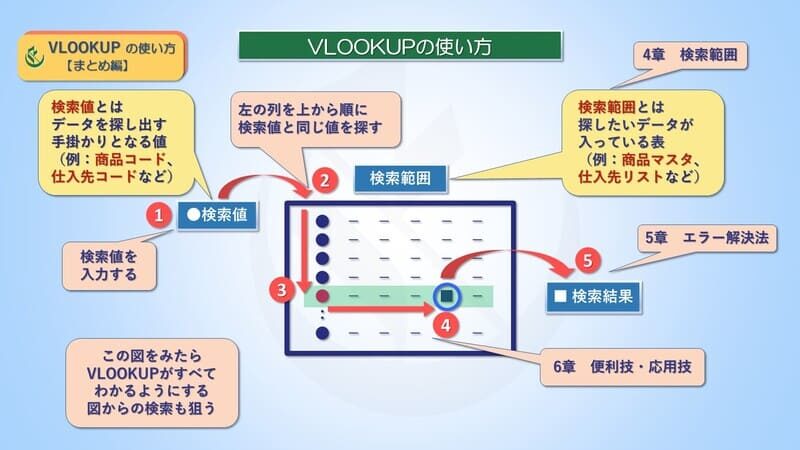
Excel VLOOKUP関数でデータ検索を効率化!使い方と応用は、VLOOKUP関数の基本的な使い方から応用テクニックまでを解説した記事です。VLOOKUP関数は、大量のデータから特定の情報を迅速に抽出するための強力なツールで、縦方向のテーブルからデータを検索します。この関数の基本構文は=VLOOKUP(検索値, テーブル配列, 列インデックス番号, 範囲検索)で、検索値が見つかった行の指定した列の値を返します。特に、完全一致検索には第四引数にFALSEを指定することで、正確なデータを取得することが可能です。
本記事では、VLOOKUP関数の基本的な使い方から始まり、在庫管理システムや人事管理システムでの具体的な応用例を紹介します。さらに、VLOOKUP関数の欠点や注意点、エラーハンドリングの方法も詳しく説明します。最後に、VLOOKUP関数の代替手段として、INDEXとMATCH関数の組み合わせを使用したより柔軟なデータ検索方法も提案します。これらの内容を通じて、Excelでのデータ管理の効率化を図るための実践的なテクニックを学んでいただけます。
VLOOKUP関数の基本構文
VLOOKUP関数は、Excelでデータ検索を効率化するための重要なツールです。この関数は、縦方向のテーブルから特定の情報を迅速に抽出します。基本構文は =VLOOKUP(検索値, テーブル配列, 列インデックス番号, 範囲検索) です。この構文の各部分を詳しく説明すると、検索値は探したい値を指定し、テーブル配列は検索対象のデータ範囲を指定します。列インデックス番号は、検索結果として返したい値が含まれる列の番号を指定します。最後に、範囲検索は検索の方法を指定します。FALSEを指定すると完全一致での検索が行われ、TRUEを指定すると近似一致での検索が行われます。
例えば、商品コードから商品名を取得する場合、商品コードを検索値として、商品コードと商品名が含まれるテーブル範囲をテーブル配列として指定します。商品名が含まれる列の番号を列インデックス番号として指定し、完全一致検索を行うために範囲検索にFALSEを指定します。これにより、指定した商品コードに一致する商品名が返されます。このように、VLOOKUP関数はデータ検索を効率化し、ワークブックの操作を大幅に簡素化します。
完全一致検索の方法
VLOOKUP関数を用いた完全一致検索は、特定の値を正確に見つけるために非常に効果的です。完全一致検索では、第四引数にFALSEを指定することで、検索値が見つかった行の指定した列の値を返します。例えば、商品コードを検索値として指定し、在庫数を取得したい場合、商品コードが一覧表の最初の列に配置されていることを確認した上で、VLOOKUP関数を設定します。この際、テーブル配列には商品コードと在庫数が含まれる範囲を指定し、列インデックス番号には在庫数が含まれる列の番号を指定します。
完全一致検索では、検索値が見つからない場合、VLOOKUP関数は#N/Aエラーを返します。このエラーを回避するためには、IF関数と組み合わせて使用することが有効です。例えば、=IF(ISNA(VLOOKUP(検索値, テーブル配列, 列インデックス番号, FALSE)), "見つかりませんでした", VLOOKUP(検索値, テーブル配列, 列インデックス番号, FALSE))のように、検索値が見つからなかった場合に特定のメッセージを表示するように設定できます。この方法を用いることで、ユーザーに対してよりフレンドリーなエラーメッセージを提供することが可能になります。
VLOOKUP関数の応用例
VLOOKUP関数の応用例として、在庫管理システムや人事管理システムでの使用が特に注目されます。在庫管理システムでは、商品コードを入力することで、その商品の在庫数、価格、供給元などの情報を迅速に取得できます。例えば、商品コードを検索値として使用し、在庫管理テーブルから対応する在庫数や価格を抽出することで、在庫状況の確認や注文処理を効率化できます。
人事管理システムでも、VLOOKUP関数は非常に役立ちます。社員番号を検索値として使用し、人事データテーブルから対応する社員の名前、部署、給与などの情報を取得できます。これにより、人事データの管理や給与計算がスムーズに行えます。また、人事評価や昇進・昇格の決定にも活用できます。
VLOOKUP関数の応用では、複数条件での検索やエラーハンドリングも重要なポイントです。複数条件での検索は、VLOOKUP関数とIF関数やAND関数を組み合わせることで実現できます。例えば、商品コードと在庫地点の両方を条件として、特定の在庫地点の在庫数を取得できます。エラーハンドリングでは、IFERROR関数を使用して、検索値が見つからない場合に適切なメッセージを表示することができます。
さらに、VLOOKUP関数の代替手段として、INDEX関数とMATCH関数の組み合わせが提案されています。この方法では、より柔軟なデータ検索が可能となり、横方向のテーブルや複数列からの検索にも対応できます。INDEX関数は指定した範囲から任意のセルの値を返し、MATCH関数は検索値が見つかった位置を返します。これらの関数を組み合わせることで、VLOOKUP関数の限界を超えた高度なデータ検索が可能となります。
在庫管理システムでの使用
在庫管理システムでのVLOOKUP関数の利用は、在庫の確認や更新作業を大幅に効率化します。例えば、商品のIDを入力することで、該当する商品の在庫数や価格などの情報を瞬時に取得できます。この機能は、日々の在庫管理作業において欠かせないものとなり、データの一貫性と正確性を保つのに役立ちます。
また、在庫管理システムでは、VLOOKUP関数を用いて各商品の在庫状況を自動的に更新し、在庫が一定以下の数量に達した場合にアラートを表示する機能を実装することが可能です。これにより、在庫の補充が必要な商品を迅速に特定し、欠品を防ぐことができます。さらに、VLOOKUP関数を組み合わせて使用することで、複数のデータソースから情報を統合し、より詳細な在庫分析を行うこともできます。
VLOOKUP関数の応用として、在庫管理システムでは、商品の入出庫履歴を管理する際にも活用できます。商品のIDをキーとして、入出庫の日付や数量、担当者などの情報を迅速に検索・更新することができます。これにより、在庫の動きを詳細に把握し、効率的な在庫管理を実現することができます。
人事管理システムでの使用
VLOOKUP関数は、人事管理システムにおいても非常に有効なツールとして活用されています。例えば、従業員の情報を管理するためのテーブルがあり、各従業員のID番号や名前、部署、給与などの情報を格納している場合、VLOOKUP関数を使って特定の従業員の情報を迅速に抽出することができます。例えば、従業員のID番号を入力することで、その従業員の部署や給与などの詳細情報を自動的に取得できます。これにより、人事データの管理が大幅に効率化され、誤入力や情報を手動で探す手間が省けます。
また、人事評価システムにおいても、VLOOKUP関数は重要な役割を果たします。評価基準や評価結果が複数のテーブルに分散している場合、VLOOKUP関数を使用してこれらのデータを一元管理することが可能です。例えば、評価基準テーブルと評価結果テーブルを結合し、特定の従業員の評価結果を自動的に取得できます。これにより、評価結果の分析やレポート作成がスムーズに行え、人事決定の精度が向上します。
さらに、VLOOKUP関数は、人事データの更新や変更にも対応できます。人事データは常に変動しており、新しい従業員の追加や既存の従業員の情報変更が頻繁に行われます。VLOOKUP関数を使えば、これらの変更を効率的に反映させることができます。例えば、従業員の部署が変更された場合、VLOOKUP関数を使用して新しい部署情報を自動的に取得し、関連するレポートやデータシートを即座に更新できます。これにより、人事管理の負担が大きく軽減され、正確かつ迅速な情報管理が実現します。
VLOOKUP関数の欠点と注意点
VLOOKUP関数は、Excelでのデータ検索に非常に役立つ関数ですが、いくつかの欠点や注意点があります。まず、VLOOKUP関数は左列から右列への検索しか行えません。つまり、検索したい値がテーブルの左端の列にある場合にしか使用できません。これが制約となり、データの配置によっては使いづらい場合があります。
また、VLOOKUP関数はデータの順序に依存します。例えば、検索値が見つからなかった場合、関数は#N/Aエラーを返します。このエラーを回避するために、第四引数にFALSEを指定して完全一致検索を行う必要があります。しかし、この方法ではデータがソートされていることが前提となります。データがソートされていない場合、不正確な結果やエラーが発生する可能性があります。
さらに、VLOOKUP関数は検索範囲が大きくなるとパフォーマンスが低下する傾向があります。特に、大量のデータを扱う場合や複雑なシート構造を持つワークブックでは、関数の処理速度が遅くなることがあります。このような場合、VLOOKUP関数の代替手段としてINDEXとMATCH関数の組み合わせを検討することがおすすめです。これらを組み合わせることで、より柔軟で効率的なデータ検索が可能になります。
エラーハンドリングの方法
VLOOKUP関数を使用する際、エラーが発生する可能性があります。特に、検索値が見つからない場合や、テーブル配列のフォーマットが不適切な場合などにエラーが発生します。これらのエラーを適切に処理することで、データ検索の信頼性と効率性を大幅に向上させることができます。
エラーの代表的なものには、#N/A、#VALUE!、#REF! などがあります。#N/Aエラーは、検索値がテーブル配列に見つからない場合や、検索値が範囲外にある場合に発生します。#VALUE!エラーは、引数のデータ型が不適切な場合に発生します。#REF!エラーは、テーブル配列の範囲が不適切な場合や、列インデックス番号がテーブル配列の範囲外にある場合に発生します。
これらのエラーを処理するための基本的な方法は、IFERROR関数を使用することです。IFERROR関数は、指定した式がエラーを返した場合に、指定した値を返すように設定できます。例えば、=IFERROR(VLOOKUP(検索値, テーブル配列, 列インデックス番号, FALSE), "検索値なし") のように使用することで、検索値が見つからない場合に「検索値なし」と表示させることができます。
また、より詳細なエラーハンドリングが必要な場合は、ISNA関数やISERROR関数を使用することもできます。ISNA関数は、式が#N/Aエラーを返すかどうかを判定します。ISERROR関数は、式が任意のエラーを返すかどうかを判定します。これらの関数を使用することで、特定のエラーに対して異なる処理を適用することが可能です。例えば、=IF(ISNA(VLOOKUP(検索値, テーブル配列, 列インデックス番号, FALSE)), "検索値なし", VLOOKUP(検索値, テーブル配列, 列インデックス番号, FALSE)) のように使用することで、#N/Aエラーが発生した場合にのみ「検索値なし」と表示させることができます。
エラーハンドリングは、VLOOKUP関数を使用する際の重要なスキルの一つです。適切なエラーハンドリングを実装することで、データ検索の信頼性を高め、ユーザーがエラーを理解しやすくすることができます。
複数条件での検索方法
VLOOKUP関数は、基本的には1つの検索値に基づいてデータを検索しますが、実際の業務では複数の条件を満たすデータを検索する必要がよくあります。このような複雑な検索を実現するためには、VLOOKUP関数を複数の関数と組み合わせて使用することが有効です。例えば、商品名と日付の両方を条件として在庫数を検索したい場合、CONCATENATE関数や配列数式を使用して複合的な検索値を作成することができます。
CONCATENATE関数を使用する方法は、2つ以上の検索値を1つの文字列に結合して、VLOOKUP関数の検索値として使用します。この方法では、テーブル配列の対象列も同様に結合して、検索値と一致するデータを見つけます。ただし、この方法は検索値やテーブル配列の構造が複雑になると管理が難しくなる場合があります。
もう一つの方法は、配列数式を使用することです。配列数式は、複数の条件を一度に評価し、一致するデータを返すことができます。この方法は、VLOOKUP関数とIF関数を組み合わせて使用することで、複数の条件を満たす行を特定し、その行の指定した列の値を取得します。ただし、配列数式は計算負荷が高いため、大規模なデータセットではパフォーマンスに影響を与える可能性があります。
これらの方法を適切に選択し、状況に応じて活用することで、VLOOKUP関数を用いた複数条件の検索を効率的に行うことができます。また、より複雑な検索を必要とする場合は、INDEXとMATCH関数の組み合わせを使用することも検討すると良いでしょう。
VLOOKUP関数の代替手段
VLOOKUP関数は非常に便利なエクセルの関数ですが、特定の状況ではその限界が明らかになります。特に、検索値がテーブルの最初の列以外にある場合や、複数の条件に基づいてデータを検索する必要がある場合、VLOOKUP関数は適していないことがあります。このような場合に役立つのが、INDEX関数とMATCH関数の組み合わせです。
INDEX関数は、指定した配列から行と列の位置を指定して値を返します。一方、MATCH関数は、指定した値が配列のどの位置にあるかを返します。これらの関数を組み合わせることで、VLOOKUP関数では難しかった複雑な検索や逆向きの検索が可能になります。例えば、在庫管理システムで商品コードから在庫数を取得するだけでなく、在庫数から該当する商品コードを逆向きに検索するようなシナリオも実現できます。
また、複数条件での検索も簡単に実現できます。複数の条件を満たす行を特定し、その行の特定の列の値を取得するには、MATCH関数と配列数式を組み合わせて使用します。これにより、特定の商品コードと日付が一致する在庫数を検索するなど、より複雑な検索が可能になります。このようなテクニックを習得することで、エクセルでのデータ操作の幅が大幅に広がります。
INDEXとMATCH関数の組み合わせ
INDEXとMATCH関数の組み合わせは、VLOOKUP関数の代替手段として非常に効果的です。VLOOKUP関数は縦方向のテーブルからデータを検索しますが、INDEXとMATCHの組み合わせを使うことで、より柔軟なデータ検索が可能になります。たとえば、横方向のテーブルからデータを検索したり、複数の条件を満たす行からデータを抽出したりすることができます。
INDEX関数は、指定した配列から特定の行と列の交差点にある値を返します。一方、MATCH関数は、指定した値が配列のどの位置にあるかを返します。この2つの関数を組み合わせることで、VLOOKUP関数では実現しにくい複雑な検索を簡単に実行できます。例えば、複数の条件を満たす行からデータを抽出する場合、MATCH関数を複数使用して各条件の行番号を特定し、INDEX関数で最終的な値を取得することができます。
また、INDEXとMATCHの組み合わせは、VLOOKUP関数よりも安定した結果を提供します。VLOOKUP関数では、検索テーブルの列順が変わると関数が壊れてしまうことがあります。しかし、INDEXとMATCHの組み合わせでは、列の順番が変わっても関数が正常に動作するため、より信頼性の高いデータ検索が可能です。したがって、複雑なデータセットや長期的に使用するシートでは、INDEXとMATCHの組み合わせを考慮することが推奨されます。
まとめ
Excel VLOOKUP関数は、データ検索を効率化するための強力なツールです。この関数は、縦方向のテーブルから特定の情報を迅速に抽出することができ、大量のデータを扱う際には特に役立ちます。基本構文は=VLOOKUP(検索値, テーブル配列, 列インデックス番号, 範囲検索)で、検索値が見つかった行の指定した列の値を返します。完全一致検索を行うには、第四引数にFALSEを指定します。
応用例としては、在庫管理システムや人事管理システムでの使用が挙げられます。在庫管理では、商品コードを検索値として使用し、在庫数や価格などの情報を迅速に取得できます。人事管理では、社員番号を検索値として使用し、社員の詳細情報(名前、部署、給与など)を抽出することが可能です。また、VLOOKUP関数の欠点や注意点、エラーハンドリングについても説明します。VLOOKUP関数は、検索値が見つからない場合には#N/Aエラーを返すため、このエラーを適切に処理する方法を理解することが重要です。
さらに、VLOOKUP関数の代替手段として、INDEX関数とMATCH関数の組み合わせが提案されています。この方法では、より柔軟なデータ検索が可能で、複数条件での検索や横方向のテーブルからの検索も容易に行えます。INDEX関数は、指定した配列から要素を取得し、MATCH関数は、指定した値が配列のどの位置にあるかを返します。これらの関数を組み合わせることで、VLOOKUP関数では実現できない複雑な検索を実現できます。
よくある質問
VLOOKUP関数の基本的な使い方は?
VLOOKUP関数は、Excelで特定の値を検索し、関連するデータを取得するための強力なツールです。基本的な構文は =VLOOKUP(検索値, テーブル配列, 列番号, [範囲の照合]) です。検索値は、検索したい値を指定します。テーブル配列は、検索対象の範囲を指定します。列番号は、検索結果として返したいデータが含まれる列の番号を指定します。範囲の照合は、検索値が範囲内に存在するかを指定します。TRUEを指定すると、近似一致で検索します。FALSEを指定すると、完全一致で検索します。例えば、=VLOOKUP(A2, B2:D10, 2, FALSE) という式では、A2の値をB2:D10の範囲内から検索し、2列目の値を返します。
VLOOKUP関数で複数の条件を検索する方法は?
VLOOKUP関数は基本的には1つの検索値に対して使用しますが、複数の条件で検索したい場合、いくつかの方法があります。1つ目の方法は、複数の列を結合して1つの検索値を作成することです。例えば、A列とB列の値を結合して新しい列を作成し、その列を検索値として使用します。2つ目の方法は、INDEX関数とMATCH関数を組み合わせることです。この方法では、INDEX関数で検索結果を取得し、MATCH関数で複数の条件を検索します。例えば、=INDEX(C:C, MATCH(1, (A:A=A2) * (B:B=B2), 0)) という式では、A列とB列の値が一致する行のC列の値を返します。この方法は、より柔軟で複雑な検索条件に対応できます。
VLOOKUP関数で検索範囲が大きい場合のパフォーマンスはどうなる?
VLOOKUP関数は、検索範囲が大きくなるとパフォーマンスが低下する可能性があります。特に、大量のデータを扱う場合や、複数のVLOOKUP関数を組み合わせて使用する場合、計算時間が長くなることがあります。これを改善するためには、いくつかの方法があります。1つ目の方法は、テーブル範囲を最小限にすることです。不要な行や列を除外することで、検索範囲を小さくできます。2つ目の方法は、検索範囲を固定することです。例えば、=$B$2:$D$10 とすることで、範囲が動かないようにします。3つ目の方法は、関数の最適化です。VLOOKUP関数の代わりに、INDEX関数とMATCH関数を組み合わせて使用することで、パフォーマンスを向上させることができます。4つ目の方法は、データの整理です。データを事前にソートしたり、重複を削除することで、検索効率を向上させることができます。
VLOOKUP関数でエラーが発生した場合の対処法は?
VLOOKUP関数を使用していると、様々なエラーが発生する可能性があります。主なエラーには、#N/A、#VALUE!、#REF!、#NAME? があります。#N/A エラーは、検索値が見つからない場合に発生します。これを解決するためには、検索値が存在することを確認し、必要に応じて検索範囲を調整します。#VALUE! エラーは、検索値やテーブル範囲のデータ型が不適切な場合に発生します。これを解決するためには、データ型が一致するかどうかを確認し、必要に応じて変換します。#REF! エラーは、参照範囲が無効な場合に発生します。これを解決するためには、参照範囲が正しいかどうかを確認します。#NAME? エラーは、関数名やセル参照が誤っている場合に発生します。これを解決するためには、関数名やセル参照が正しいかどうかを確認します。エラーを防ぐためには、事前にデータを確認し、関数の構文を正しく使用することが重要です。また、IFERROR関数を使用することで、エラーを処理することもできます。例えば、=IFERROR(VLOOKUP(A2, B2:D10, 2, FALSE), "データなし") という式では、エラーが発生した場合に「データなし」と表示します。
Deja una respuesta
Lo siento, debes estar conectado para publicar un comentario.
関連ブログ記事