
Excelで住所から郵便番号を自動入力!VLOOKUP関数活用

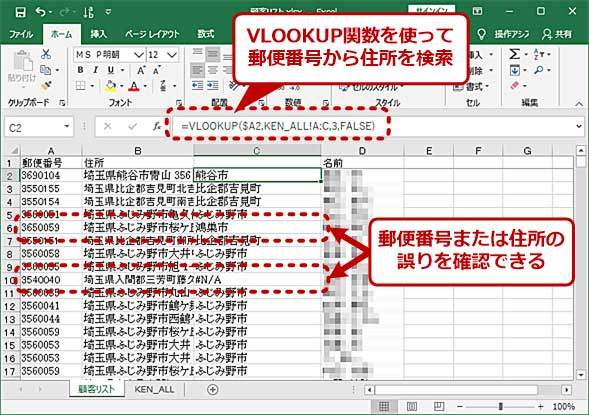
本記事では、Excel を活用して 住所 から 郵便番号 を自動的に取得し、入力する方法を解説します。具体的には、日本全国の郵便番号データをExcelに取り込み、VLOOKUP関数やINDEXMATCH関数を使用して、住所から対応する郵便番号を検索し、自動的にセルに反映させる手順を紹介します。この方法を用いることで、手動入力の手間や誤りを大幅に削減し、データの正確性を向上させることができます。また、VBAを使用してより複雑な自動入力ロジックを実装する方法も触れることで、より高度な利用方法を提案します。
郵便番号データベースの作成
郵便番号データベースの作成は、Excelで住所から郵便番号を自動入力するための重要な一歩です。日本郵便の公式サイトから郵便番号データをダウンロードし、Excelにインポートすることで、全国の郵便番号情報を簡単に利用できます。このデータベースには、住所と郵便番号が対応して記載されており、VLOOKUP関数やINDEXMATCH関数を使用して、住所から郵便番号を検索し、自動入力することが可能となります。
まず、日本郵便の公式サイトにアクセスし、郵便番号データのダウンロードページへ進みます。ここから、最新の郵便番号データをCSV形式でダウンロードします。ダウンロードしたファイルをExcelにインポートする際は、【データ】タブから【テキスト/CSV】を選び、ファイルを選択して読み込みます。読み込み完了後、データがシートに表示され、各列が適切に分割されます。このデータベースを用いることで、正確な郵便番号情報を取得できます。
データベースの作成が完了したら、次にVLOOKUP関数やINDEXMATCH関数を使用して、住所から郵便番号を検索します。VLOOKUP関数は、検索値(住所)を指定し、データベースの範囲を指定することで、対応する郵便番号を取得します。たとえば、住所が記載されたセルを検索値として指定し、データベースの範囲を指定することで、対応する郵便番号を取得できます。INDEXMATCH関数は、より複雑な検索にも対応し、高速に郵便番号を検索できます。これらの関数を使用することで、正確な郵便番号を自動的に入力することが可能となります。
VLOOKUP関数の使用方法
VLOOKUP関数は、Excelで特定の値を検索し、対応する情報を取得するための強力なツールです。特に、住所から郵便番号を自動入力する際には、この関数が大変役立ちます。まず、日本全国の郵便番号データをExcelに取り込む必要があります。日本郵便の公式サイトから最新の郵便番号データをダウンロードし、Excelにインポートします。このデータベースには、住所とその対応する郵便番号が記載されています。
次に、VLOOKUP関数を使用して、住所から郵便番号を検索します。VLOOKUP関数の基本的な形式は =VLOOKUP(検索値, テーブル配列, 列番号, [範囲の近似一致]) です。例えば、住所が記載されているセルを検索値として指定し、郵便番号データベースの範囲をテーブル配列として指定します。列番号には、郵便番号が記載されている列の番号を入力します。最後の引数(範囲の近似一致)は、通常 FALSE に設定します。これにより、正確な一致のみが返されます。
具体的な例として、住所が記載されているA列の1行目(A1)からVLOOKUP関数を使用して郵便番号を検索する場合、以下の式を使用します: =VLOOKUP(A1, 郵便番号データベースの範囲, 2, FALSE)。ここで、郵便番号データベースの範囲は、例えば B2:C10000 といった範囲を指定します。2は、郵便番号が記載されている列の番号を示します。
VLOOKUP関数を使用することで、大量の住所から郵便番号を自動的に取得し、手動入力の手間を大幅に削減できます。また、エラーのチェックを行って正確性を確保することも重要です。例えば、VLOOKUP関数が一致する値を見つからない場合、#N/A エラーが表示されます。このようなエラーを避けるために、IFERROR 関数を組み合わせて使用すると便利です。例えば、=IFERROR(VLOOKUP(A1, 郵便番号データベースの範囲, 2, FALSE), "見つかりませんでした") といった式を使用することで、エラーが発生した場合に適切なメッセージを表示できます。
INDEXMATCH関数の使用方法
INDEXMATCH関数は、VLOOKUP関数と同様に、Excelでデータを検索する際に使用される関数ですが、より柔軟性と効率性が高く、複雑な検索条件にも対応できます。INDEXMATCH関数は、INDEX関数とMATCH関数を組み合わせて使用することで、特定の値を検索し、対応する結果を返します。INDEX関数は、指定された配列から特定の位置の値を返すのに対し、MATCH関数は、指定された値が配列の中でどの位置にあるかを返します。
例えば、住所から郵便番号を自動入力する場合、INDEXMATCH関数を使用することで、住所がデータベースのどの行にあるかを特定し、その行に対応する郵便番号を取得できます。MATCH関数で住所の位置を特定し、その位置をINDEX関数に渡すことで、対応する郵便番号を取得します。この方法は、VLOOKUP関数では対応できない複雑な検索条件や、検索範囲が広い場合でも効率的に動作します。
INDEXMATCH関数の具体的な使用例として、住所列を検索し、対応する郵便番号列から値を取得する場合を考えます。この場合、まずMATCH関数で住所の位置を特定し、その位置をINDEX関数に渡すことで、郵便番号を取得します。この方法は、データが動的に変更される場合や、検索範囲が複数の列にまたがる場合でも、正確な結果を返すことができます。
自動入力のメリット
自動入力のメリットは多岐にわたります。まず、手動での入力作業が大幅に削減され、入力ミスのリスクが低減されます。これは、特に大量のデータを扱う際や、複雑な住所や郵便番号を扱う場合に大きな効果があります。また、自動入力により、作業時間が大幅に短縮され、効率的な業務遂行が可能となります。これにより、他の重要な業務に時間を割くことができます。
さらに、自動入力はデータの正確性を向上させます。人間が行う手動入力では、タイポや数字の入れ替えなどのミスが発生しやすいですが、自動入力システムを使用することで、これらのエラーを最小限に抑えることができます。これにより、後々のデータ管理や分析作業がスムーズに行え、信頼性の高いデータベースを構築できます。
最後に、自動入力システムの導入は、ユーザー体験の向上にも寄与します。例えば、ウェブフォームやアプリケーションでの郵便番号入力フォームでは、ユーザーが郵便番号を入力するだけで住所が自動的に表示されるため、ユーザーの利便性が大幅に向上します。これにより、ユーザーの満足度が高まり、サービス利用率の向上につながります。
注意点
自動入力の機能を効果的に活用するためには、いくつかの注意点があります。まず、常に最新のデータを使用することが重要です。郵便番号は定期的に更新されるため、古くなったデータを使用すると、間違った情報が入力される可能性があります。日本郵便の公式サイトから最新のデータをダウンロードし、定期的に更新することが推奨されます。
また、正しい式の使用も重要です。VLOOKUP関数やINDEXMATCH関数を正しく設定することで、正確な郵便番号を取得できます。特に、VLOOKUP関数では、検索範囲を正確に指定することが必要です。範囲が不適切な場合、期待する結果が得られないことがあります。
さらに、エラーのチェックも欠かせません。Excelのエラーチェック機能を活用することで、入力ミスやデータの不整合を早期に発見できます。例えば、#N/A エラーが表示された場合、検索対象の住所がデータベースに存在しない可能性があるため、データの再確認が必要です。
最後に、複雑な自動入力ロジックを実装する際には、VBAの利用を検討することもできます。VBAを使用することで、より高度な自動化が可能になりますが、コードの作成とテストには一定のスキルと時間を要します。必要に応じて、VBAの学習や専門家の支援を検討することをお勧めします。
VBAを使用した自動入力
VBA(Visual Basic for Applications) を使用することで、Excelの自動入力機能をさらに強化することができます。VBAは、Excelのマクロ機能を利用して、複雑な操作を自動化するためのプログラミング言語です。住所から郵便番号を自動入力するロジックをVBAで実装することで、手動での入力作業を大幅に軽減し、効率的なデータ管理が可能になります。
VBAを使用した自動入力の基本的な手順は、まずVBE(Visual Basic Editor)を開き、新しいマクロを作成することから始まります。VBEでは、住所から郵便番号を検索し、結果をセルに自動入力するコードを記述します。例えば、特定のセルに住所が入力されると、その住所に対応する郵便番号をデータベースから検索し、別のセルに自動的に表示させるようなロジックを実装できます。
VBAの強みは、柔軟性と拡張性にあります。複数のデータベースから情報を取得したり、複雑な条件に応じて異なる処理を行うなど、VLOOKUPやINDEXMATCHなどの関数だけでは難しい操作も簡単に行えます。また、エラー処理やユーザーインターフェースの改善も可能で、よりユーザーフレンドリーな自動入力システムを構築できます。
VBAを使用することで、Excelの機能を最大限に活用し、業務の効率化を図ることができます。例えば、大量の住所データの処理や、定期的なデータ更新作業など、手動では困難なタスクも自動化することで、時間と労力を大幅に節約できます。
郵便番号から住所を自動入力
Excelを活用して郵便番号から住所を自動入力する方法も非常に便利です。この方法は、ユーザーが郵便番号を入力するだけで、対応する住所が自動的に表示される仕組みです。まず、日本郵便の公式サイトから郵便番号データをダウンロードし、Excelにインポートします。次に、VLOOKUP関数やINDEXMATCH関数を使用して、郵便番号から住所を検索し、自動入力します。
VLOOKUP関数の使用方法は、郵便番号を検索値として指定し、データベースの範囲を指定することで、対応する住所を取得します。具体的には、郵便番号データベースの列を適切に設定し、VLOOKUP関数の第2引数にデータベースの範囲、第3引数に住所が記載されている列の番号を指定します。この方法で、ユーザーが郵便番号を入力すると、対応する住所が自動的に表示されます。
さらに、INDEXMATCH関数を使用することで、より柔軟な検索が可能になります。INDEXMATCH関数は、VLOOKUP関数よりも複雑な検索条件に対応し、高速にデータを検索できます。例えば、郵便番号の一部だけを入力しても、対応する住所を検索することが可能です。これにより、データ入力の効率が大幅に向上します。
これらの方法を活用することで、手動入力のミスを減らし、作業時間を節約できます。また、データの正確性を確保し、業務の効率化に貢献します。ただし、常に最新の郵便番号データを使用し、正しい式を設定することを忘れないようにしましょう。エラーが発生した場合は、すぐにチェックを行い、修正することが重要です。
まとめ
Excelを用いて住所から郵便番号を自動入力する方法は、VLOOKUP関数やINDEXMATCH関数を活用することで実現できます。この方法は、日本全国の郵便番号データをExcelに取り込み、住所と郵便番号を関連付けることで、手動入力の手間を大幅に省くことができます。日本郵便の公式サイトから郵便番号データをダウンロードし、Excelにインポートすることで、データベースを作成します。
VLOOKUP関数を使用する際は、住所を検索値として指定し、データベースの範囲を指定することで、対応する郵便番号を取得できます。一方、INDEXMATCH関数はより複雑な検索にも対応し、高速に郵便番号を検索することが可能です。これらの関数を用いることで、手動入力によるミスを削減し、データの正確性を向上させることができます。
自動入力のメリットは、手間の削減だけでなく、データの正確性の向上や時間の節約にも繋がります。ただし、最新のデータを使用し、正しい式を使用すること、エラーのチェックを行うことが重要です。さらに、VBAを使用してマクロを作成することで、より複雑な自動入力ロジックを実装することも可能です。VBE(Visual Basic Editor)を使用して、住所から郵便番号を検索し、結果を自動入力するコードを記述することで、効率的なデータ管理を実現できます。
また、郵便番号から住所を自動入力する方法も有効です。ウェブサイトやアプリケーションに郵便番号入力フォームを設置し、郵便番号検索APIを用いて住所情報を取得することで、ユーザーが郵便番号を入力するだけで住所が自動的に表示されます。これらの手順を実施することで、ユーザー体験の向上にも貢献します。
よくある質問
Q1: VLOOKUP関数を使って住所から郵便番号を自動入力する方法を教えてください。
VLOOKUP関数を使って住所から郵便番号を自動入力するには、まず郵便番号と住所の対応表を用意する必要があります。この対応表は、Excelの別のシートや別のファイルとして管理しても良いですし、同じシート内に配置しても構いません。次に、VLOOKUP関数の基本的な構文を理解しましょう。VLOOKUP関数は、特定の値を検索し、その値に対応する他の列の値を取得します。具体的には、以下のように関数を入力します。
=VLOOKUP(検索値, 検索範囲, 列番号, [近似一致])
例えば、A列に住所、B列に郵便番号が並んでいる対応表があり、D列に住所が入力されている場合、D列の住所に対応する郵便番号をE列に入力するには、以下のように関数を入力します。
=VLOOKUP(D2, A:B, 2, FALSE)
ここでは、D2セルの値をA列から検索し、見つかった行のB列の値(郵便番号)を取得します。FALSEは厳密一致を指定しています。これにより、D列の住所に対応する郵便番号が自動的にE列に表示されます。
Q2: 郵便番号と住所の対応表はどこから取得できますか?
郵便番号と住所の対応表は、いくつかの方法で取得できます。最も一般的な方法は、日本郵便の公式サイトからダウンロードすることです。日本郵便の公式サイトには、最新の郵便番号データが提供されており、無料でダウンロードできます。ダウンロードしたデータをExcelにインポートすることで、対応表を作成できます。
また、商用の郵便番号データベースも利用可能です。商用のデータベースは、より詳細な情報を提供することが多く、定期的に更新されているため、最新の情報を得ることができます。ただし、商用データベースの利用には料金がかかります。
さらに、オープンソースの郵便番号データも存在します。これらのデータは、個人やコミュニティによって提供されており、無料で利用できます。ただし、データの正確性や更新頻度には注意が必要です。
Q3: VLOOKUP関数で複数の条件を指定して検索することはできますか?
VLOOKUP関数自体は単一の値を検索するため、複数の条件を直接指定することはできません。しかし、複数の条件を指定して検索するには、いくつかの方法があります。一つの方法は、追加の列を作成して複合キーを作成することです。例えば、都道府県と市町村を組み合わせた列を作成し、その列をVLOOKUP関数の検索値として使用します。
具体的には、A列に都道府県、B列に市町村、C列に住所、D列に郵便番号が並んでいる対応表があり、F列に都道府県、G列に市町村が入力されている場合、H列に郵便番号を自動入力するには、まずE列に複合キーを作成します。
=E2: 都道府県と市町村を結合 (例: A2 & B2)
その後、VLOOKUP関数を使用して複合キーを検索します。
=VLOOKUP(F2 & G2, E:D, 2, FALSE)
このようにすることで、複数の条件に基づいて郵便番号を検索できます。
Q4: VLOOKUP関数で郵便番号が見つからない場合のエラーハンドリングはどのようにしますか?
VLOOKUP関数を使用していると、検索値が見つからない場合に「#N/A」エラーが表示されることがあります。このエラーを処理するには、IFERROR関数やIF関数を組み合わせて使用します。
IFERROR関数は、指定した式がエラーを返す場合に代替値を返す関数です。例えば、D列に住所が入力されており、E列に郵便番号を自動入力する場合、以下のようにIFERROR関数を使用します。
=IFERROR(VLOOKUP(D2, A:B, 2, FALSE), "郵便番号が見つかりません")
この関数は、VLOOKUP関数がエラーを返す場合に「郵便番号が見つかりません」と表示します。
また、IF関数を使用してより詳細なエラーハンドリングを行うこともできます。例えば、以下のようにIF関数とISNA関数を組み合わせます。
=IF(ISNA(VLOOKUP(D2, A:B, 2, FALSE)), "郵便番号が見つかりません", VLOOKUP(D2, A:B, 2, FALSE))
この関数は、VLOOKUP関数が「#N/A」エラーを返す場合に「郵便番号が見つかりません」と表示し、エラーでない場合は郵便番号を表示します。このようなエラーハンドリングにより、ユーザーに明確なフィードバックを提供できます。
Deja una respuesta
Lo siento, debes estar conectado para publicar un comentario.
関連ブログ記事