
Excelで積み上げ棒グラフを作成!データ比較を視覚的に見やすく

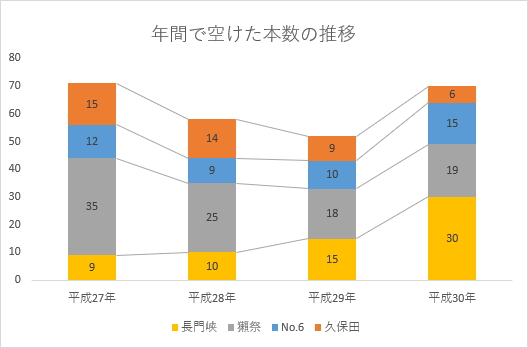
Excelで積み上げ棒グラフを作成することで、複数のデータ系列の比較を視覚的にわかりやすく表現できます。積み上げ棒グラフは、各カテゴリごとのデータを複数の部分に分けて表示するため、全体の構成や個々のデータの大小関係を一目で把握できます。本記事では、積み上げ棒グラフの作成手順から、グラフの見やすさを高めるための設定方法まで、詳細に解説します。また、データ比較の際のポイントや、グラフを使用して効果的に情報を伝えるためのテクニックも紹介します。
データの整理
Excelで積み上げ棒グラフを作成する際、最初に行うべきはデータの整理です。データを適切に整理することで、グラフの作成がスムーズに進み、視覚的な表現がより明確になります。まず、データをテーブル形式で配置し、各カテゴリごとにデータ系列を縦方向に並べます。カテゴリごとにデータを区別することで、グラフ上で各データ系列が明確に表示されます。
データの整理では、ヘッダー行を使用して各列の意味を明確にします。ヘッダー行には、カテゴリ名やデータ系列の名前を記入します。これにより、グラフの軸ラベルや凡例が自動的に設定され、グラフの見やすさが向上します。また、データが大量にある場合でも、ヘッダー行を使用することで、データの範囲を正確に指定しやすくなります。
データの整理が完了したら、グラフの作成に移ります。選択したデータ範囲から「挿入」タブをクリックし、「積み上げ棒グラフ」を選択します。Excelは自動的に選択したデータからグラフを生成し、基本的な設定が適用されます。ただし、グラフの見やすさをさらに向上させるためには、タイトルや軸ラベル、凡例の設定、色やデータラベルのカスタマイズが必要です。これらの設定を適切に行うことで、データの比較がよりわかりやすく、視覚的に魅力的なグラフを作成することができます。
積み上げ棒グラフの作成
Excelで積み上げ棒グラフを作成することで、複数のデータ系列の比較を視覚的にわかりやすく表現できます。まず、データを適切に整理することが大切です。データは、各カテゴリごとに縦方向に並べ、横方向には各データ系列を配置します。これにより、データの構造が明確となり、グラフ作成がスムーズに進みます。
次に、整理したデータを選択し、Excelの「挿入」タブから「積み上げ棒グラフ」を選択します。ここで、2Dの積み上げ棒グラフや3Dの積み上げ棒グラフなど、さまざまなタイプから選べます。選択したグラフタイプに応じて、データがグラフに反映されます。
グラフの見やすさを向上させるには、タイトルや軸ラベル、凡例の設定が重要です。タイトルには、グラフの内容を簡潔に説明する文を記入します。軸ラベルには、データの単位やカテゴリ名を明確に表示します。また、凡例を使い、各データ系列が何を表しているかを明確に示します。さらに、色やデータラベルのカスタマイズも有効です。色は視覚的な区別を容易にし、データラベルは具体的な数値を表示することで、データの詳細を把握しやすくなります。
データ比較の際には、カテゴリ間の大小関係や割合の違い、全体のトレンドに注目することがポイントです。例えば、あるカテゴリにおける各データ系列の割合が他のカテゴリと異なる場合、その違いが何を意味するかを分析することで、深い洞察を得ることができます。また、時間軸でデータを比較する場合、全体のトレンドや変化を視覚的に把握することで、データの動向を理解しやすくなります。
グラフのカスタマイズ
Excelで積み上げ棒グラフを作成したら、次はグラフの見やすさを向上させるためにカスタマイズを行います。まず、グラフのタイトルを設定しましょう。グラフの目的や内容を明確に表現することで、視覚的に理解しやすくなります。タイトルは「グラフのデザイン」タブから編集できます。
次に、軸ラベルの設定も重要です。横軸と縦軸のラベルを適切に設定することで、グラフの意味をより明確に伝えることができます。軸ラベルは「軸の書式設定」オプションから編集できます。軸の範囲や間隔も調整できるため、データの特性に合わせて最適な設定を行いましょう。
凡例の位置や表示もカスタマイズできます。凡例はグラフ内にある各データ系列を説明するための重要な要素です。凡例をグラフの右側や下側に配置することで、グラフの全体的な見やすさを向上させることができます。凡例の設定は「凡例」タブから行います。
さらに、色のカスタマイズも効果的です。各データ系列に異なる色を指定することで、視覚的な区別がつきやすくなります。また、重要なデータには注目しやすい色を、補助的なデータには控えめな色を使うことで、視覚的な強調が可能です。色の設定は「データ系列の書式設定」オプションから行います。
最後に、データラベルの追加も考慮しましょう。データラベルは各データ系列の値を直接グラフ上に表示するため、詳細な情報をすぐに確認できます。データラベルの表示は「データラベル」タブから設定できます。適切に配置することで、グラフの読みやすさが向上します。
これらのカスタマイズを行うことで、積み上げ棒グラフがより効果的にデータ比較を視覚的に表現できるようになります。
データ比較のポイント
Excel で 積み上げ棒グラフ を作成することで、複数のデータ系列を視覚的に比較し、データの特性や傾向を明確に把握することができます。積み上げ棒グラフは、各カテゴリのデータを重ねて表示することで、全体の構成比や各部分の大小関係を一目で理解できるため、データ分析に非常に役立ちます。
データ比較の際には、まず カテゴリ間の大小関係 に注目することが重要です。これにより、どのカテゴリが最も大きな影響を与えているか、または最小の影響しか与えていないかを識別できます。また、各データ系列の 割合の違い を比較することで、全体の構成比がどのように変化しているかを把握できます。例えば、売上の内訳や経費の構成比などの分析に役立ちます。
さらに、全体の トレンド を捉えることも重要です。時間軸でデータを比較する場合、積み上げ棒グラフは各期間の変化を視覚的に示すことができます。これにより、特定の期間に大きな変動が見られるか、または一定の傾向が続いているかを確認できます。このような分析は、ビジネス戦略の立案や予測に役立ちます。
最後に、グラフの見やすさを向上させるためには、タイトルや軸ラベル、凡例の設定、色やデータラベルのカスタマイズが不可欠です。これらの要素を適切に設定することで、視覚的に理解しやすいグラフを作成できます。特に、データラベル の表示は、具体的な数値を確認するための有用な手段です。
まとめ
Excelで積み上げ棒グラフを作成することで、複数のデータ系列を視覚的に比較し、情報の理解を深めることができます。まず、データを適切に整理し、各カテゴリごとのデータ系列を縦方向に並べます。これにより、データの構造が明確になり、グラフの作成がスムーズに行えます。次に、「挿入」タブから「積み上げ棒グラフ」を選択し、グラフを作成します。この段階では、データが正しく反映されているか確認することが重要です。
グラフの見やすさを向上させるためには、タイトルや軸ラベル、凡例の設定、色やデータラベルのカスタマイズが欠かせません。タイトルはグラフの内容を簡潔に伝え、軸ラベルはデータの意味を明確にします。また、凡例を適切に配置することで、複数のデータ系列が一目で理解できます。さらに、色やデータラベルをカスタマイズすることで、グラフの視覚的効果を高め、情報をより効果的に伝えることができます。
データの比較を行う際には、カテゴリ間の大小関係や割合の違い、全体のトレンドに注目することがポイントです。これらの要素に注目することで、データの特性や傾向を正確に把握でき、より深い分析が可能です。また、グラフを用いることで、複雑なデータを簡単に視覚化し、意思決定やプレゼンテーションに活用することができます。
よくある質問
Excelで積み上げ棒グラフを作成する手順は?
Excelで積み上げ棒グラフを作成するには、まずデータを整理します。データは行や列に配置し、各項目が明確に区別できるようにします。次に、データを選択し、[挿入] タブから [グラフ] グループの [棒グラフ] をクリックします。その中から [積み上げ棒グラフ] を選択します。グラフが作成されたら、軸ラベルや凡例、タイトルを編集して、グラフの内容を明確にします。さらに、データの色やスタイルをカスタマイズすることで、視覚的にわかりやすいグラフを作成できます。例えば、特定のデータセットを強調表示するために色を変更したり、グラフの背景色を設定したりすることができます。
積み上げ棒グラフを使って何ができますか?
積み上げ棒グラフは、データの比較や合計を視覚的に見やすく表示することができます。例えば、複数の期間やカテゴリーにおける売上データを比較する際、各期間の売上を異なる色で表示することで、一目でどの期間が最も売上が高いか、あるいはどのカテゴリーが全体的な貢献度が高いかを把握できます。また、各バーセグメントの合計値も表示されるため、全体像を理解するのに役立ちます。このグラフは、マーケティング分析、予算管理、プロジェクト進行状況の可視化など、様々な場面で活用されることが多いです。
積み上げ棒グラフと複線グラフの違いは?
積み上げ棒グラフと複線グラフは、それぞれ異なる目的で使用されます。積み上げ棒グラフは、複数のデータ系列を一つのバーに重ねて表示し、各系列の合計値や個々の貢献度を視覚的に示すのに適しています。これに対して、複線グラフは、複数のデータ系列を異なる線で表示し、時間の経過とともに変化する傾向やパターンを把握するのに適しています。例えば、複数の製品の月別売上がどのように推移したかを比較する場合、複線グラフが有効です。一方、各製品の売上が全体の売上にどれだけ寄与しているかを示したい場合は、積み上げ棒グラフが適しています。
Excelで積み上げ棒グラフの見栄えを改善する方法は?
Excelで積み上げ棒グラフの見栄えを改善するには、いくつかの方法があります。まず、グラフの色やスタイルをカスタマイズすることで、視覚的に魅力的なデザインを作成できます。各データ系列の色を変更したり、グラフの背景色や罫線の色を調整することで、グラフの全体的な見た目を改善できます。また、軸ラベルやタイトルを明確に表示することで、グラフの内容をよりわかりやすくすることができます。さらに、データラベルを追加することで、各バーセグメントの値を直接表示し、より詳細な情報を提供できます。最後に、グラフのサイズや位置を調整することで、プレゼンテーションやレポートに最適な配置にすることができます。これらの調整を通じて、グラフがより効果的に情報伝達を行うことができます。
Deja una respuesta
Lo siento, debes estar conectado para publicar un comentario.
関連ブログ記事