
Excelのアウトライン機能でデータを効率的に整理・分析!

Excelのアウトライン機能は、データを階層構造に整理し、見やすくするための便利な機能です。この機能を使用することで、大量のデータを効率的に管理し、必要な情報に素早くアクセスできます。また、データの分析やレポート作成も容易になります。本記事では、アウトライン機能の基本的な使い方から、応用例までを解説し、Excelをより効果的に活用する方法を紹介します。特に、売上データの分析やプロジェクトの進捗管理など、実務での活用方法に焦点を当て、読者がすぐに実践できるよう具体的な手順を説明します。
アウトライン機能の基本的な使い方
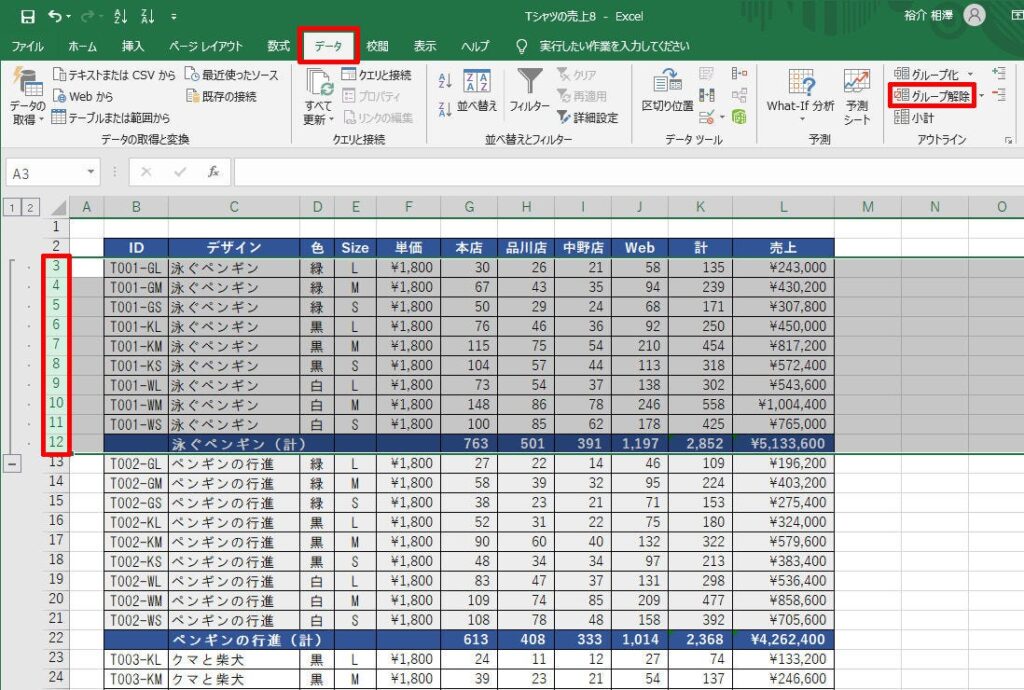
Excelのアウトライン機能は、データを階層構造に整理し、見やすくするための便利な機能です。この機能を使用することで、大量のデータを効率的に管理し、必要な情報に素早くアクセスできます。また、データの分析やレポート作成も容易になります。まず、データの選択から始めます。階層化したいデータ範囲を選択し、次に「データ」タブの「アウトライン」グループにある「グループ化」ボタンをクリックします。ここで、グループ化の方向(行または列)を選択します。これにより、選択したデータが階層構造に整理され、アウトライン表示が有効になります。
アウトライン機能は、データの整理や分析だけでなく、レポート作成にも活用できます。例えば、売上データの分析では、地域ごとや製品ごとにデータを階層化することで、全体像を一覧で把握し、詳細を必要に応じて展開できます。また、プロジェクトの進捗管理では、タスクを階層化することで、全体の進捗状況や各タスクの詳細を簡単に確認できます。このように、アウトライン機能は、データの整理と分析を効率化し、業務の生産性を向上させる強力なツールです。
アウトライン機能の利点
Excelのアウトライン機能は、データを効率的に整理し、分析を容易にするための強力なツールです。この機能を使用することで、大量のデータを階層構造に整理し、重要な情報を素早く抽出できます。特に、データの整理や分析が複雑になる場合、アウトライン機能はその作業を大幅に簡素化します。また、レポート作成やプレゼンテーションの準備にも活用できるため、業務効率の向上に大きく貢献します。
アウトライン機能の最大の利点の一つは、データの可視化です。データを階層的に表示することで、全体像を把握しやすくし、各レベルの詳細にすばやくアクセスできます。これにより、データの関係性や構造を明確に理解でき、より効果的な分析が可能になります。さらに、グループ化されたデータは、必要に応じて折りたたんだり展開したりできるため、表示を最適化し、必要な情報に集中することができます。
Excelのアウトライン機能は、さまざまなシーンで活用できます。例えば、売上データの分析では、地域や商品カテゴリーごとにデータを階層化することで、全体の傾向や個々のパフォーマンスを簡単に把握できます。また、プロジェクト管理では、タスクを階層構造に整理することで、進捗状況を一目で確認し、効率的なタスク管理が可能になります。これらの应用场景は、アウトライン機能の柔軟性と実用性を示しています。
アウトライン機能の応用例
Excelのアウトライン機能は、単純なデータ整理だけでなく、より複雑な分析や管理にも活用できます。例えば、売上高の階層分析では、各製品や部門ごとの売上データを階層化することで、全体的な傾向や特定の要素を詳細に把握することができます。これにより、戦略的な意思決定に必要な情報を迅速に得ることが可能となります。
プロジェクトの進捗管理においても、アウトライン機能は非常に役立ちます。プロジェクトの各タスクやフェーズを階層化することで、全体の進行状況を一覧で確認できます。これにより、遅延しているタスクや優先すべきタスクを明確にし、効率的なプロジェクト管理を実現できます。
さらに、会計データの分析でもアウトライン機能は効果的です。会計データを階層化することで、収支や経費の内訳を明確にし、財務状況の全体像を把握することができます。これにより、財務分析や予算管理がより効率的に行え、経営判断の精度を高めることができます。
これらの応用例は、Excelのアウトライン機能が単なるデータ整理ツールではなく、ビジネスにおける重要な分析ツールであることを示しています。適切に活用することで、業務効率の向上や意思決定の質の向上が期待できます。
グループ化アウトラインの活用方法
Excelのアウトライン機能は、データを階層構造に整理し、見やすくするための便利な機能です。この機能を使用することで、大量のデータを効率的に管理し、必要な情報に素早くアクセスできます。また、データの分析やレポート作成も容易になります。例えば、売上高の階層分析では、各部門や商品別の売上を詳細に把握し、全体の傾向を把握することが可能です。また、プロジェクトの進捗管理では、各タスクの進捗状況を階層的に整理することで、全体の進捗を一目で確認できます。
会計データの分析でも、アウトライン機能は非常に役立ちます。会計データを階層構造に整理することで、各科目や勘定科目別にデータを絞り込み、詳細な分析が可能です。これにより、財務状況の全体像を把握し、問題点や改善点を特定することができます。さらに、レポート作成では、階層表示を活用して、データを整理し、わかりやすく提示できます。これにより、読み手が情報を迅速に理解し、意思決定に活用できるようになります。
プレゼンテーションの資料作成でも、アウトライン機能は有用です。データを階層的に整理することで、重要な情報を効果的に伝え、視覚的に魅力的な資料を作成できます。これにより、聴衆の理解を深め、より効果的なプレゼンテーションが可能になります。これらの活用方法を通じて、Excelのアウトライン機能は、データの整理や分析を効率的に行い、業務効率の向上に貢献します。
エクセルで階層を折りたたむ方法
Excelのアウトライン機能を使用すると、データを効率的に整理し、必要な情報を素早く表示することができます。特に、大量のデータを扱う場合、階層を折りたたむ機能は非常に役立ちます。階層を折りたたむことで、不要な情報を非表示にし、重要なデータに焦点を当てることができます。
階層を折りたたむ方法は簡単です。まず、ツールタブのオプションをクリックし、アウトライン機能をオンにします。次に、階層化したいデータ範囲を選択し、「データ」タブの「グループ」ボタンをクリックします。これで、選択したデータがグループ化され、階層構造が作成されます。階層化されたデータの上部には、プラスとマイナスのアイコンが表示されます。これらのアイコンをクリックすることで、データを折りたたみたり展開したりすることができます。
例えば、売上データを月別、週別、日別にグループ化した場合、月別のデータを展開すると、その月の各週のデータが表示されます。さらに、週別のデータを展開すると、その週の各日のデータが表示されます。このように、階層構造を活用することで、データの詳細を段階的に表示し、分析を効率的に行うことができます。また、折りたたみ機能を使用することで、全体像を把握しながら、必要な部分だけを詳しく見ることができます。
グループ化の制限
Excelのアウトライン機能は、データの整理や分析に大変役立つツールですが、いくつかの制限も存在します。まず、最大階層数についてですが、Excelでグループ化できる最大の階層数は8階層までです。これ以上の階層を作成しようとすると、エラーが発生します。また、大規模なデータセットを扱う際には、パフォーマンスの低下が見られる可能性があります。特に、数千行に及ぶデータをグループ化すると、Excelの動作が遅くなることがあります。これらの制限を理解し、適切な範囲内でグループ化を行うことが重要です。例えば、大規模なデータを扱う場合は、データをサブセットに分割してからグループ化を行うなど、効率的な方法を検討することをお勧めします。
グループ化のTips
Excelのアウトライン機能を最大限に活用するためには、いくつかのTipsを押さえておくことが重要です。まず、適切なグループ化の方法を選択することが不可欠です。データの特性や分析の目的に合わせて、行や列をグループ化することで、より見やすく、理解しやすいデータ構造を作成できます。例えば、売上データを地域や製品別にグループ化することで、各エリアや製品のパフォーマンスを一目で把握できます。
また、データを事前に整理しておくことも効率的なグループ化に欠かせません。データが整然と並んでいると、グループ化の作業がスムーズに行え、誤ったグループ化を防ぐことができます。さらに、グループ化のルールを設定しておくことで、データの操作性が向上します。例えば、特定の条件に基づいて自動的にグループ化を行うマクロを設定しておくと、大量のデータでも迅速にグループ化が行えます。
これらのTipsを活用すれば、Excelのアウトライン機能をより効果的に利用し、データの整理や分析を効率的に行うことができます。
まとめ
Excelのアウトライン機能は、データを階層構造に整理し、見やすくするための非常に便利な機能です。この機能を使用することで、大量のデータを効率的に管理し、必要な情報に素早くアクセスできます。また、データの分析やレポート作成も容易になります。例えば、売上データやプロジェクトの進捗状況、会計データなどを階層構造に整理することで、データの関係性や構造を明確にし、効率的な分析が可能になります。
アウトライン機能の基本的な使い方としては、まず階層化したいデータ範囲を選択します。次に、「データ」タブの「アウトライン」グループにある「グループ化」ボタンをクリックし、グループ化の方向(行または列)を選択します。これにより、選択したデータが階層構造に整理され、必要な情報を簡単に展開したり、折りたたんだりすることができます。
アウトライン機能の応用例としては、売上高の階層分析が挙げられます。例えば、各店舗ごとの売上データを階層化することで、全体的な傾向や特定の店舗の特徴を把握しやすくなります。また、プロジェクトの進捗管理においても、タスクを階層構造に整理することで、全体像と詳細を同時に把握し、管理が容易になります。さらに、会計データを階層構造に整理することで、予算と実績の比較や、部門別の支出分析などが効率的に行えます。
グループ化アウトラインの活用方法として、データの分析、レポートの作成、プレゼンテーションの資料作成などが考えられます。例えば、階層化したデータを分析することで、要点を迅速に把握し、重要な決定を下すことができます。また、レポートやプレゼンテーションの資料を作成する際には、階層表示を活用することで、情報を整理し、わかりやすく伝えられます。Excelのアウトライン機能を活用することで、データの整理や分析が効率的に進められ、業務効率の向上が期待できます。
よくある質問
Excelのアウトライン機能とは何ですか?
Excelのアウトライン機能は、大量のデータを階層的に表示し、整理するための機能です。この機能を使用することで、データをサマリー表示したり、詳細を隠したりすることができます。たとえば、販売データを地域別や製品別にグループ化し、各グループの合計を簡単に確認できます。また、特定の詳細情報が必要な場合にのみ、その部分を展開して詳細を表示することができます。この機能は、データを効率的に管理し、分析するのに非常に役立ちます。
アウトライン機能をどのように設定しますか?
アウトライン機能を設定するには、まずデータを適切に整理することが重要です。通常、データは行または列でグループ化されます。グループ化したい範囲を選択し、[データ]タブから[グループ]ボタンをクリックします。ここで、行または列を選択してグループ化します。グループ化が完了したら、アウトラインレベルが自動的に設定され、データを折りたたみや展開が可能になります。さらに、[サブトータル]機能を使用することで、各グループ内の合計や平均値を簡単に計算することができます。
アウトライン機能を使用することでどのようなメリットがありますか?
アウトライン機能を使用することで、データの可視化と分析が大幅に向上します。まず、大量のデータを一覧表示せず、必要な部分だけを展開してみることで、全体像を把握しやすくすることができます。また、サマリー表示することで、重要な情報を迅速に抽出し、意思決定に役立てることが可能です。さらに、グループ化されたデータは、レポート作成やプレゼンテーションの際に非常に有用です。複雑なデータセットを簡単に整理し、重要な情報を強調表示することで、より効果的なコミュニケーションが可能になります。
アウトライン機能で注意すべき点はありますか?
アウトライン機能を使用する際には、いくつかの注意点があります。まず、データの整理が適切でない場合、グループ化がうまく行かない可能性があります。そのため、データをグループ化する前に、データの構造を確認し、必要な調整を行うことが重要です。また、グループ化した後でデータを追加や削除した場合、アウトラインが破損する可能性があります。このような状況を避けるために、データの編集後にアウトラインを再度確認し、必要に応じて再設定することが推奨されます。さらに、複数のユーザーが同じワークブックを共有する場合、アウトラインの設定が意図せず変更される可能性があるため、アクセス権の管理も重要です。
Deja una respuesta
Lo siento, debes estar conectado para publicar un comentario.
関連ブログ記事