
Excel 数式表示:計算結果ではなく数式を確認・デバッグ

Excelの数式表示機能は、セルの計算結果ではなく、数式そのものを表示することで、複雑な数式の確認やデバッグを容易にします。この機能を使えば、数式のエラーを見つけることができ、数式の構造を理解しやすくなります。数式表示の方法には、Ctrl + ` キーの使用や、F2キーによるセル編集、数式バーの利用などがあります。また、数式のコピー、貼り付け、入力方法についても触れ、数式表示の利点や解除方法について解説します。この記事では、数式表示の切り替え方法や特定のセルの数式確認方法、長すぎる数式の表示方法などについても詳述します。
Excel 数式表示の概要
Excelの数式表示機能は、セルの計算結果ではなく、数式そのものを表示するための機能です。この機能を使用することで、複雑な数式の確認やデバッグが容易になります。数式表示は、複数の方法で実行できます。最も一般的な方法は、Ctrl + `キーの組み合わせを使用することです。これにより、ワークシート全体の数式が一覧表示され、数式の構造やエラーを一括で確認できます。
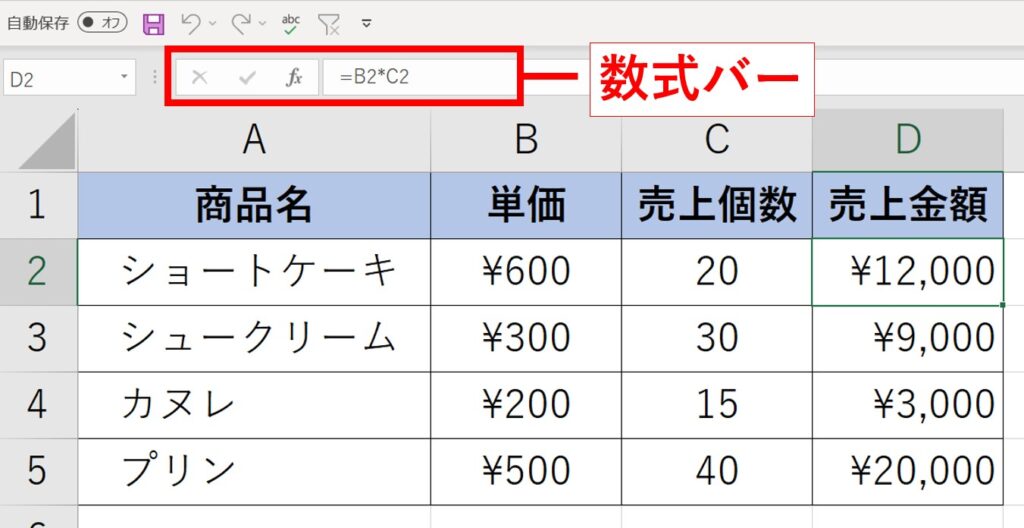
また、特定のセルの数式を編集する際には、F2キーを押すか、数式バーを使用することができます。F2キーを押すと、選択したセルの数式が編集モードになり、その数式の詳細を確認できます。数式バーでは、セルの数式が表示され、必要に応じて直接編集することも可能です。これらの方法は、特定の数式に焦点を当てて詳細を確認する際によく使用されます。
数式表示の利点は、複雑な数式の構造を理解しやすくし、エラーを発見しやすいことです。また、数式をコピーや貼り付けする際にも役立ちます。例えば、複数のセルに同じ数式を適用したい場合、数式表示モードで数式をコピーし、目的のセルに貼り付けることで、一貫性と正確性を保つことができます。さらに、数式表示モードでは、数式の構造を理解し、どの部分がどの計算に影響しているかを把握しやすくなります。
数式表示の方法
Excelの数式表示機能は、セルの計算結果ではなく、数式そのものを表示することで、複雑な数式の確認やデバッグを容易にします。この機能を活用することで、数式の誤りを素早く見つけられたり、数式の構造を理解するのに役立ちます。
数式表示の方法はいくつかあります。一つ目の方法は、Ctrl + ` キーを押すことです。このキー操作を行うと、一時的にすべてのセルが数式表示モードになります。二つ目の方法は、セルをクリックしてF2キーを押すことで、そのセルの数式を編集モードで表示します。三つ目の方法は、数式バーを使用することです。数式バーでは、選択したセルの数式が表示され、編集することができます。
これらの方法を使って、数式を確認したり、必要に応じて編集することができます。特に、複雑な数式や長めの数式を扱う際には、数式表示機能が非常に役立ちます。また、数式のコピーや貼り付けも、数式表示モードで行うことで、誤った数式が入力されるのを防ぐことができます。数式表示を解除するには、再びCtrl + ` キーを押すか、表示形式を元に戻すことで簡単に切り替えることができます。
キー操作による数式表示
Excelで数式を表示する際、最も簡単な方法の一つがキー操作を使用することです。例えば、**Ctrl + **( Grave Accent キー)を押すと、一瞬で全セルの数式が表示されます。このキーは英語キーボードの左上にある キーですが、日本語キーボードでは通常、1キーの左側にあります。この操作により、複雑なワークシートでどのセルがどのような数式で計算されているかを一目で確認できます。また、同じキーを再度押すことで、数式表示を元の計算結果表示に戻すことができます。数式表示は、エラーの特定や数式の構造を理解する際の重要なツールとなります。
また、特定のセルの数式を確認したい場合は、そのセルを選択し、F2キーを押します。これにより、セルの内容が編集モードに切り替わり、数式が表示されます。この方法は、特定のセルの数式を詳しく見たい場合や、数式を編集したいときに便利です。数式バーでも同様の確認が可能です。数式バーは、ワークシートの上部にあり、選択したセルの内容を表示します。数式バーにカーソルを置くと、数式の詳細が表示され、複雑な数式でも構造を把握しやすくなります。
これらのキー操作は、Excelの使い方をより効率的で正確にするために不可欠な機能です。特に、複数の数式を使用したワークシートでは、数式表示が計算の正確性を保つ上で重要な役割を果たします。数式表示を活用することで、ワークシートの品質を向上させ、エラーの早期発見と修正が可能になります。
F2キーによるセル編集
F2キーを使用してセルを編集すると、セル内の数式を直接確認および編集することができます。この方法は、特定のセルの数式を詳細に確認したい場合や、数式の一部を修正したいときに特に役立ちます。F2キーを押すと、セル編集モードに移行し、数式バーにも同じ数式が表示されます。これにより、数式の構造やエラーをより詳細に分析することができます。また、F2キーを使用することで、数式内の特定の部分をカーソルで選択し、必要に応じて修正や調整を行うことが可能になります。この機能は、複雑な数式を扱う際のデバッグに非常に効果的です。
数式バーの利用
数式バーの利用は、Excelにおける数式の確認やデバッグに欠かせない機能の一つです。数式バーは、選択したセルの数式を表示し、編集できる便利なツールです。特に、複雑な数式や長さのある数式を確認する際には、数式バーが大変役立ちます。数式バーを使用することで、数式の各部分を詳細に検討し、エラーを見つけることができます。また、数式バーでは、数式を直接編集したり、新しい数式を入力したりすることが可能で、効率的な作業をサポートします。
数式バーは、通常、Excelウィンドウの上部に表示されています。ここで、セルをクリックすると、そのセルに設定されている数式が数式バーに表示されます。数式バーの右側には、関数の挿入や数式の自動完成などの機能も用意されており、数式の入力や編集をよりスムーズに行えるようになっています。また、数式バーを使用することで、複数のセルの数式を一括で確認したり、コピーしたり、貼り付けたりすることもできます。これらの機能により、数式の管理が格段に容易になります。
数式のコピーと貼り付け
数式のコピーと貼り付けは、Excelでの作業効率を大幅に向上させる重要な機能です。数式のコピーは、同じ計算を複数のセルに適用する必要がある場合や、異なるシート間で同じ数式を使用したい場合に特に役立ちます。コピーするには、数式が入力されているセルを選択し、Ctrl + Cキーを押します。その後、貼り付け先のセルを選択し、Ctrl + Vキーを押すことで数式を貼り付けることができます。この操作により、貼り付け先のセルに元の数式が適用され、相対参照が自動的に調整されます。
数式の入力方法についても、簡単な方法を紹介します。まず、数式を入力したいセルをクリックし、数式バーに直接数式を入力します。入力が完了したら、Enterキーを押すと数式がセルに適用されます。また、F2キーを押してセルの編集モードに入ることもできます。このモードでは、既存の数式を修正したり、新たな数式を追加したりすることができます。数式の入力や編集は、複雑な計算やデータの管理をより効率的に行うための基本的なスキルとなります。
数式表示の利点
Excelの数式表示機能は、セルの計算結果ではなく、数式そのものを表示することで、複雑な数式の確認やデバッグを容易にするものです。この機能を使うことで、数式のエラーを見つけるのが簡単になり、また数式の構造を理解しやすくなります。特に、複数の関数や参照範囲を組み合わせた複雑な数式では、計算結果だけを見ても何が起こっているのか分かりにくいことがありますが、数式表示機能を使用すれば、その詳細を確認することができます。
数式表示の方法はいくつかあります。最も一般的な方法は、Ctrl + ` キーの使用です。このキーを押すと、ワークシート全体の数式が表示されます。また、特定のセルの数式を確認したい場合は、そのセルを選択し、F2 キーを押すことで、セル編集モードに入ることができます。このモードでは、数式バーにも数式が表示され、数式の編集が可能になります。
さらに、数式のコピー、貼り付け、入力方法も重要なポイントです。数式をコピーするには、数式表示モードで数式を表示した後、コピーしたいセルを選択し、Ctrl + C キーを押します。その後、貼り付け先のセルを選択し、Ctrl + V キーを押すことで、数式が貼り付けられます。数式の入力は、数式バーに直接入力することで行いますが、複雑な数式の場合は、一部分ずつ入力し、途中で確認しながら作成する方がミスを防げます。
数式表示を解除するには、同じCtrl + ` キーを押すか、表示形式を変更することで行います。数式表示モードを解除すると、再度計算結果が表示されます。この機能は、数式の確認やデバッグを効率的に行うために非常に役立ちます。
複雑な数式の確認
Excelの数式表示機能は、複雑な数式を確認し、デバッグするための強力なツールです。通常、Excelではセルに入力した数式が計算され、その結果が表示されます。しかし、数式表示機能を使用することで、各セルの数式そのものが表示され、具体的にどのような計算が行われているのかを把握できます。これにより、数式の誤りを見つけることが容易になり、複雑なワークシートの構造を理解しやすくなります。
数式表示の方法はいくつかあります。最も基本的な方法は、Ctrl + `( Grave Accent キー)を押すことです。これにより、ワークシート全体の数式が表示されます。また、特定のセルの数式を確認したい場合は、そのセルを選択し、F2キーを押すと、数式バーにそのセルの数式が表示されます。さらに、数式バーから直接数式を編集することもできます。
数式表示機能の利点は、複雑な数式の確認だけでなく、エラーの発見や構造の理解の容易さにもあります。例えば、長大な数式や関数のネesting(入れ子)構造を確認する際、数式表示機能は非常に役立ちます。また、数式のコピーや貼り付けも簡単に行え、他のセルやワークシートへの展開がスムーズになります。
数式表示を解除するには、同じCtrl + `キーを押すか、表示形式を変更することで元の結果表示に戻ることができます。この機能を活用することで、Excelの作業効率が大幅に向上し、複雑な計算の管理が容易になります。
エラー発見
エラー発見は、Excelの数式表示機能の重要な利点の一つです。複雑な数式を扱う際、計算結果が予想通りでない場合、その原因を特定するのは難しくなります。数式表示機能を使用することで、各セルの数式が一覧で表示され、エラーの原因を迅速に特定できます。例えば、参照セルの間違いや関数の入れ子構造の誤りなど、目で見やすくチェックできます。また、数式の構造を理解することで、数式の意図した動作を確認し、必要に応じて修正することも容易になります。数式表示は、複雑なワークシートの管理や、チームでの共同作業において特に有用です。
構造理解
Excelの数式表示機能は、セルの計算結果ではなく数式そのものを表示することで、複雑な数式の確認やデバッグを容易にする機能です。この機能を使用することで、数式のエラー発見や構造理解が容易になり、ワークシートの正確性を高めることができます。数式表示の方法には、Ctrl + ` キーの使用、F2キーによるセル編集、数式バーの利用があります。これらの方法は、それぞれ異なる状況で便利に使用することができます。
Ctrl + ` キーの使用は、ワークシート全体の数式を一括で表示する最も簡単な方法です。このキーを押すと、すべてのセルが数式の形で表示され、数式の全体像を把握することができます。また、F2キーを押すと、選択したセルの数式が編集モードで表示され、特定のセルの数式を詳細に確認することができます。数式バーは、セルの数式を常に表示する場所で、複雑な数式の入力や編集に便利です。
数式表示の利点は、複雑な数式の確認、エラー発見、構造理解の容易さにあります。特に、長くて複雑な数式では、計算結果だけを見てもエラーがわかりにくい場合がありますが、数式表示機能を使用することで、数式の各部分を詳細に確認し、問題を特定しやすくなります。また、数式表示を解除するには、同じキー操作を行うか、表示形式を変更することで元の状態に戻すことができます。
数式表示の解除方法
数式表示の解除は、数式表示を有効にした際に使用した同じキー操作で行うことができます。例えば、Ctrl + ` を押すことで数式表示を切り替えることができます。この方法は、全体的なビューを迅速に切り替える際に非常に便利です。また、数式バーを使用して数式を確認した後、セルをクリックするだけで通常の表示に戻すことができます。特定のセルの数式を確認したい場合は、そのセルをクリックし、F2キーを押して編集モードに入ることで、数式を詳細に確認できます。この操作は、複雑な数式の構造やエラーを特定する際に特に役立ちます。
数式表示を解除することで、計算結果を確認しやすくなり、データの正確性を確認できます。また、数式表示を解除すると、セルのフォーマットが正常に表示されるため、数式が影響を与えるセルの見た目を正確に把握できます。数式表示と通常表示の切り替えは、Excelでの作業効率を大幅に向上させる重要な機能の一つです。
FAQ
FAQ
Excelの数式表示機能は、セルに表示される計算結果ではなく、数式そのものを表示することで、複雑な数式の確認やデバッグを容易にする機能です。この機能を使うことで、数式のエラー発見や構造の理解がより簡単になります。数式表示の方法には、Ctrl + `キーの使用、F2キーによるセル編集、数式バーの利用があります。これらの方法は、数式のコピー、貼り付け、入力方法にも応用できます。
数式表示を解除するには、同じキー操作を行うか、表示形式を変更することで元の表示に戻せます。例えば、Ctrl + `キーを再度押すと、数式表示がオフになります。また、特定のセルの数式を確認したい場合は、そのセルをクリックして数式バーを確認するか、F2キーを押してセルを編集モードにすることで、数式を直接見ることができます。
長すぎる数式の表示方法については、数式バーが自動的にスクロールバーを表示するので、スクロールして数式の全体を確認できます。また、F2キーでセルを編集モードにすることで、数式の詳細をより見やすく表示することができます。これらの方法を活用することで、複雑な数式の管理がより効率的になります。
まとめ
Excelの数式表示機能は、セルの計算結果ではなく、数式そのものを表示することで、複雑な数式の確認やデバッグを容易にする機能です。この機能を使用することで、数式のエラー発見や構造の理解が簡単になります。数式表示には、Ctrl + ` キーの使用、F2キーによるセル編集、数式バーの利用など、さまざまな方法があります。
Ctrl + ` キーの使用は、最も手軽な方法で、一瞬で数式表示を切り替えることができます。F2キーは、特定のセルの数式編集に便利で、数式バーは長すぎる数式の確認に役立ちます。数式のコピー、貼り付け、入力方法も重要なポイントです。数式表示の利点は、複雑な数式の確認、エラー発見、構造理解の容易さにあります。
数式表示を解除するには、同じキー操作を行うか、表示形式を変更することができます。FAQでは、数式表示の切り替え方法、特定のセルの数式確認方法、長すぎる数式の表示方法について詳しく説明しています。これらの方法を活用すれば、Excelでの数式作成やデバッグがより効率的に行えるようになります。
よくある質問
Excelで数式を表示する方法は?
Excelで数式を表示するには、主に2つの方法があります。1つ目は、「数式表示」ボタンを使用する方法です。『ホーム』タブにある『表示/非表示』グループ内の「数式表示」ボタンをクリックすると、セル内の計算結果ではなく、数式そのものを表示することができます。これにより、複雑な計算式や参照セルの確認が容易になります。2つ目の方法は、「表示形式」を使用する方法です。任意のセルを選択し、『ホーム』タブの『セル』グループから「表示形式」を選択し、「テキスト」形式に変更することで、数式がテキストとして表示されます。ただし、この方法は個々のセルに対して適用されるため、一括で数式を表示したい場合には「数式表示」ボタンがより便利です。
Excelの数式表示モードが解除できない場合の対処法は?
Excelの数式表示モードが解除できない場合、まずは「数式表示」ボタンを再度クリックして確認してください。それでも解除できない場合は、以下の手順を試してみてください。1. Excelを一度閉じてから再開します。2. 『ファイル』タブから「オプション」を選択し、『詳細設定』タブで「数式の代わりにセルの値を表示」のチェックを外してから再度チェックを入れます。3. シートのプロテクトが解除されているか確認します。シートが保護されている場合、数式表示モードが解除できないことがあります。4. 『ホーム』タブの「表示/非表示」グループで「グリッド線」や「列ヘッダー」の表示が無効になっていないか確認します。これらの設定が無効な場合、数式表示が正しく機能しないことがあります。これらの手順を試しても問題が解決しない場合は、Excelのバージョンを確認し、最新のアップデートが適用されているか確認することをお勧めします。
Excelで数式のエラーをデバッグする方法は?
Excelで数式のエラーをデバッグするには、いくつかのテクニックがあります。1つ目は、「評価」機能を使用する方法です。「数式」タブの「数式の評価」ボタンをクリックすると、数式が段階的に評価され、どの部分でエラーが発生しているかを特定できます。2つ目は、「トレース先」と「トレース元」を使用する方法です。これらの機能は、数式で使用されているセルや参照元のセルを可視化します。「数式」タブから「トレース先」をクリックすると、数式の中で使用されているセルに矢印が表示されます。同様に、「トレース元」をクリックすると、数式の結果が他のセルにどのように影響しているかを確認できます。3つ目は、数式を「手動計算」モードで実行する方法です。「数式」タブの「計算オプション」から「手動」を選択すると、数式が即座に計算されず、特定のセルをクリックしたときにのみ計算されます。これにより、途中の計算結果を確認しやすくなります。これらの方法を組み合わせることで、数式のエラーを効率的にデバッグすることができます。
Excelで数式を表示する設定を一時的に変更したい場合の方法は?
Excelで数式を表示する設定を一時的に変更したい場合、主に2つの方法があります。1つ目は、「数式表示」ボタンを使用する方法です。「数式表示」ボタンをクリックすることで、一時的に数式が表示され、設定を元に戻すには同じボタンを再度クリックします。2つ目は、「F9」キーを使用する方法です。任意のセルを選択し、「F9」キーを押すと、そのセルの数式が評価され、結果が表示されます。ただし、この方法は個々のセルに対して適用され、一括で数式を表示したい場合には「数式表示」ボタンがより便利です。さらに、「表示形式」を「テキスト」に変更することで、個々のセルの数式を一時的に表示することができます。ただし、この設定は個々のセルに対して適用されるため、全体的な数式表示が必要な場合は「数式表示」ボタンを使用することをお勧めします。これらの方法を活用することで、数式の確認やデバッグがより容易になります。
Deja una respuesta
Lo siento, debes estar conectado para publicar un comentario.
関連ブログ記事